
В этом подробном руководстве описаны шаги, как эффективно записать и отправить видеозаписи с вашего компьютера на Bybit. Узнайте, как записывать видео на различных платформах и без проблем загружать свои видео.
Запись видео на компьютере
На MacOS
На Windows 10
Другие компьютерные операционные системы
Загрузить большой видеофайл
Через Google Диск
Через WeTransfer
Запись видео на компьютере
На MacOS
Шаг 1: В macOS Mojave нажмите Shift-Command (⌘)-5, чтобы получить доступ ко всем элементам управления, необходимым для записи видео и захвата экрана. Используйте эти экранные элементы управления, чтобы выбрать, записать ли весь экран, выбранную область или сделать снимок вашего экрана. Для более старых версий macOS вы можете использовать QuickTime Player для записи экрана.
Шаг 2: Нажмите на экранные элементы управления, чтобы выбрать экран для записи и начать видеозапись. Используйте миниатюру, чтобы сохранить.
Шаг 3: После остановки записи в правом нижнем углу вашего экрана ненадолго появляется миниатюра видео. Смахните миниатюру вправо, и запись автоматически сохранится. Имя сохраненной записи по умолчанию — Запись экрана дата в время.mov.
Чтобы узнать ещё, пожалуйста, обратитесь к официальному руководству службы поддержки Apple здесь.
В Windows 10
На устройствах с Windows 10 нажмите [Windows]+[G] на клавиатуре и выберите Да, это игра. Этот встроенный инструмент не ограничивается играми и может использоваться для записи любых действий на экране.
Нажмите на Начать запись или нажмите [Windows]+[Alt]+[R] для начала, и используйте то же сочетание клавиш для завершения. Если кнопка Начать запись не отображается, пожалуйста, сначала нажмите на Захват.
Записанные видео будут сохранены в вашей папке Видео/Захват в формате MP4. Доступ к папке можно получить на стандартной странице Проводника, перейдя по пути Этот компьютер → Видео → Клипы.
Примечание: В целях повышения безопасности Bybit рекомендует поддерживать вашу операционную систему в актуальном состоянии. Для получения ещё большей информации, пожалуйста, перейдите сюда.
На других компьютерных операционных системах
В некоторых операционных системах может не быть встроенного средства записи экрана. В этом случае вы можете скачать стороннее программное обеспечение для записи экрана.
Чтобы начать, скачайте OBS Studio и подпишитесь на пошаговое руководство на wikiHow.
Загрузить большой видеофайл
Если вы готовы отправить запись экрана, но обнаружили, что размер видеофайла превышает поддерживаемый, пожалуйста, выполните описанные ниже действия для получения подробных руководств.
Через Google Диск
Примечание: Gmail ограничивает размер вложений для электронных писем до 25 МБ. Однако, если вы используете адрес Gmail, вы можете использовать Google Drive, чтобы отправить записи экрана размером более 25 МБ.
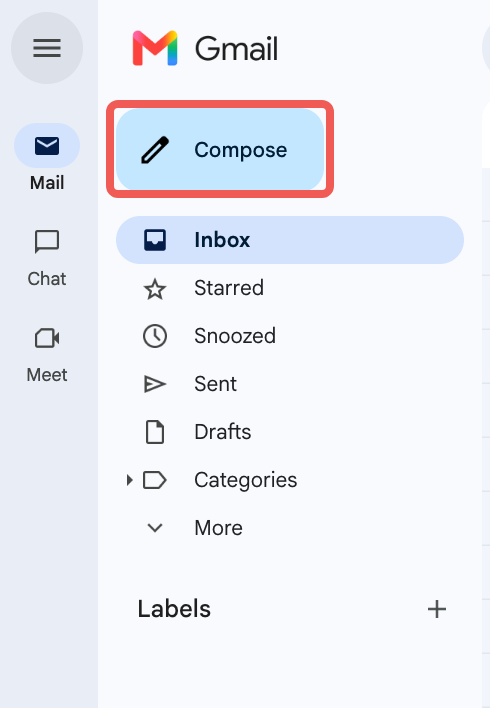
Шаг 1: На вашем компьютере откройте Gmail и нажмите Написать, чтобы начать ваше письмо.
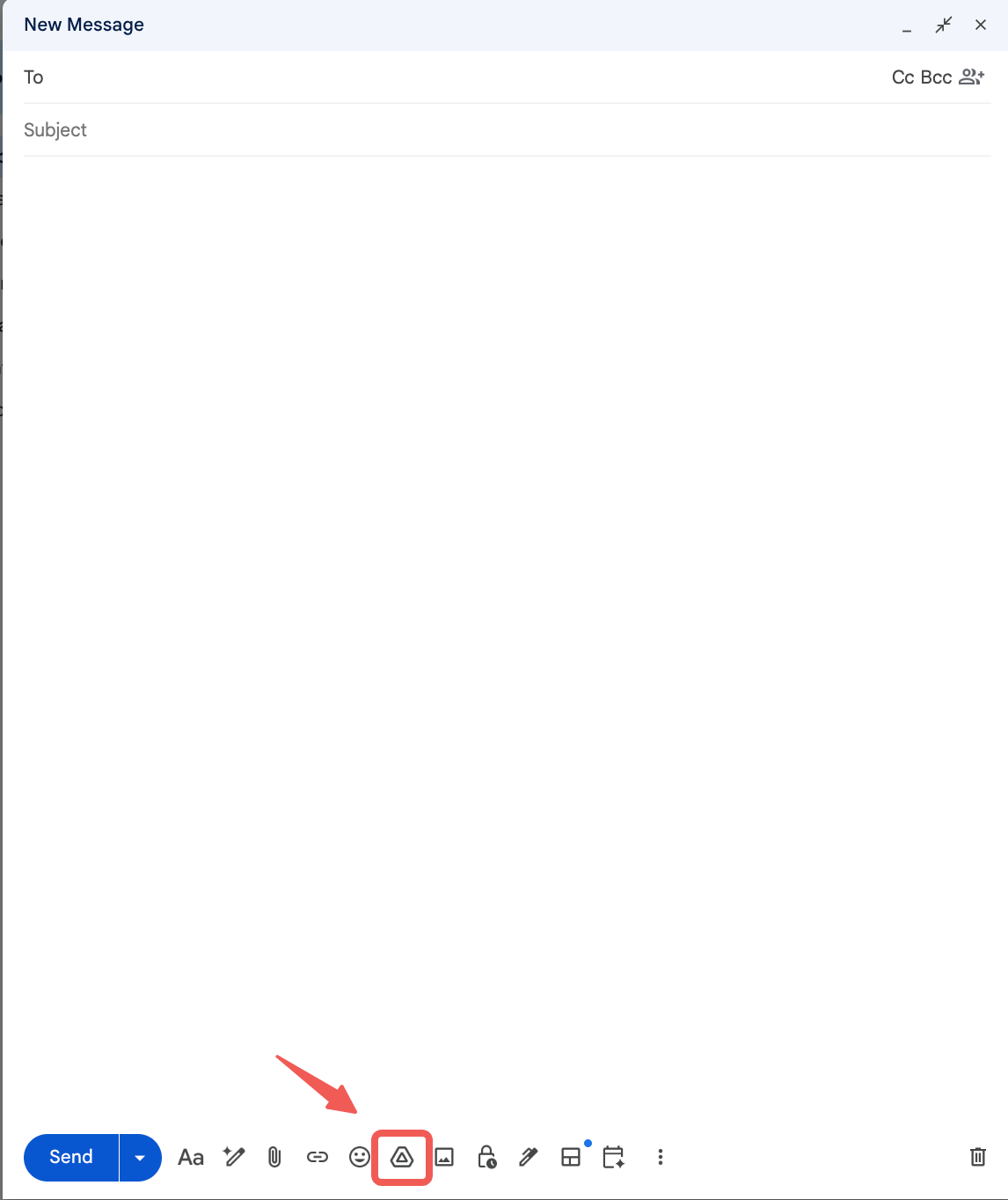
Шаг 2: Нажмите на значок Google Drive и загрузите файл, который вы хотите отправить.
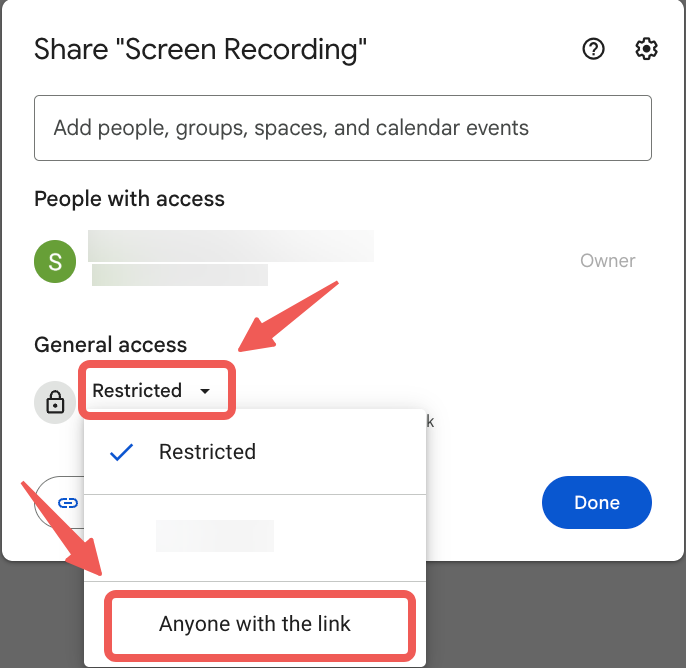
Шаг 3: Перед тем как отправить электронное письмо со ссылкой на файл, пожалуйста, нажмите на видео, чтобы открыть его в новом окне, и нажмите на кнопку «Поделиться».

Шаг 4: Нажмите на Ограниченный доступ. В раскрывающемся меню выберите Все, у кого есть ссылка и убедитесь, что установлен режим просмотра.
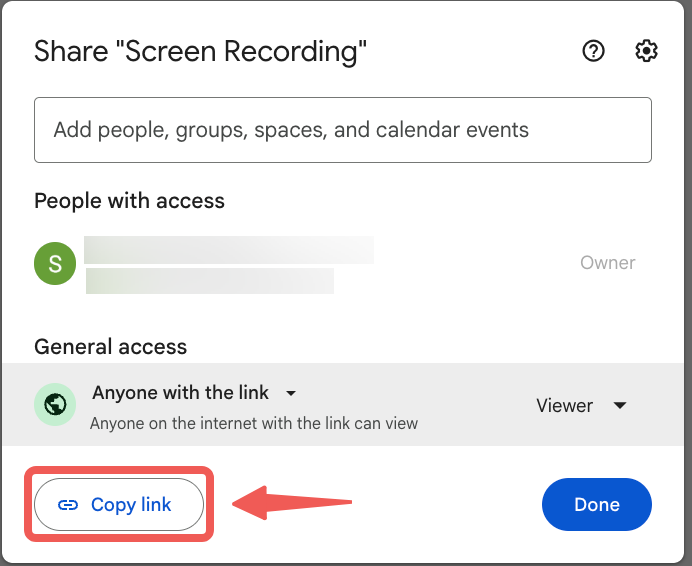
Примечание: Если вы используете форму, чтобы отправить запись экрана, пожалуйста, нажмите Копировать ссылку и вставьте ссылку в поле описания при отправке вашего запроса.
Вы можете найти видеоинструкцию здесь.
Через WeTransfer
Если ваш провайдер электронной почты не позволяет отправлять большие вложения, используйте WeTransfer, чтобы создать ссылку на видеофайл для доступа Bybit.
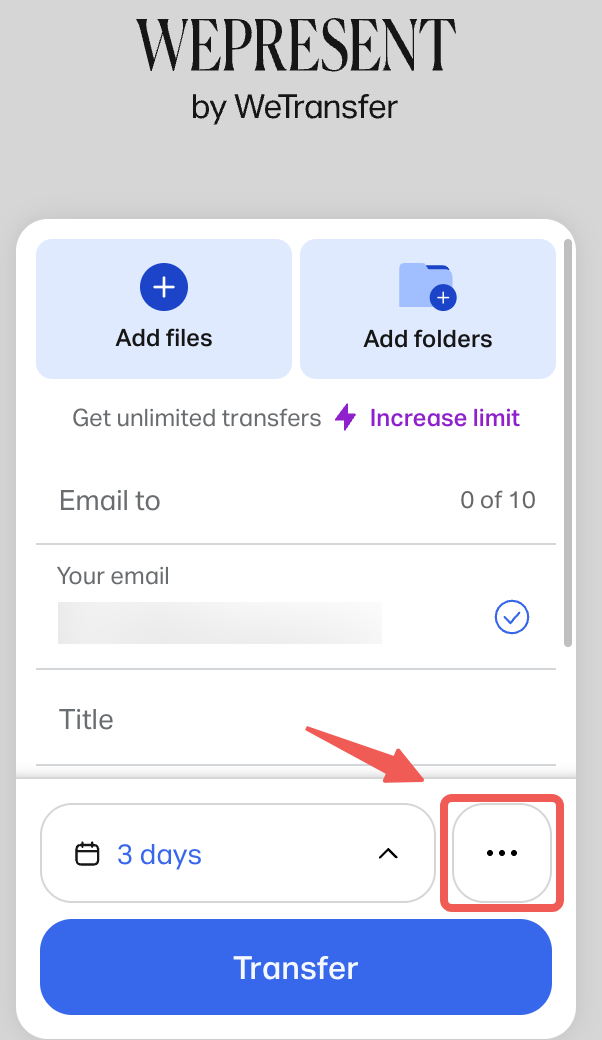
Шаг 1: Начните с перехода на https://wetransfer.com/ и нажмите на значок с тремя точками рядом с кнопкой Передать.
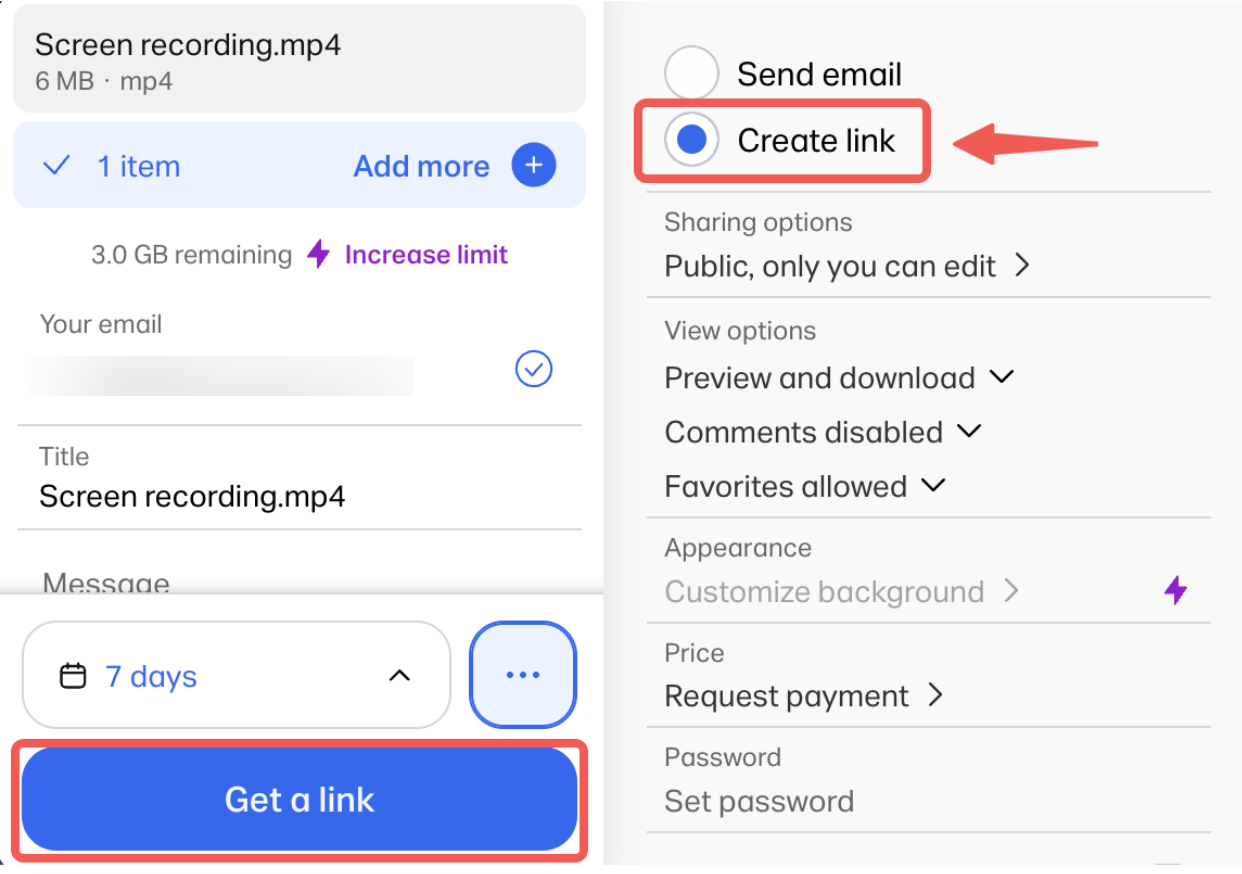
Шаг 2: Выберите Создать ссылку, загрузите ваш файл и нажмите Получить ссылку. Вы также можете добавить сообщение для нашей команды, если необходимо.
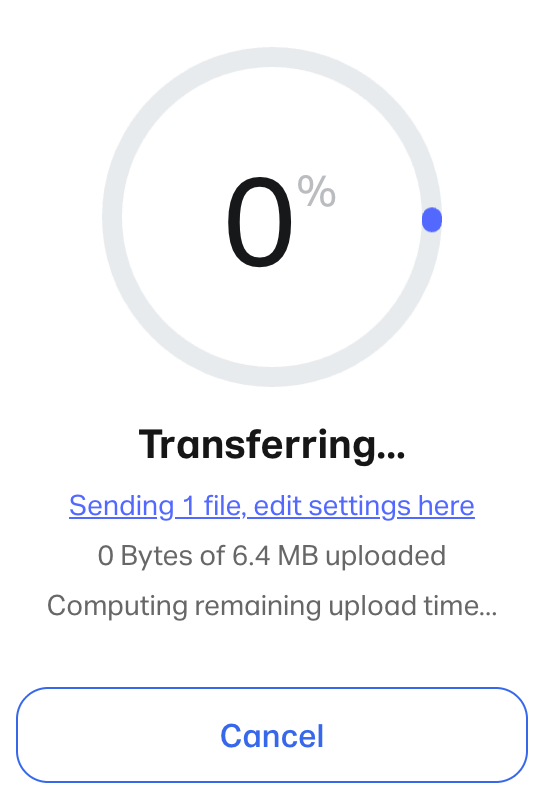
Шаг 3: Файл начнет переводиться.
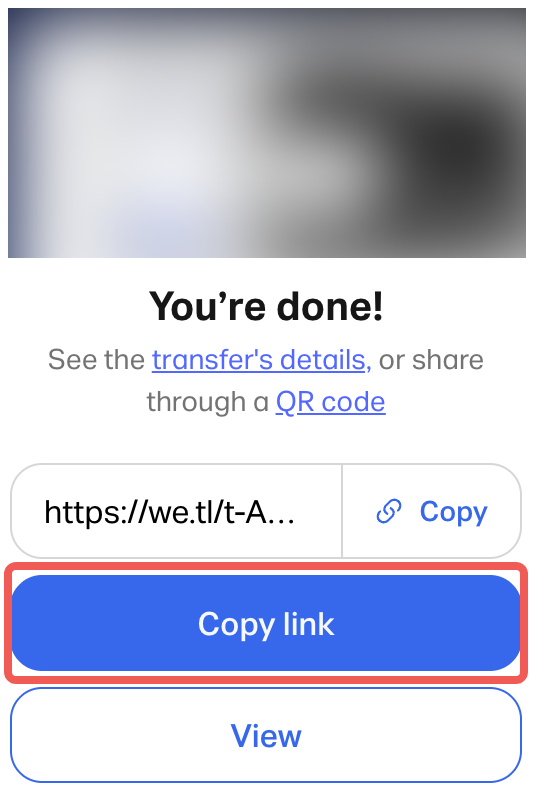
Шаг 4: После того как перевод будет завершен, вы увидите вашу ссылку на перевод. Нажмите кнопку «Скопировать ссылку» и вставьте ссылку в свой ответ на наше письмо, либо введите ее в поле «Описание» формы при отправке запроса.
Примечание: Срок действия ссылки на скачивание истекает через заданное количество дней (значение по умолчанию может отличаться), после чего она будет автоматически удалена.
С видеоруководством можно ознакомиться здесь.
Обратите внимание, что Bybit не связана и не аффилирована с Apple, Samsung, Xiaomi, Huawei, OPPO, Mobizen, OBS, Wikihow, Google Drive или WeTransfer. Трейдерам рекомендуется скачивать и использовать приложение или программное обеспечение на свое усмотрение.