
Як зареєструвати акаунт MT5 CFD
Як внести депозит на акаунт MT5 CFD
Як вивести кошти з акаунта MT5 CFD
Як перемикати режими акаунта
Як розархівувати акаунт MT5 CFD
Як зареєструвати акаунт MT5 CFD
Щоб почати торгувати CFD на Bybit, вам потрібно буде створити акаунт MT5 CFD, який матиме власний баланс. Нижче наведено покрокову інструкцію зі створення та активації вашого акаунта MT5 CFD.
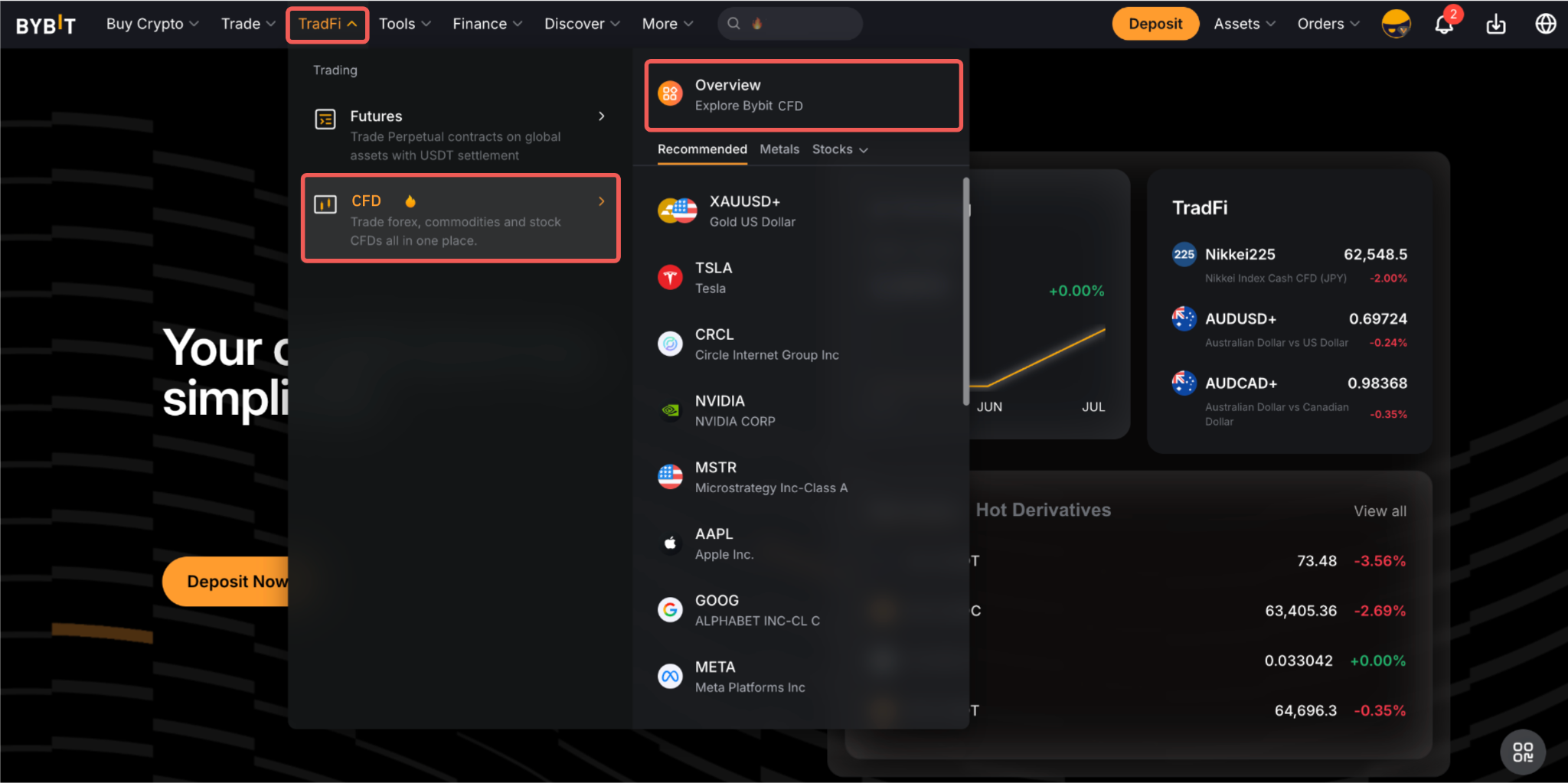
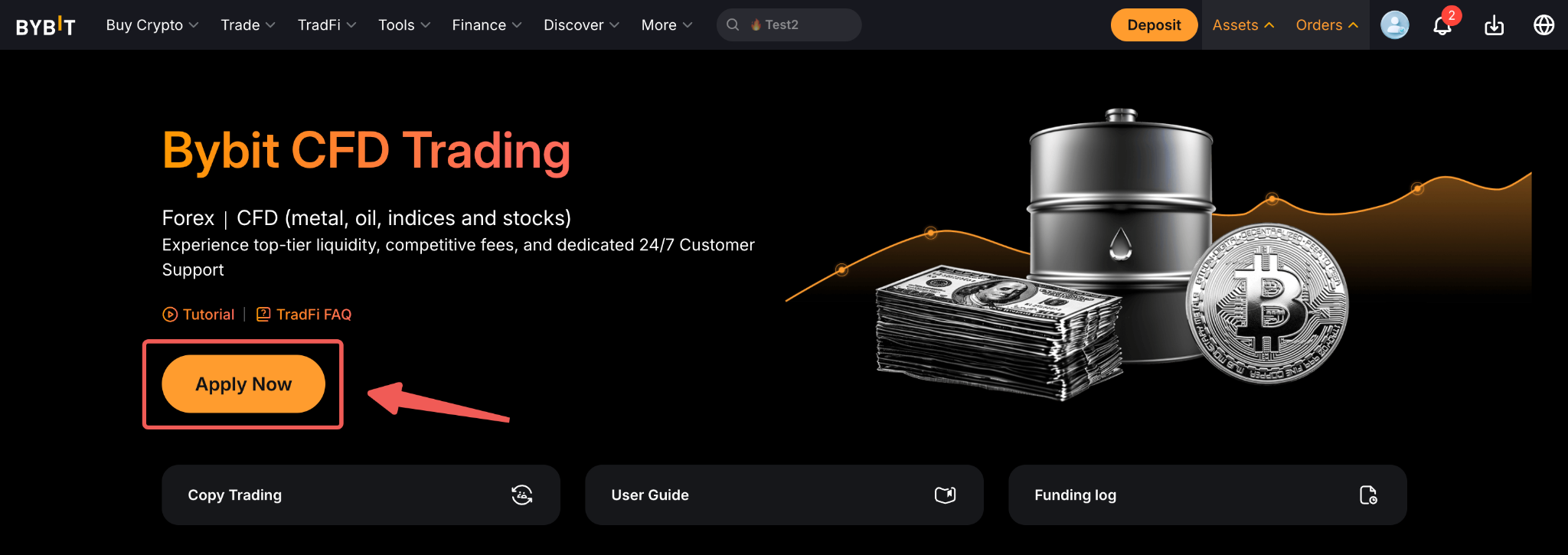
Крок 1: На головній сторінці Bybit натисніть TradFi → Огляд, щоб перейти на головну сторінку CFD. Потім натисніть Застосувати зараз.
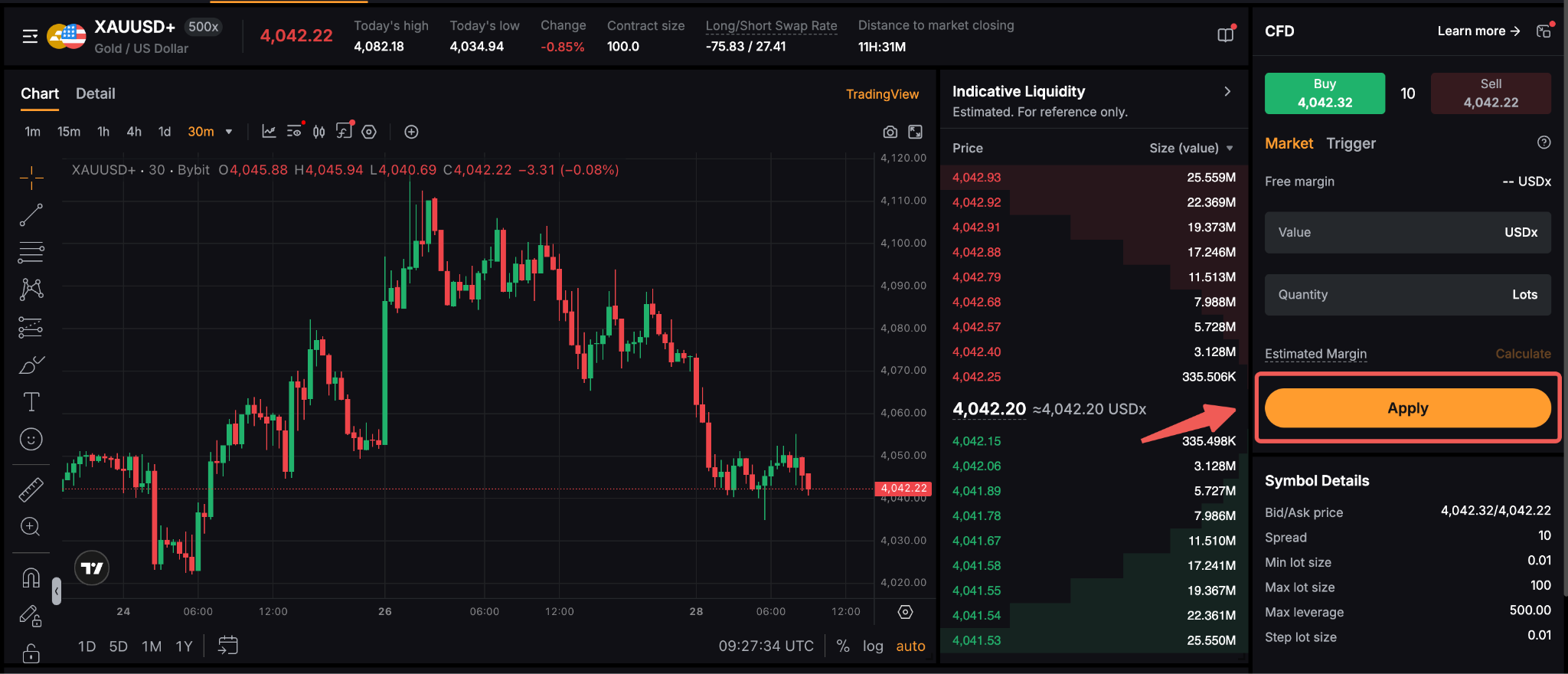
Крім того, ви можете перейти безпосередньо на одну зі сторінок доступних торгових пар CFD і натиснути Застосувати у вікні ордера.
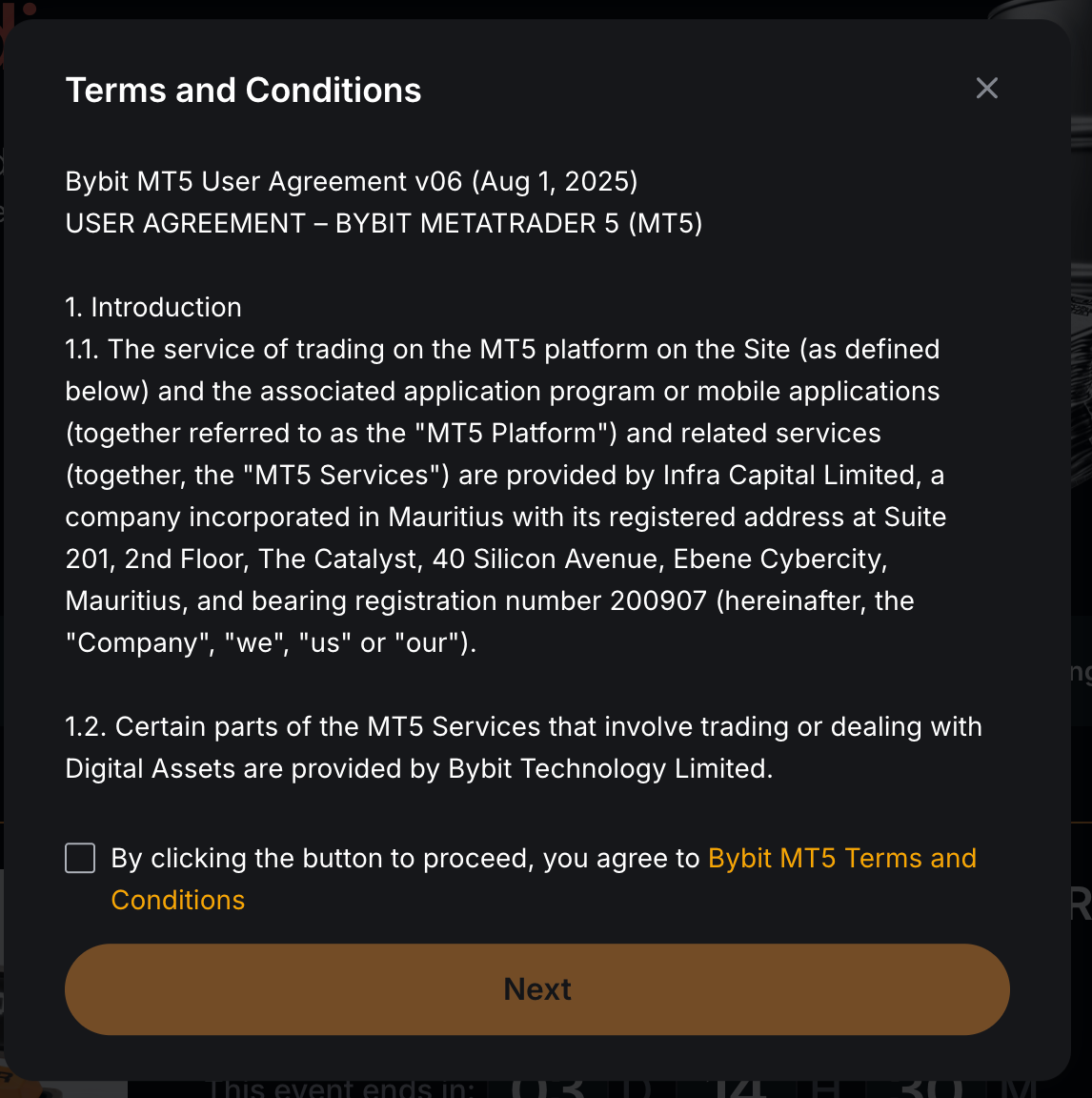
Крок 2: Уважно прочитайте та прийміть Правила й умови, поставивши прапорець. Потім натисніть Далі.
Крок 3: Ваш акаунт створено. Однак, щоб почати торгувати CFD, вам потрібно буде переказати кошти на свій акаунт MT5 CFD. Для цього натисніть Переказ.
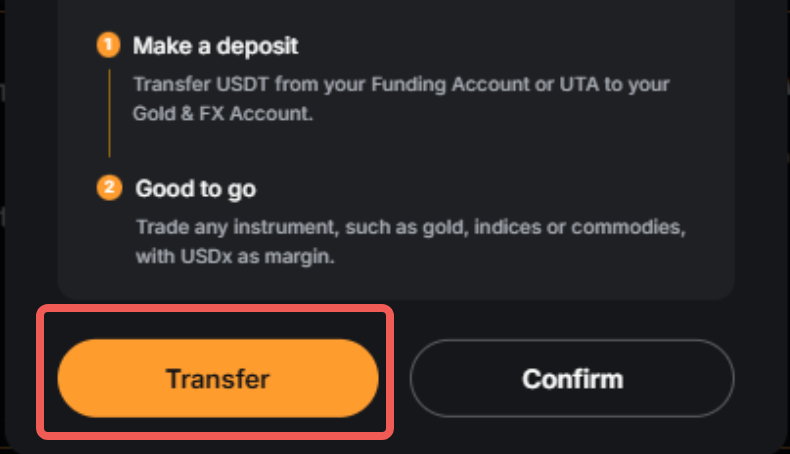
Примітка: Якщо ви хочете переказати активи пізніше, просто натисніть Підтвердити, щоб вийти зі сторінки.
Як внести депозит на акаунт MT5 CFD
Крок 1: Створивши акаунт, перейдіть на сторінку та натисніть Переказ або перейдіть на сторінку акаунта MT5 CFD і натисніть Переказати в. Виберіть акаунт, з якого ви хочете переказати кошти, і введіть суму USDT або BYUSDT, яку ви хочете переказати. Після цього натисніть Підтвердити.
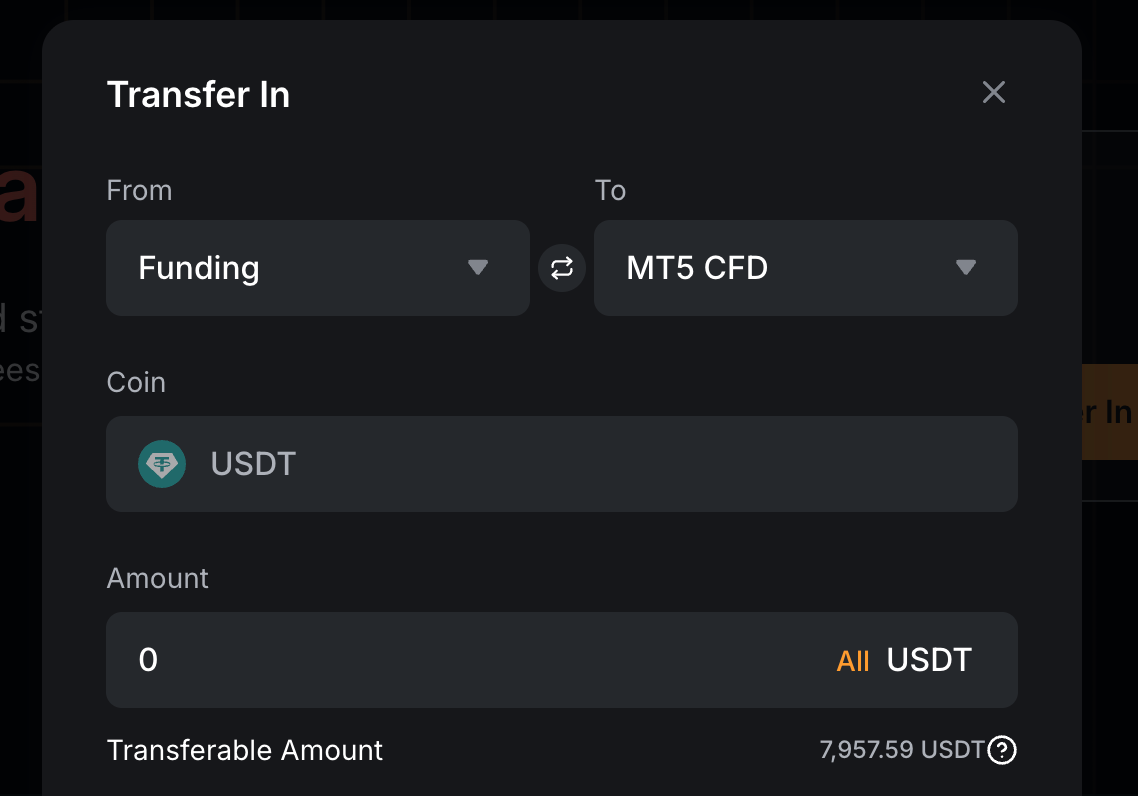
Ваші кошти переказано на ваш акаунт MT5 CFD !
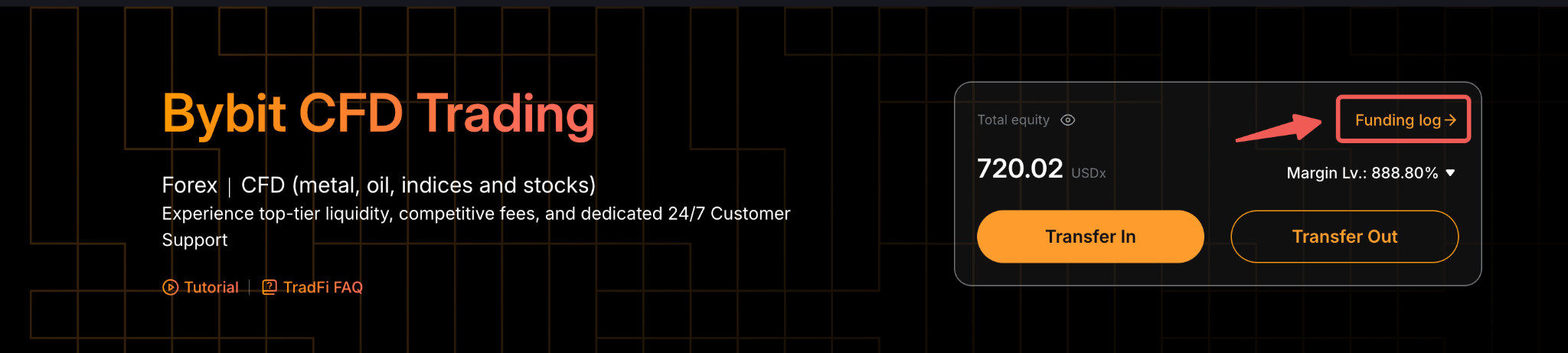
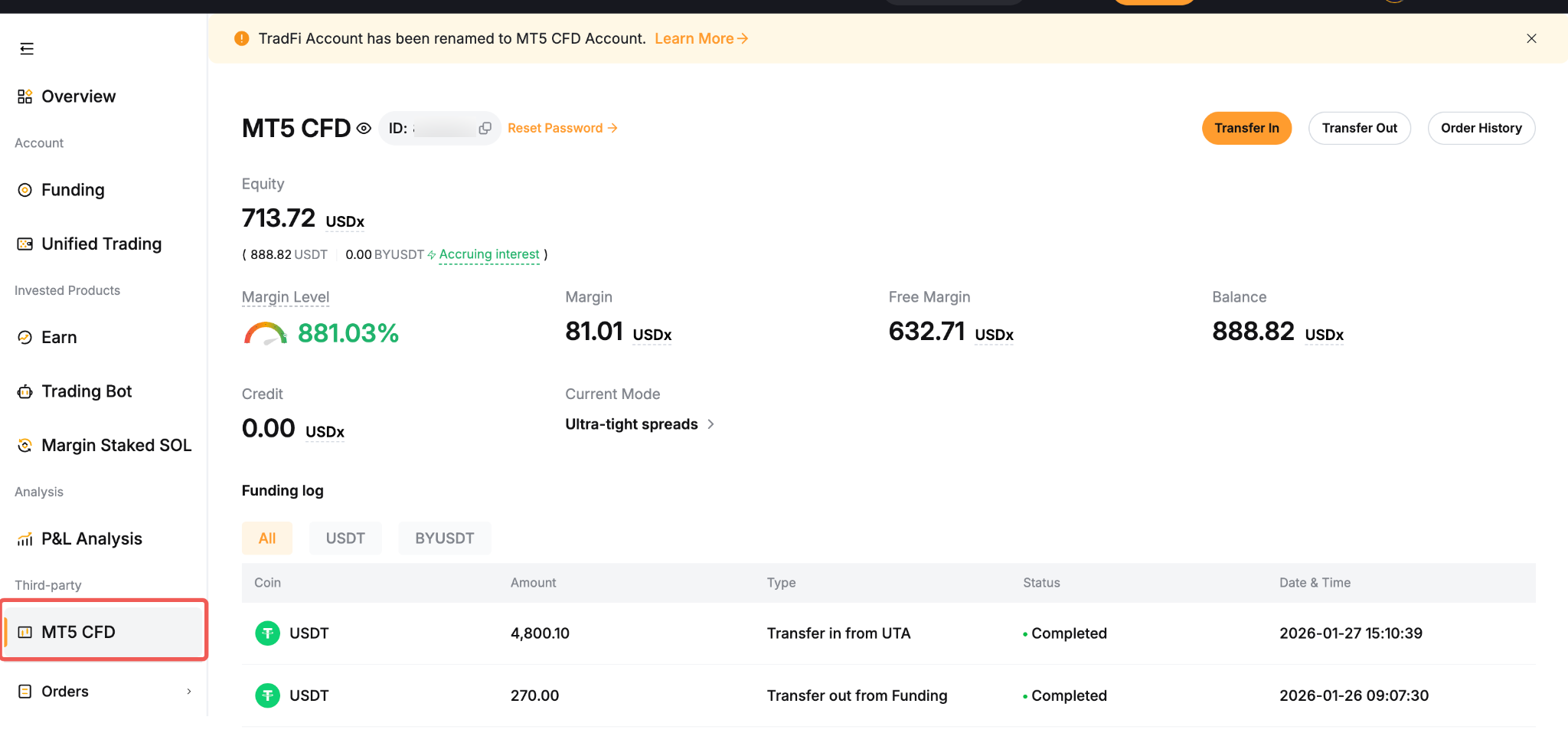
Щойно ваші активи буде переказано, вони з’являться на головній сторінці торгівлі CFD, і ви зможете почати торгувати! Ви можете переказувати кошти на свій акаунт MT5 CFD і з нього, натискаючи Переказати в і Переказати з. Щоб переглянути історію переказів, просто натисніть Журнал фінансування на інформаційній панелі TradFi або перейдіть у розділ Активи → MT5 CFD.
Примітки:
- Ви не зможете вносити або виводити кошти безпосередньо на акаунт MT5 CFD або з нього, але вам доведеться виконати Переказ в або Переказ з через сторінку акаунта MT5 CFD.
- BYUSDT, переказані на акаунт MT5 CFD, продовжуватимуть приносити дохід, а винагороди розподілятимуться на ваш Єдиний торговий акаунт (UTA).
- Допустимі стейблкоїни, як-от USDT і BYUSDT, відображатимуться як частина вашого балансу USDx для торгівлі CFD.
- Прибутки та збитки від торгівлі CFD завжди розраховуються в USDT.
Як перемикати режими акаунта
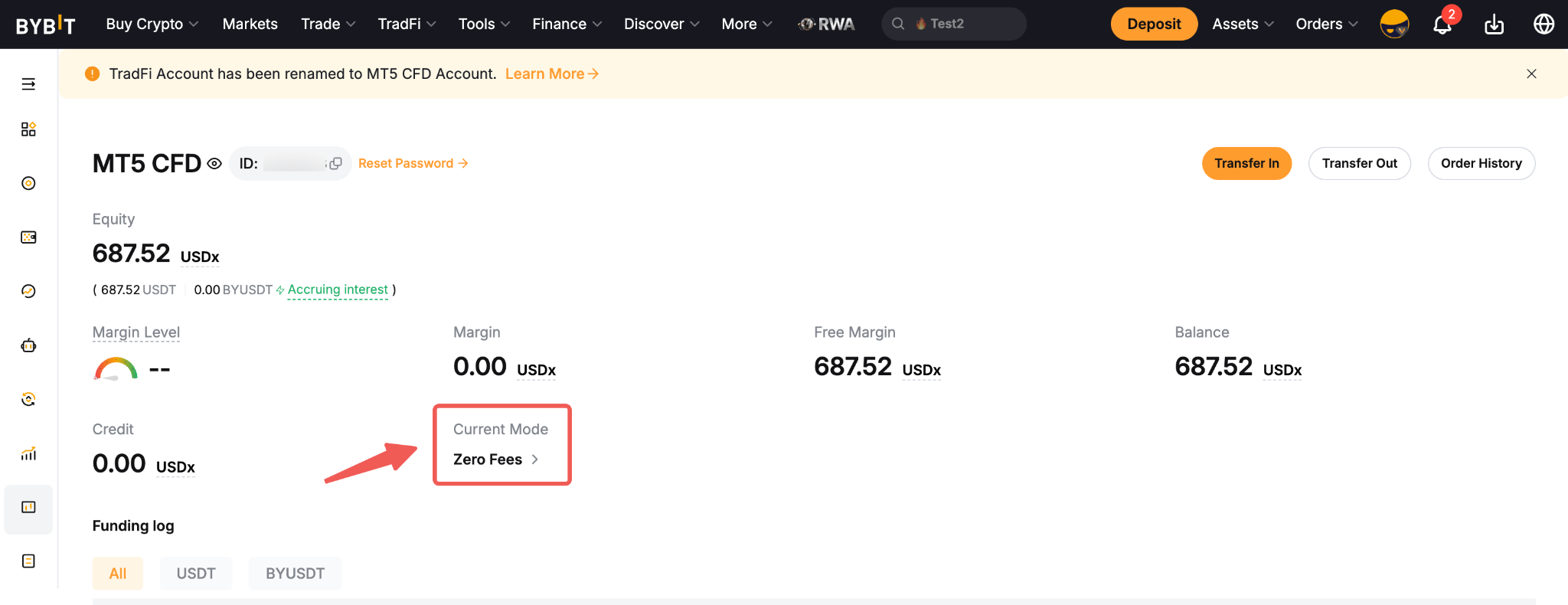
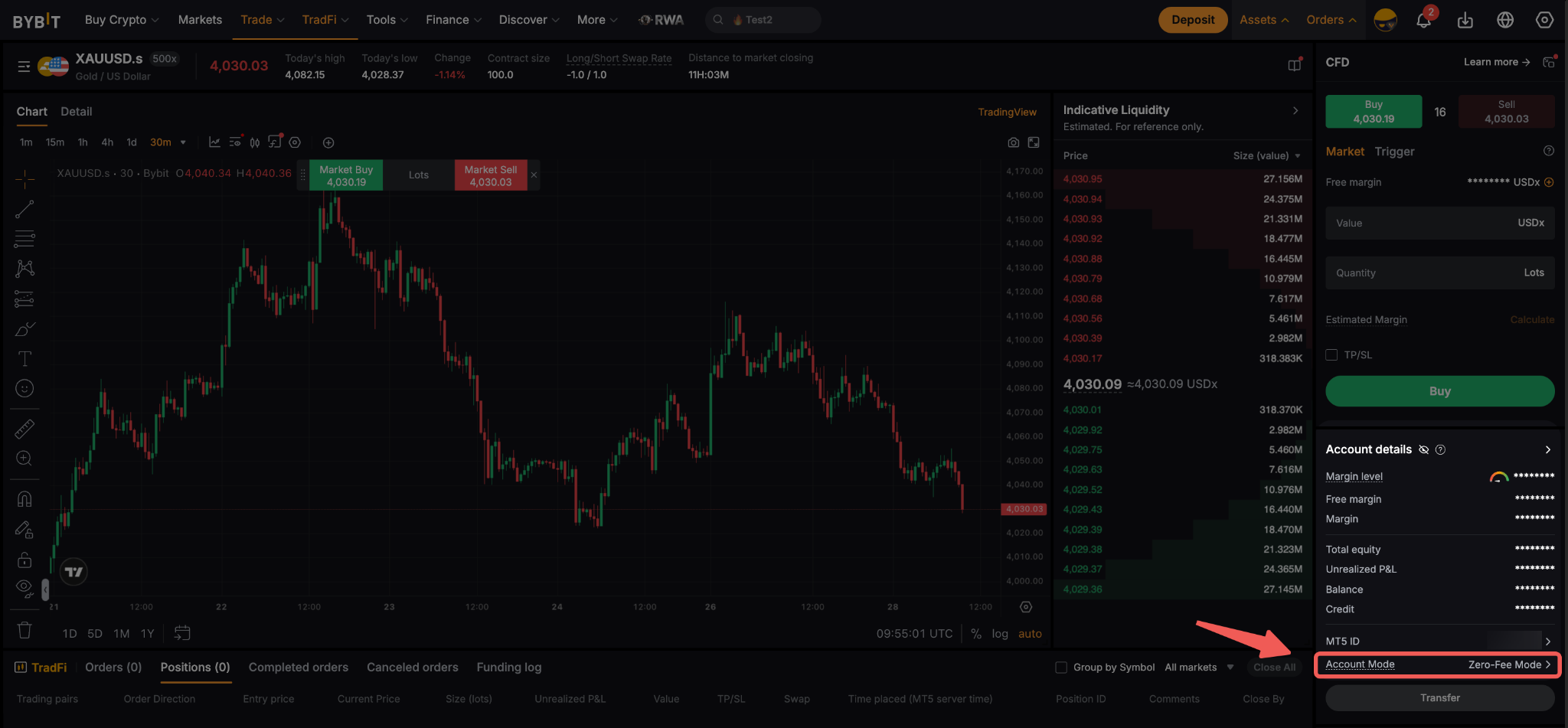
За замовчуванням для акаунта MT5 CFD користувача встановлено режим нульової комісії. Користувачі можуть перейти в режим вузького спреду лише за умови відповідності критеріям допуску. Користувачі можуть визначити поточний режим свого акаунта MT5 CFD, перевіривши розділ «Режим акаунта» на сторінці акаунта або на сторінці торгівлі. Щоб отримати детальну інформацію про різницю між режимом нульової комісії та режимом вузького спреду, перейдіть за посиланням тут
Щоб отримати право на перехід у режим вузького спреду, користувачі повинні відповідати таким умовам:
- Мати мінімальний сукупний депозит у розмірі 3000 USD.
- Немає активних ордерів і відкритих позицій
Коли ви виконаєте всі вимоги для переходу в режим вузького спреду, дотримуйтесь наведеної нижче покрокової інструкції, щоб налаштувати режим акаунта:
Крок 1: Знайдіть розділ Режим акаунта на сторінці акаунта MT5 CFD або на сторінці торгівлі CFD, а потім натисніть стрілку поруч із поточним режимом акаунта.
Крок 2: Відкриється вікно «Налаштування режиму акаунта». Ваш поточний режим буде виділено відповідним чином. Уважно прочитайте всі деталі режиму, перш ніж перейти до перемикання.
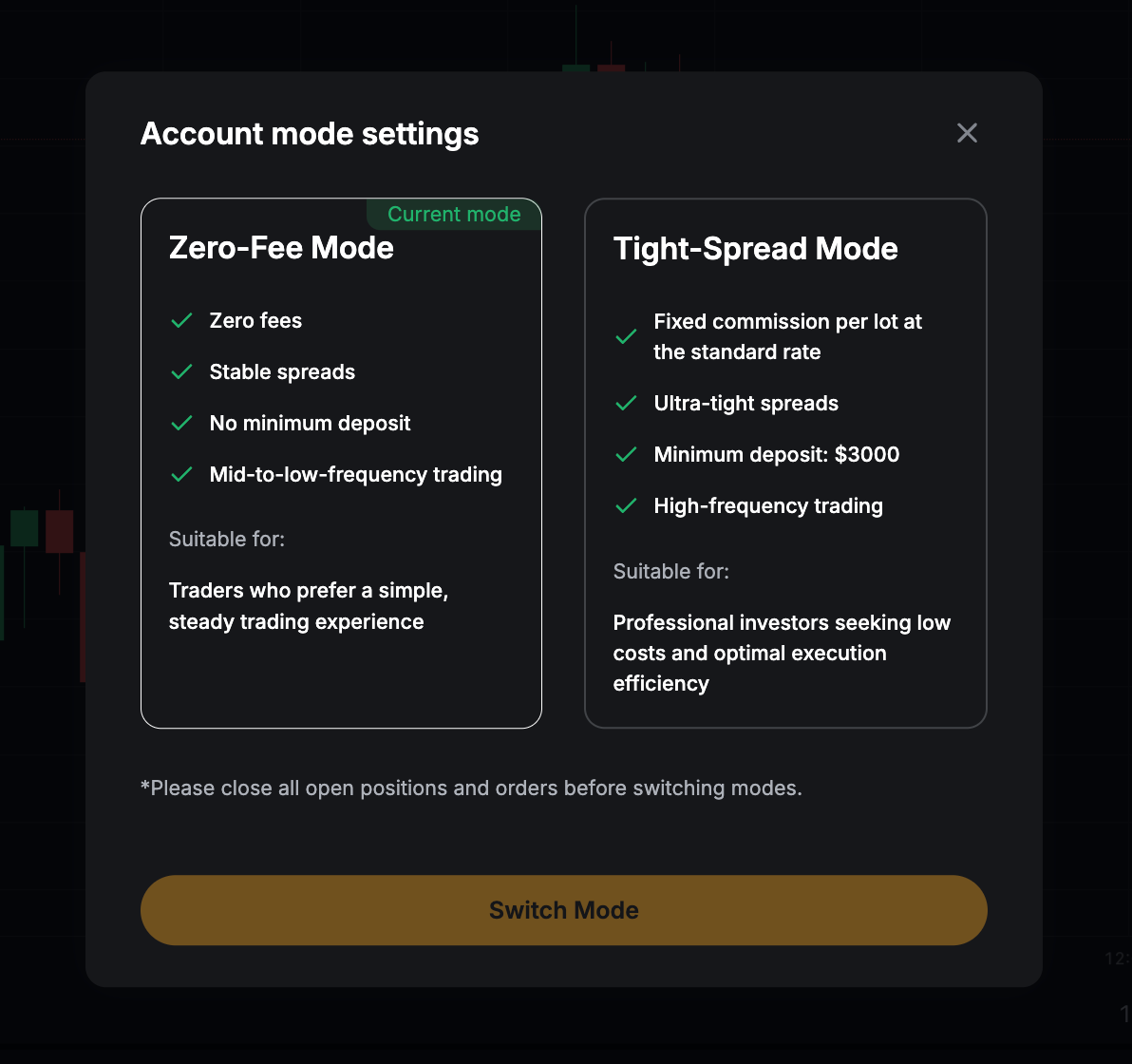
Примітки: Вимога щодо мінімального депозиту застосовуватиметься лише до перемикання акаунта. Після успішного перемикання сума буде зарахована до вашого накопиченого депозиту, і після цього ви зможете вільно перемикатися між режимами.
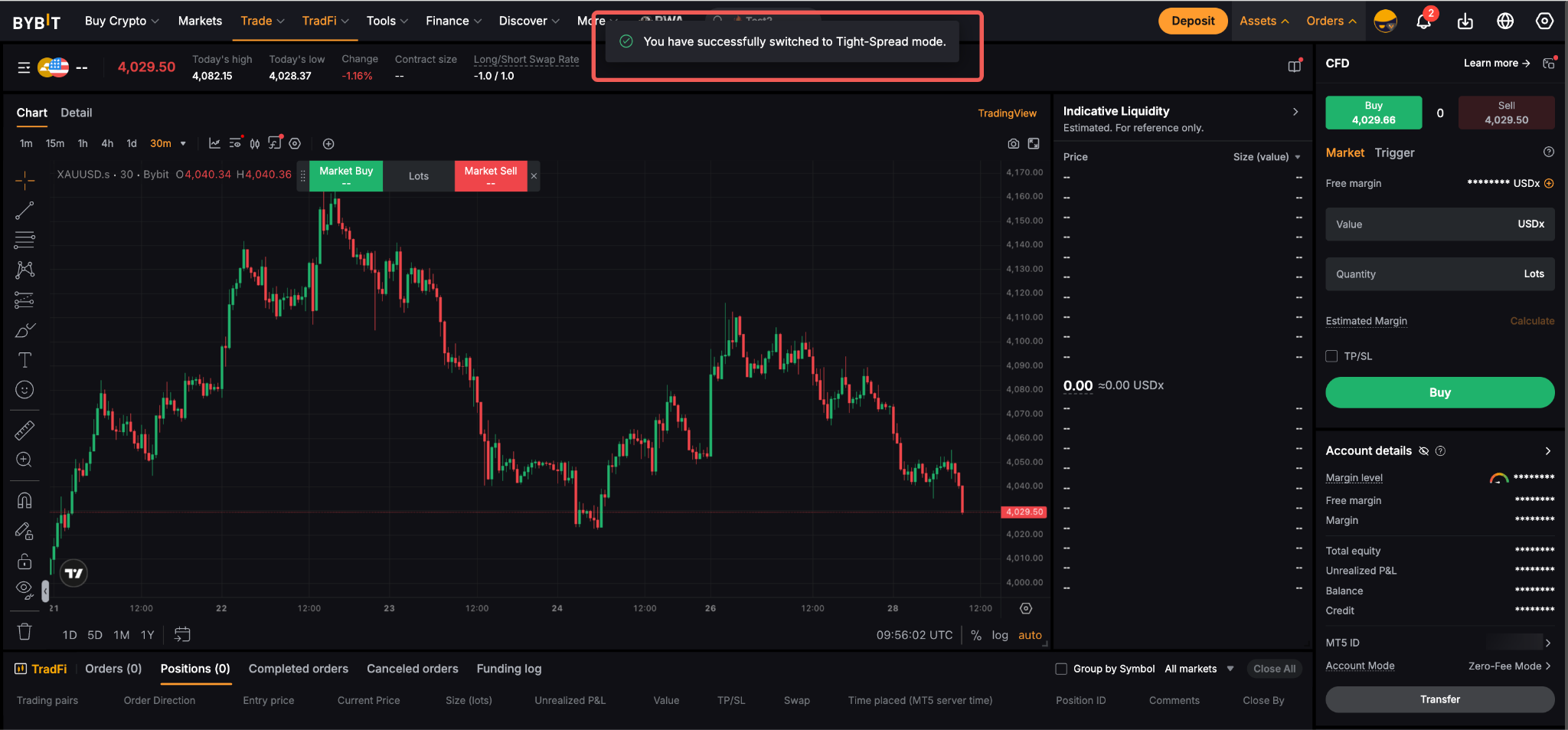
Крок 3: Натисніть на один із режимів, щоб продовжити, а потім натисніть Перейти в режим.
Ви успішно перемкнули режим свого акаунта MT5 CFD!
Як вивести кошти з акаунта MT5 CFD
Крок 1: Перейдіть на сторінку свого акаунта MT5 CFD і виконайте переказ, натиснувши Переказати.
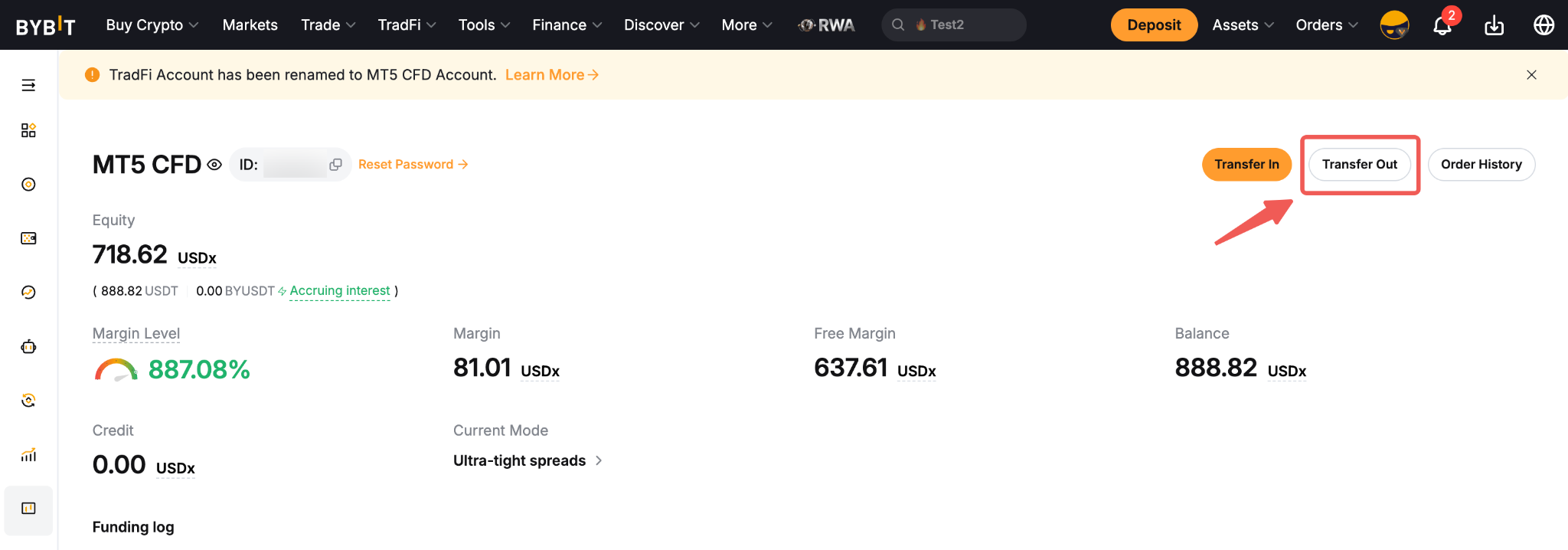
Крок 2: Виберіть акаунт На і Тип монети та введіть суму, яку ви хочете переказати зі свого акаунта MT5 CFD. Ви також можете натиснути Всі, щоб переказати всі доступні USDT та/або BYUSDT на вашому акаунті MT5 CFD на свій акаунт фінансування або єдиний торговий акаунт. Після цього натисніть Підтвердити.
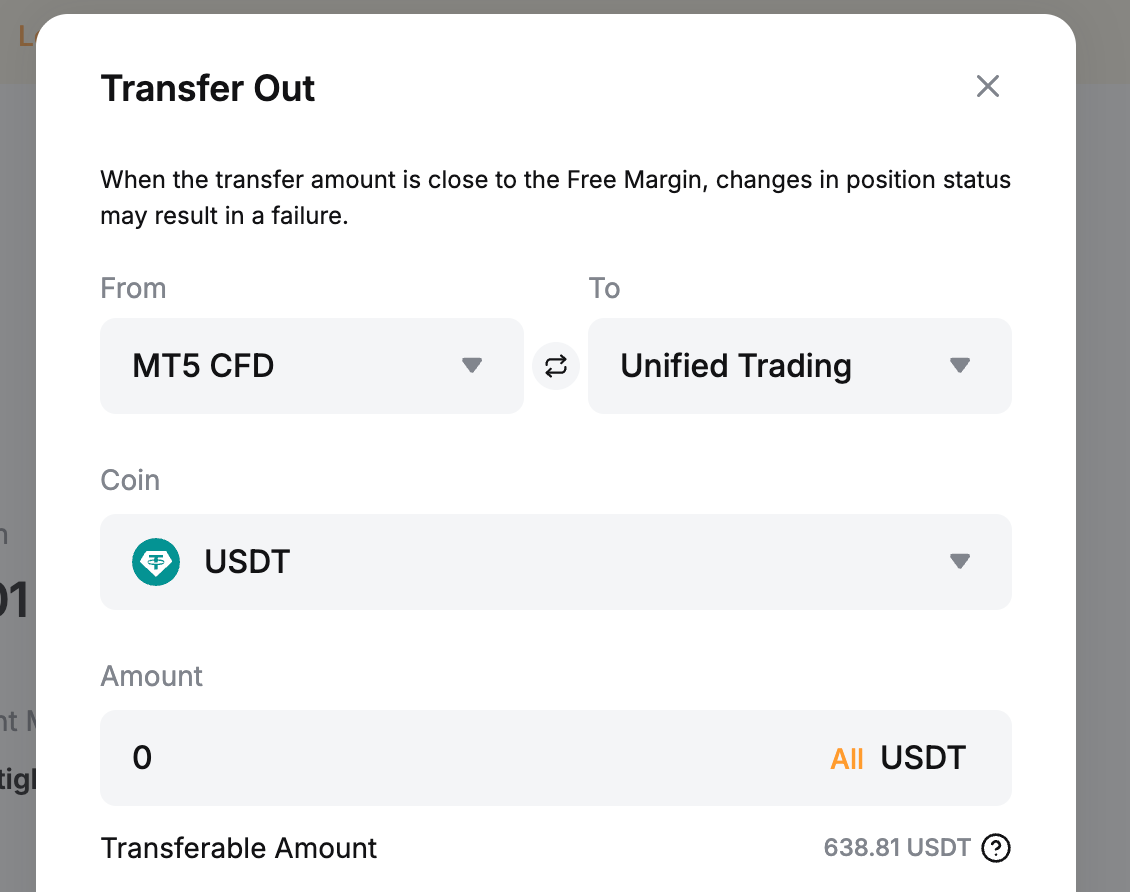
Ваші кошти переказано назад на ваш акаунт фінансування або UTA!
Ви можете перевірити свою історію транзакцій тут, а також новий баланс активів фінансування на сторінці «Активи фінансування».
Примітки:
— BYUSDT недоступний для переказу на акаунт фінансування, він доступний лише для єдиного торгового акаунта (UTA) або акаунта MT5 CFD.
— Якщо на вашому акаунті MT5 CFD є кредит, будь-яке виведення USDT або BYUSDT пропорційно зменшить кредитний баланс залежно від суми виведення. Для отримання додаткової інформації див. статтю «Баланси активів і перекази на акаунті MT5 CFD»
Як розархівувати акаунт MT5
На Bybit ваш акаунт MT5 CFD буде автоматично заархівовано після 3 місяців бездіяльності, за умови, що на вашому акаунті немає балансу, відкладених ордерів, позицій або угод.
Після архівування вашого акаунта MT5 CFD будуть видимі такі оновлення:
1. Ви побачите повідомлення «Акаунт заархівовано» при спробі укласти угоду.
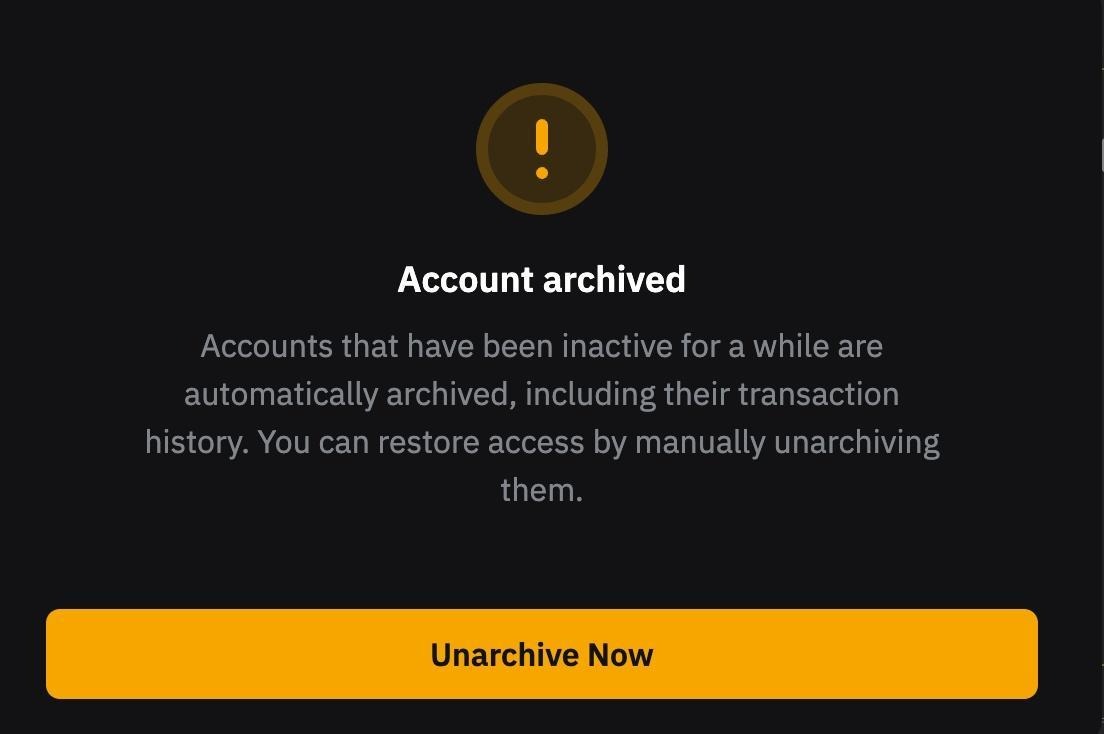
2. Ви побачите повідомлення про помилку при спробі переказати кошти на свій акаунт MT5 CFD або з нього.
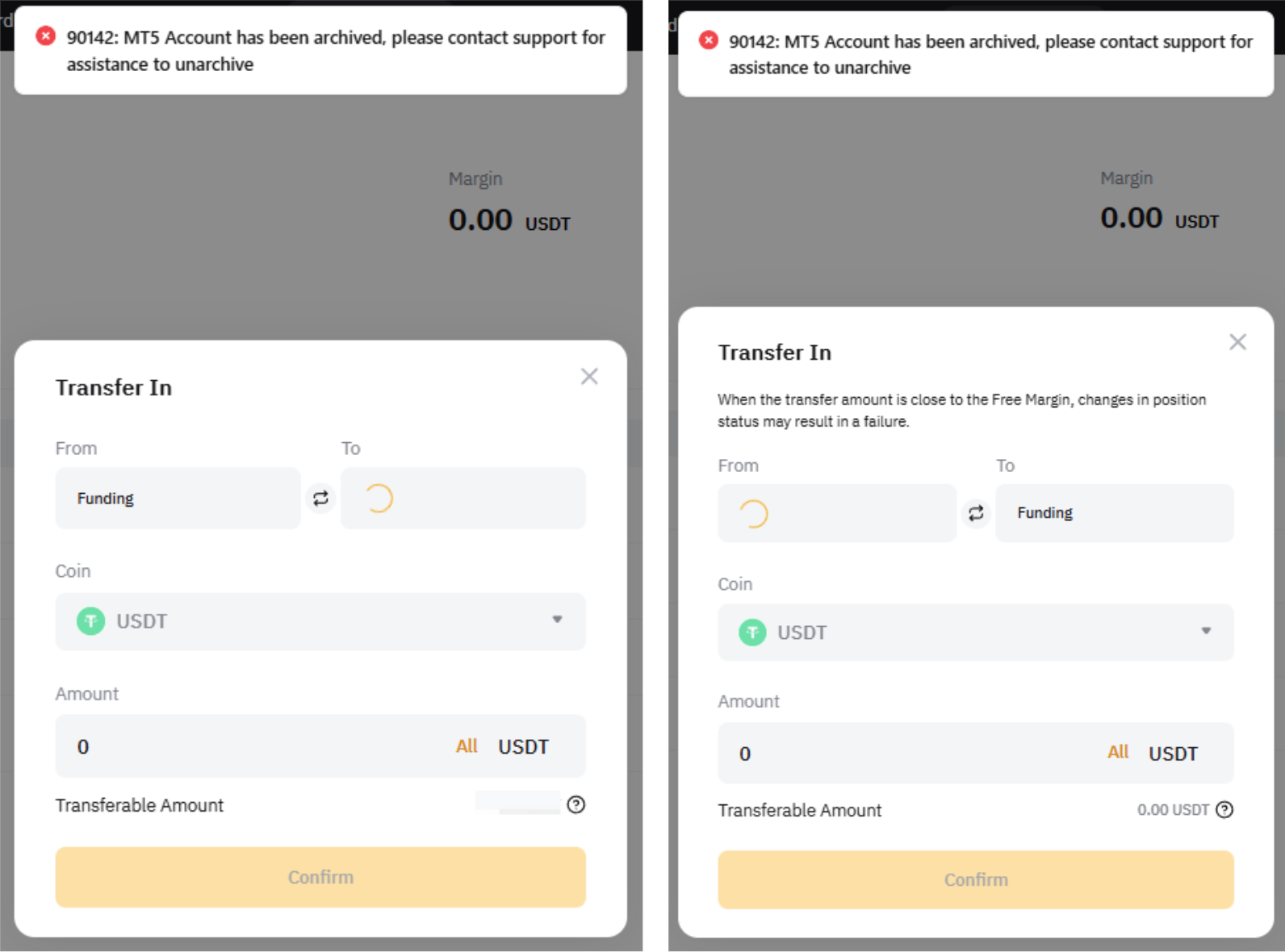
З’явиться спливаюче повідомлення, яке сповістить вас про те, що ваш акаунт MT5 CFD наразі заархівовано. Щоб розархівувати, натисніть кнопку Розархівувати зараз.
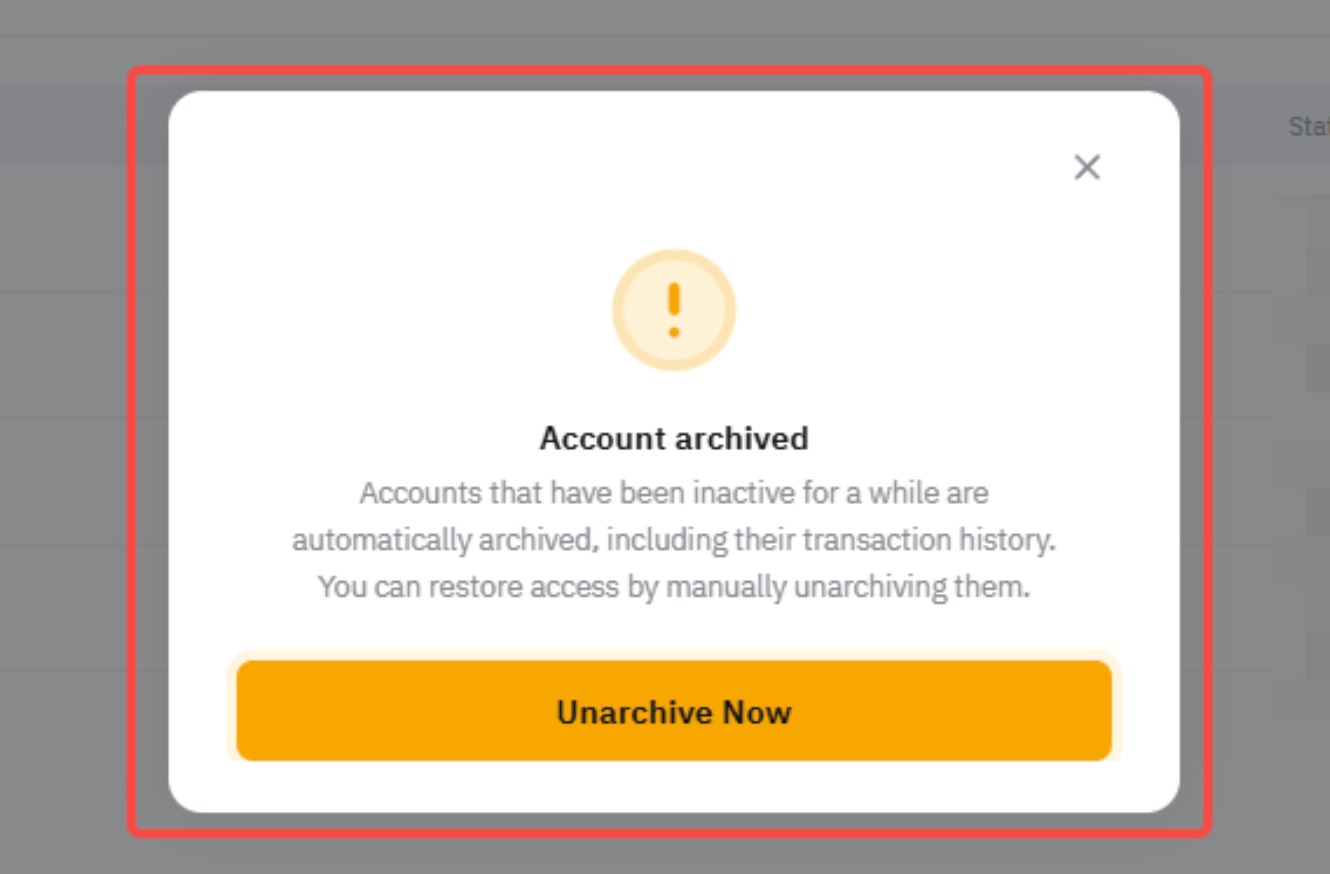
Після натискання вас буде перенаправлено на іншу сторінку, де відображатиметься інформація про ваш заархівований акаунт. Щоб виконати останній крок розархівації, натисніть кнопку Розархівувати.
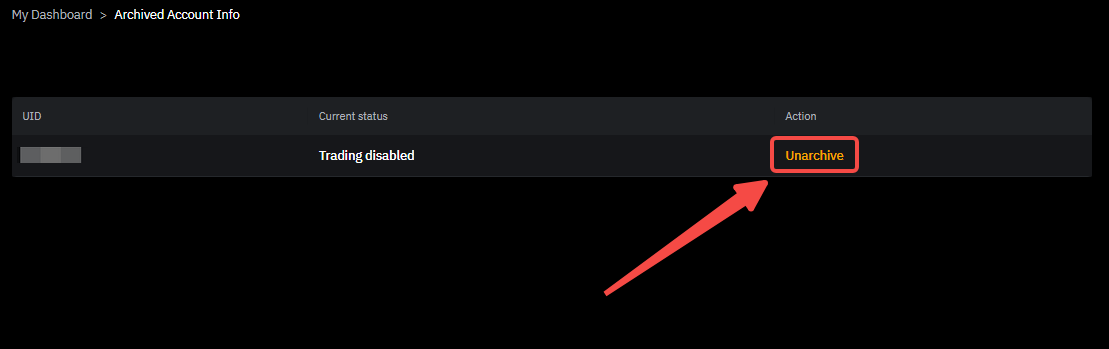
Ваш акаунт успішно розархівовано! Тепер ви зможете отримати доступ і торгувати на сторінці торгівлі CFD.