
Для управління картками Bybit
Переглянути деталі картки Bybit
Заморозити/розморозити картку Bybit
Розблокувати CVV
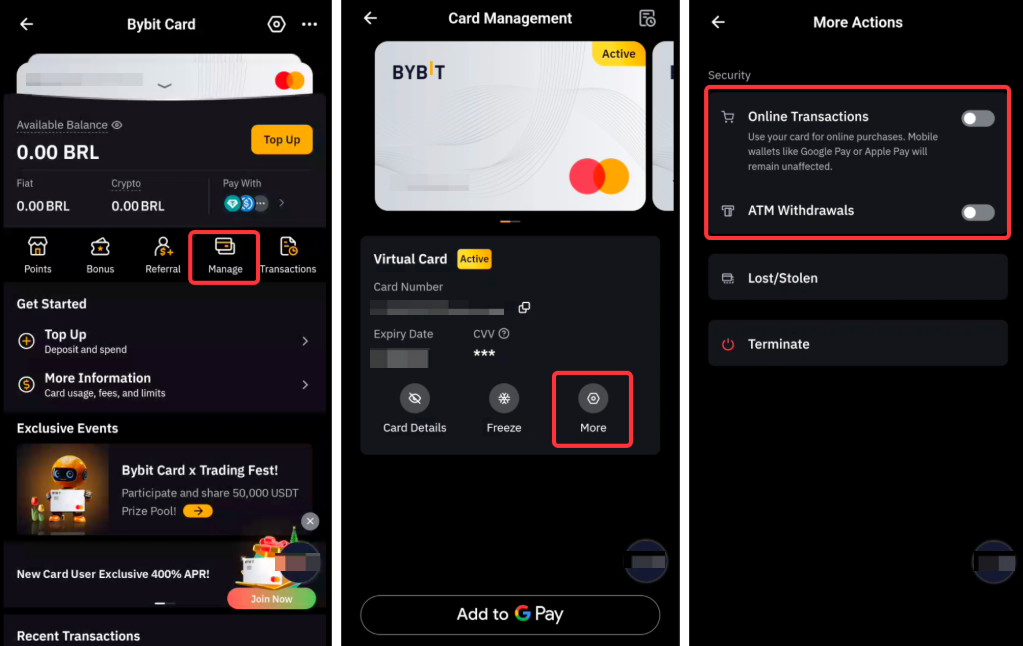
Увімкнути/Вимкнути Онлайн-Транзакції Та Зняття Коштів Через Банкомати
Скинути PIN-код картки Bybit
Замінити картку Bybit
Припинення дії картки Bybit
Додати Apple Pay/Google Pay/Samsung Pay
Зміна щоденного/щомісячного/річного ліміту витрат/ліміту зняття коштів через банкомат
Налаштування дизайну на карті Bybit
Перевірте програму картки Bybit
Для налаштувань картки Bybit
Налаштувати адресу для оплати карткою Bybit
Як змінити ім'я віртуальної картки Bybit
Для управління картками Bybit
Як переглянути деталі картки Bybit?
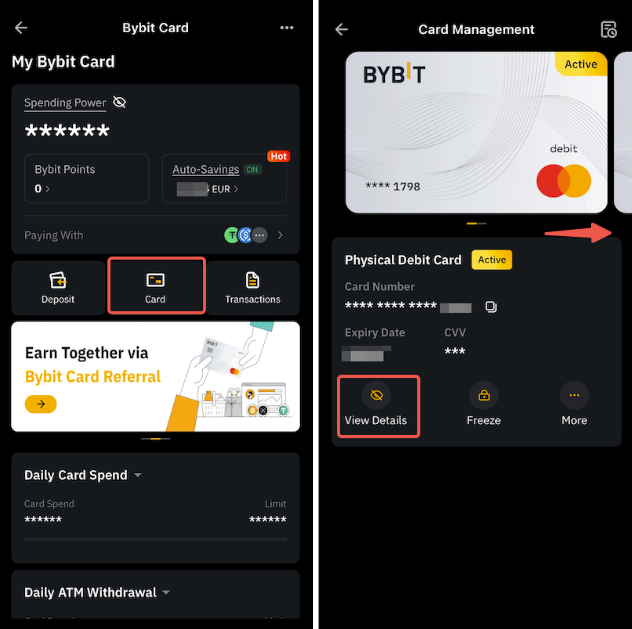
Якщо ви використовуєте застосунок Bybit, торкніться Card на сторінці Картки Bybit. Потім натисніть Переглянути деталі та введіть 2FA, щоб увімкнути відображення картки. Якщо у вас є більше однієї картки Bybit, просто проведіть пальцем по екрану картки вліво або вправо, щоб змінити картки.
Як заморозити/розморозити картку Bybit?
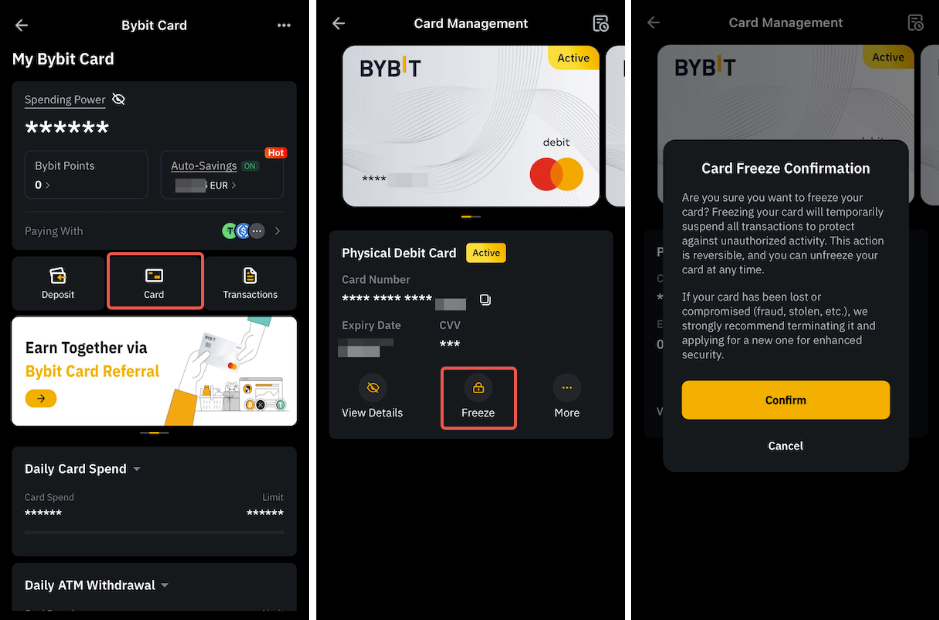
Натисніть Card на сторінці картки Bybit. Виберіть бажану картку та торкніться Заморозити та Підтвердити, щоб тимчасово вимкнути картку Bybit, коли ви її не використовуєте. Заморожування вашої картки тимчасово призупиняє всі транзакції, щоб захистити від несанкціонованих дій.
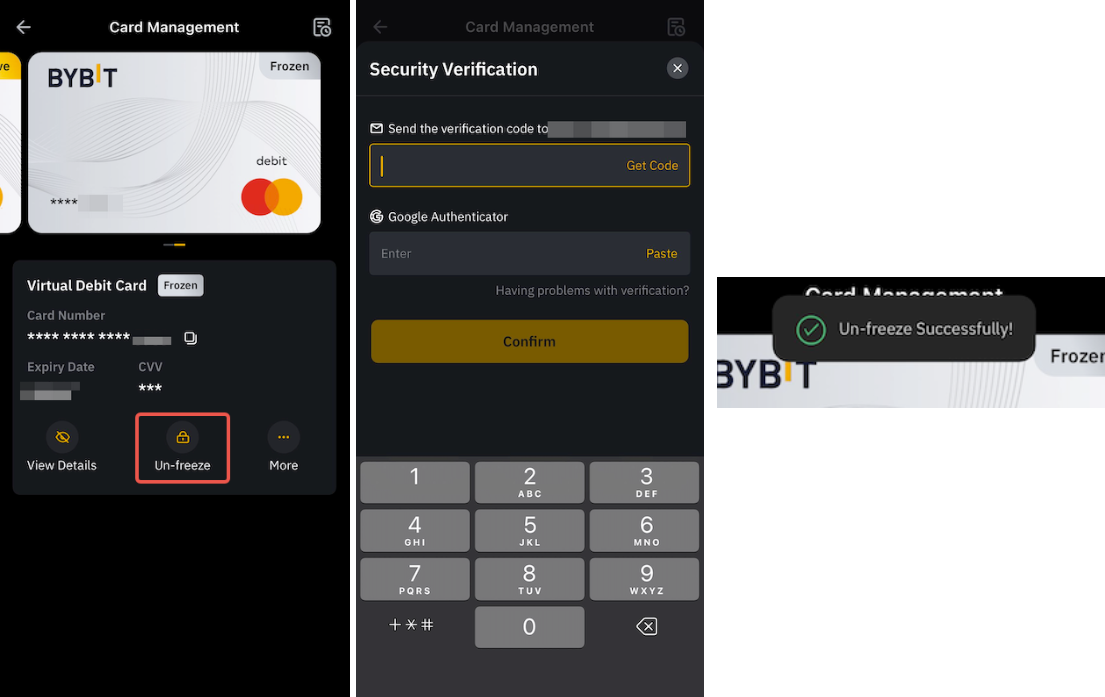
Щоб повторно активувати картку Bybit, натисніть Розморозити та виконайте перевірку безпеки, щоб підтвердити дію.
Як розблокувати CVV?
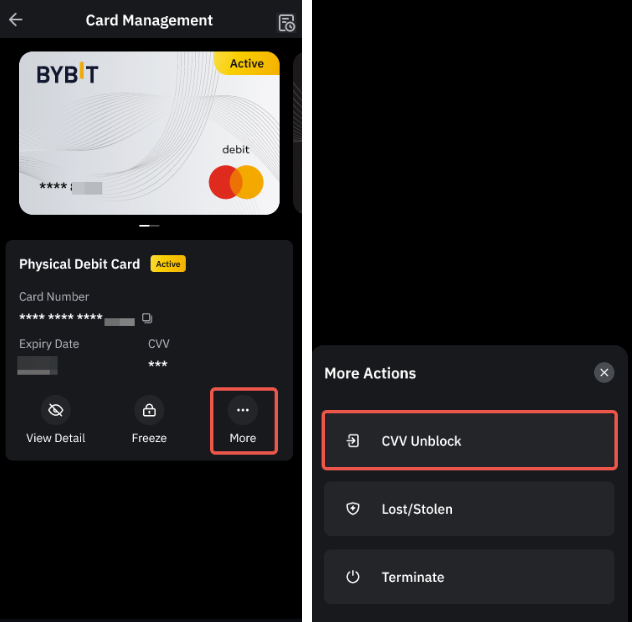
У застосунку натисніть Більше, натисніть Розблокувати CVV і перевірте за допомогою перевірки безпеки.
Як увімкнути або вимкнути онлайн-транзакції та зняття коштів через банкомати?
Користувачі можуть керувати онлайн-транзакціями та зняттями банкоматів за допомогою додаткових налаштувань.
Якщо вимкнути ці параметри, транзакції блокуються, забезпечуючи додатковий рівень безпеки для картки. З міркувань безпеки перевірка 2FA потрібна, коли активуються ці опції, при цьому їх вимкнення не потребує перевірки 2FA.
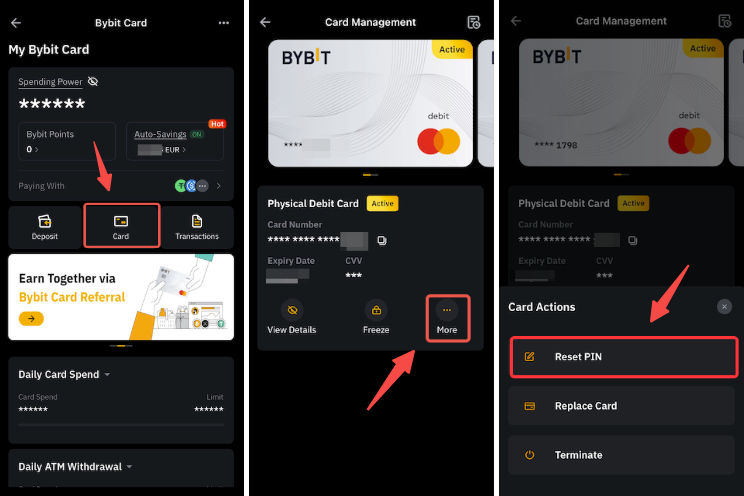
Як скинути мій PIN-код картки Bybit?
Важливо зазначити, що після скидання PIN-коду спочатку потрібно виконати транзакцію в банкоматі (буде виконано запит балансу) з новим зміненим PIN-кодом. Потім зверніться до будь-якого роздрібного продавця, щоб виконати транзакцію з використанням чипів і PIN-коду з новим PIN-кодом. Після цього ви можете використовувати картку Bybit для отримання безконтактного або нового PIN-коду.
Якщо ви використовуєте додаток Bybit, натисніть Мої картки на сторінці «Керування картками Bybit». Потім виберіть карту, що вас цікавить, і торкніться Більше → Скинути PIN-код.
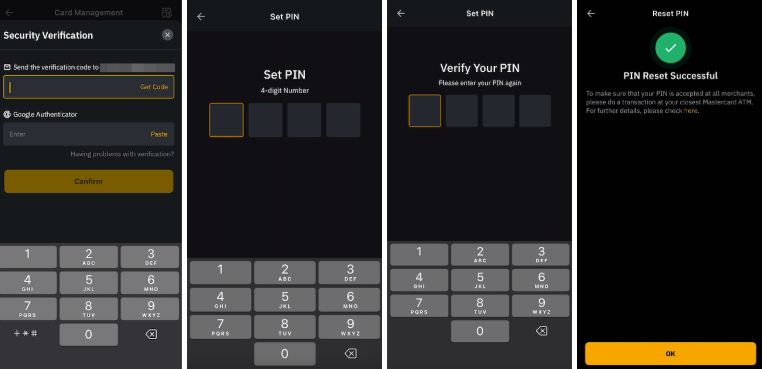
Після завершення перевірки безпеки ви можете ввести новий PIN-код і пройти другу перевірку, використовуючи новий PIN-код.
Примітки.
— При скиданні PIN-коду користувачам потрібно буде ввести 6-значний код.
— Кожна картка матиме власний PIN-код, що означає, що зміна PIN-коду на фізичній картці не призведе до зміни PIN-коду на віртуальній картці. Щоб скинути PIN-код на фізичній картці, просто дотримуйтесь наведених вище інструкцій.
Як замінити мою фізичну картку Bybit?
Торкніться Card на сторінці Управління карткою Bybit. Потім натисніть Більше в розділі Фізична картка та виберіть Замінити картку.
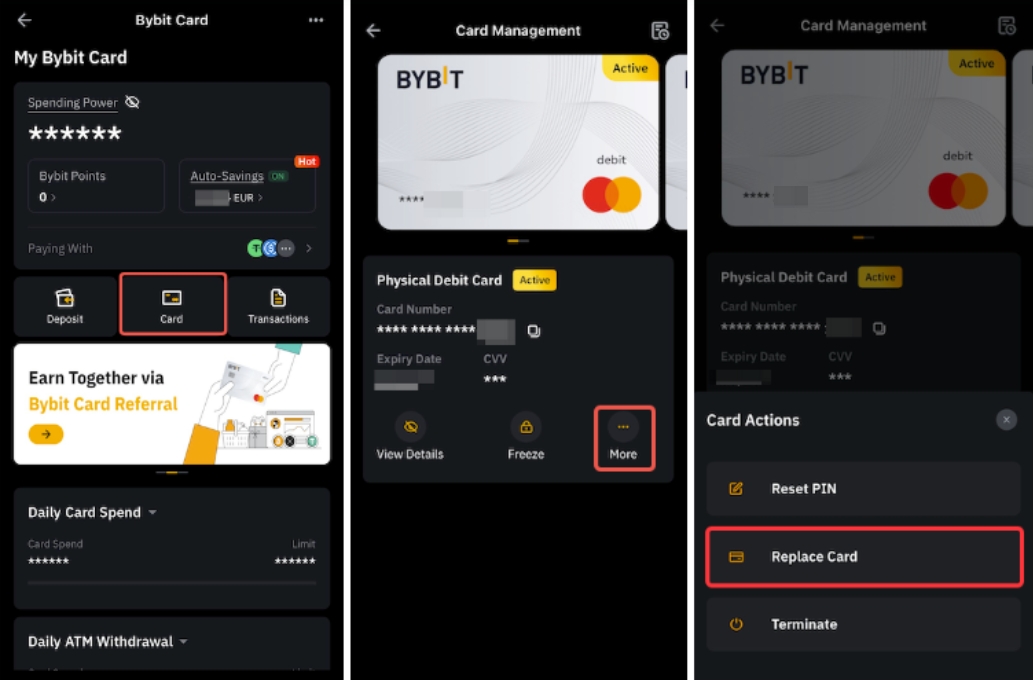
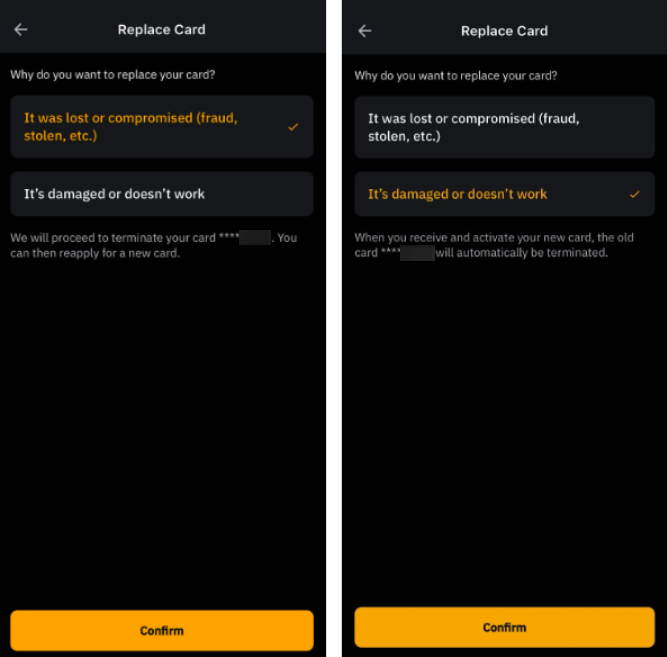
Потім виберіть причину заміни своєї фізичної картки Bybit:
- Її втрачено або зламано (шахрайство, викрадення тощо)
Виберіть цей варіант, коли ваша картка Bybit була зламана. Після підтвердження цієї опції дію вашої фізичної картки Bybit буде припинено, і ви зможете подати заявку на нову картку.
- Вона пошкоджена або не працює
Виберіть цей варіант, коли ваша фізична картка Bybit ще перебуває у вашому розпорядженні, але картка зламана або пошкоджена. Підтвердивши цей варіант, ми видамо на вашу адресу доставки нову фізичну картку Bybit. Після отримання та активації нової картки її буде автоматично припинено.
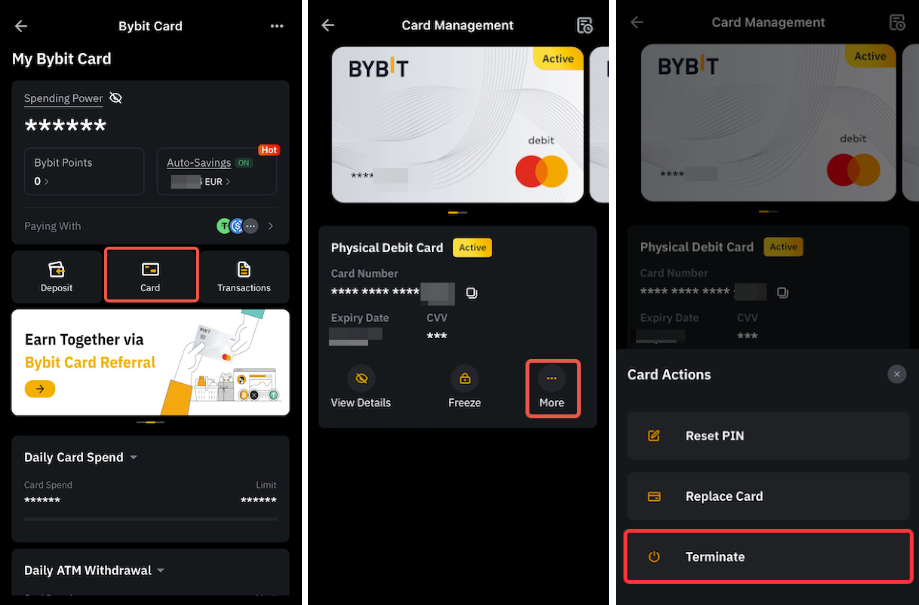
Як припинити дію картки Bybit?
Торкніться Card на сторінці Управління карткою Bybit. Потім натисніть Більше та виберіть Завершити.
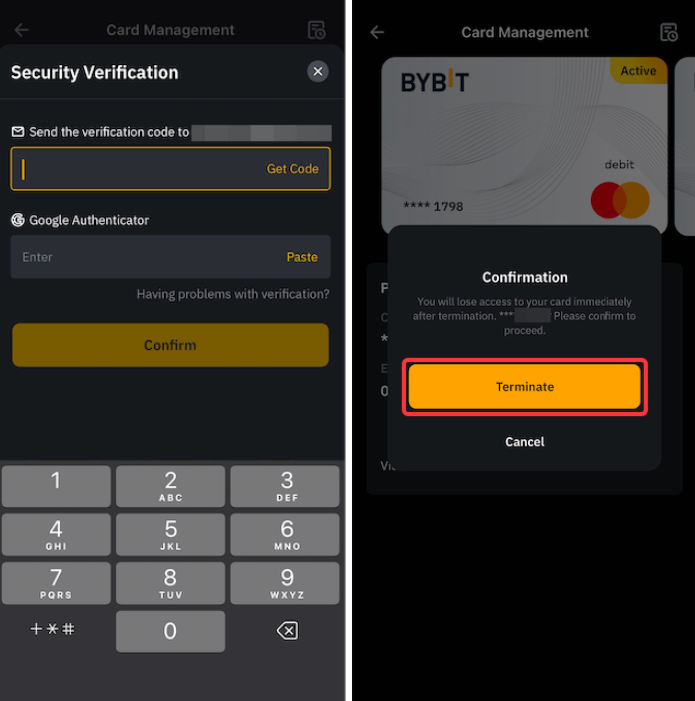
Пройдіть перевірку безпеки та натисніть Припинити, якщо хочете продовжити.
Як додати картку Bybit до Apple Pay, Google Pay або Samsung Pay?
Тепер підтримується додавання вашої картки Bybit до Apple Pay, Google Pay та Samsung Pay. Зверніть увагу, що доступність може відрізнятися залежно від конкретної програми Bybit Card.
Google Pay
Перш ніж зробити це, переконайтеся, що ви перебуваєте в країні або регіоні підтримки Google Pay. Просто відкрийте застосунок Bybit і на сторінці картки Bybit, торкніться Card → Додати до Google Pay, виконайте перевірку безпеки та дотримуйтесь інструкцій у застосунку Google Pay.
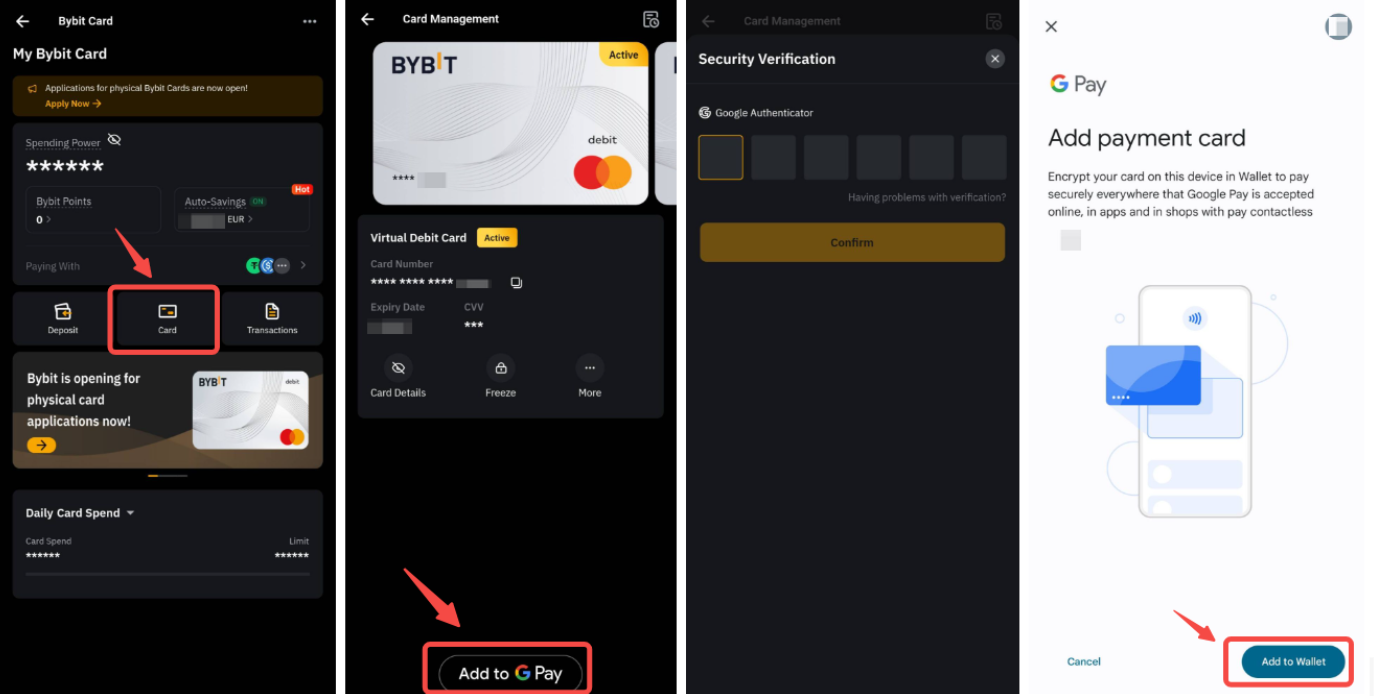
Ви також можете додати картку, як і будь-яку іншу, під час використання Google Pay або перейшовши до застосунку Google Pay.
Примітки.
— Google Pay на iOS не підтримується.
— Google Pay не можна додати за допомогою вебсайту.
Apple Pay
Додавання картки Bybit до Apple Pay тепер доступне на iOS і Apple Watch. Перш ніж зробити це, переконайтеся, що ви
(i) використовуєте картки Bybit Аргентини або Бразилії;
(ii) у країні або регіоні підтримки Apple Pay;
(iii) за допомогою останньої версії iOS, watchOS, macOS або visionOS;
(iv) підтвердьте, що на вашому пристрої встановлено Face ID, Touch ID, Optic ID або пароль.
Щоб додати картку Bybit до Apple Pay, просто знайдіть Wallet/Watch на пристрої iOS і натисніть кнопку Додати картку. Потім дотримуйтесь інструкцій, щоб додати дані своєї картки Bybit і пройти перевірку безпеки.
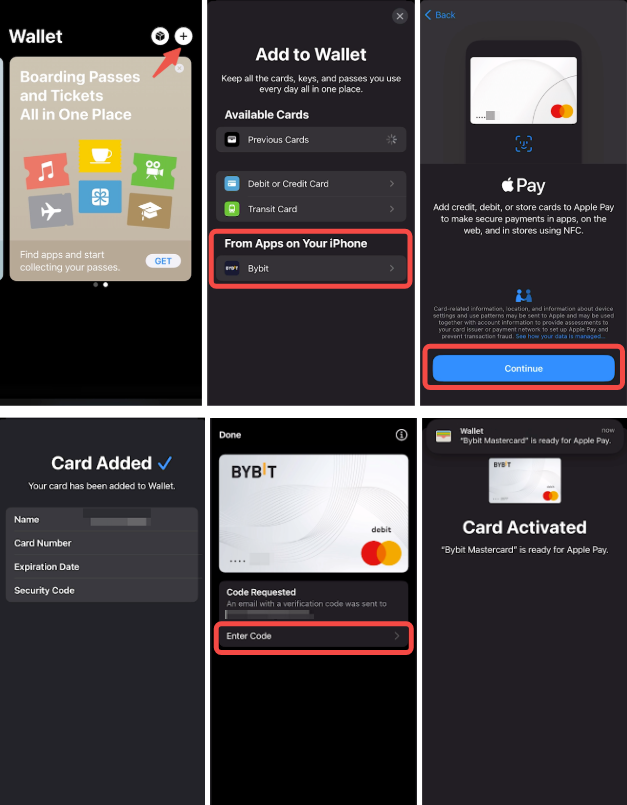
Примітки.
— Apple Pay на Android не підтримується.
— Неможливо додати Apple Pay через вебсайт.
— Apple Pay недоступний для користувачів зі Швейцарії, Естонії та Норвегії.
— Ви можете переглянути історію транзакцій у історії транзакцій Apple Wallet і картки Bybit.
— Відмітка «Готово» означає, що пристрій Apple передав платіжні реквізити в термінал. Платіж може бути відхилено через скасування від Bybit або Mastercard.
— Усі картки в Apple Wallet пристрою буде призупинено, коли буде повідомлено про втрату/крадіжку пристрою. Це не вплине на ту саму картку на іншому пристрої.
Як змінити мій щоденний/щомісячний/щорічний ліміт витрат або ліміт зняття коштів через банкомат?
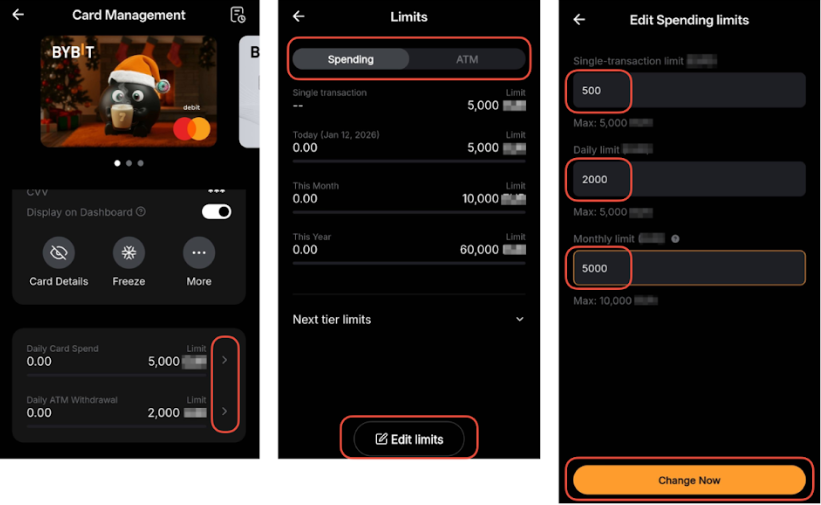
Ви можете скоригувати ліміт щоденних/місячних/річних витрат або зняття коштів через банкомат в межах поточного ліміту ріня картки за допомогою сторінки керування картками.
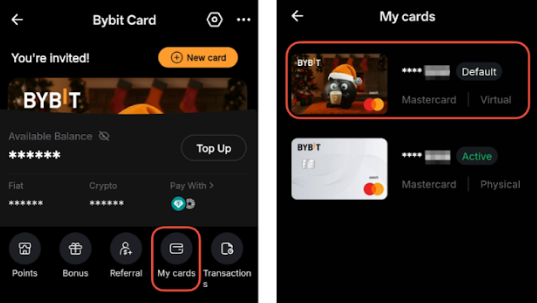
Перейдіть на сторінку Картка Bybit та натисніть Мої картки, щоб переглянути свої картки та налаштування.
Натисніть Ліміти, щоб переглянути свої ліміти витрат та зняття коштів через банкомат. Виберіть тип ліміту, який потрібно змінити, у верхній частині екрана, у розділі Витрати або зняття коштів через банкомат. Натисніть Змінити ліміти, щоб змінити свій щоденний, щомісячний або щорічний ліміт, та натисніть Змінити зараз, щоб застосувати зміни.
Як настроїти дизайн на Bybit-карті?
Якщо ви використовуєте додаток Bybit, виберіть свою віртуальну картку, і ви перейдете на сторінку керування картками. Натисніть Більше → Дизайн картки, щоб переглянути галерею дизайну картки. Перегляньте вибір, виберіть потрібний дизайн і натисніть кнопку Встановити.
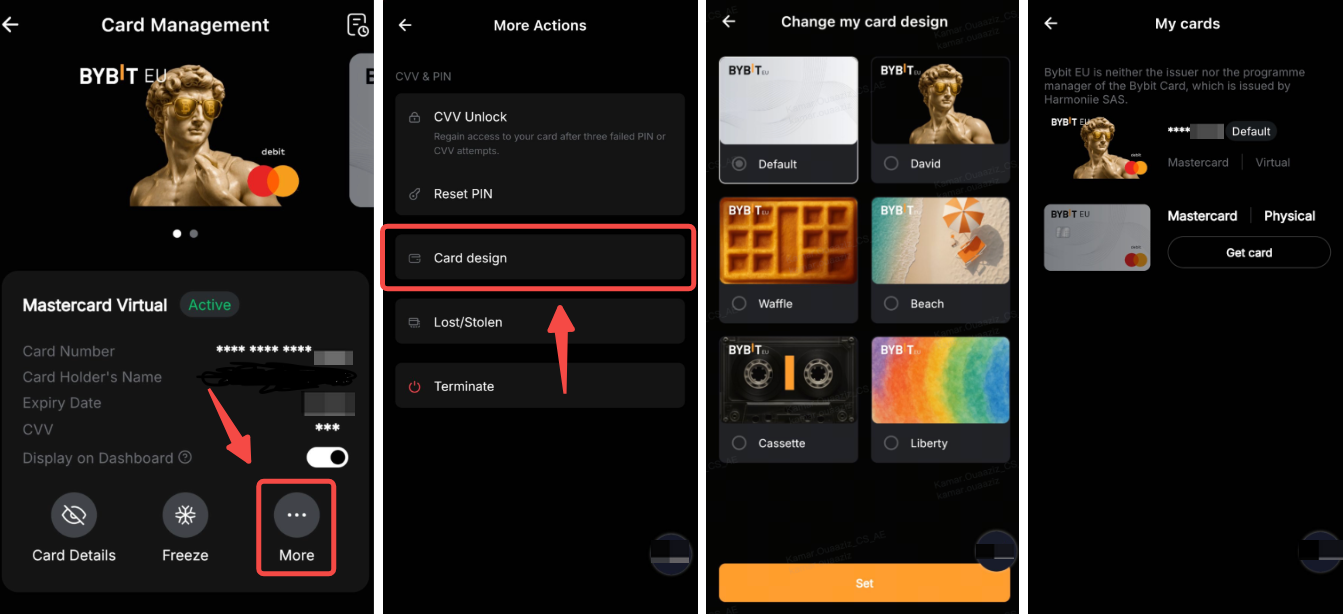
Вибраний дизайн буде миттєво застосовано до вашої віртуальної картки, а також він відображатиметься у вашому гаманці Apple Pay або Google Pay.
Як перевірити, якою програмою Картки Bybit я користуюся зараз?
Після успішного оформлення картки Bybit Card ви можете перевірити свою програму на сторінці Панель управління карткою Bybit. Щоб визначити свою програму, зверніть увагу на суму доступних коштів у фіатній валюті та тип картки (Mastercard або Visa). Детальнішу інформацію про кожну програму картки дивіться у відповідному розділі Часті запитання для цієї програми.
- Користувачі з Аргентини: Поширені запитання — загальні запити щодо картки Bybit (Аргентина)
- Користувачі з Бразилії: Поширені запитання — загальні запити щодо картки Bybit (Бразилія)
- Користувачі з AIFC: Поширені запитання — загальні запити щодо картки Bybit (AIFC)
- Користувачі з Азіатсько-Тихоокеанського регіону: Поширені запитання — загальні запити щодо картки Bybit (Азійсько-Тихоокеанський регіон)
- Користувачі з Мексики: Поширені запитання — загальні запити щодо картки Bybit (Мексика)
Для налаштувань картки Bybit
Як змінити адресу для оплати карткою Bybit?
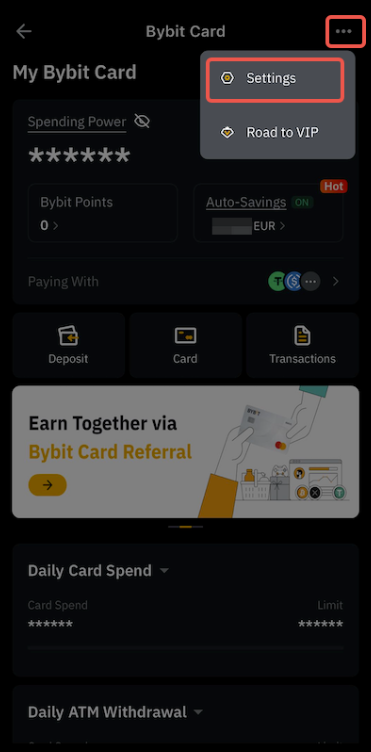
Крок 1. Перейдіть до картки Bybit, торкніться трьох точок і торкніться Налаштування.
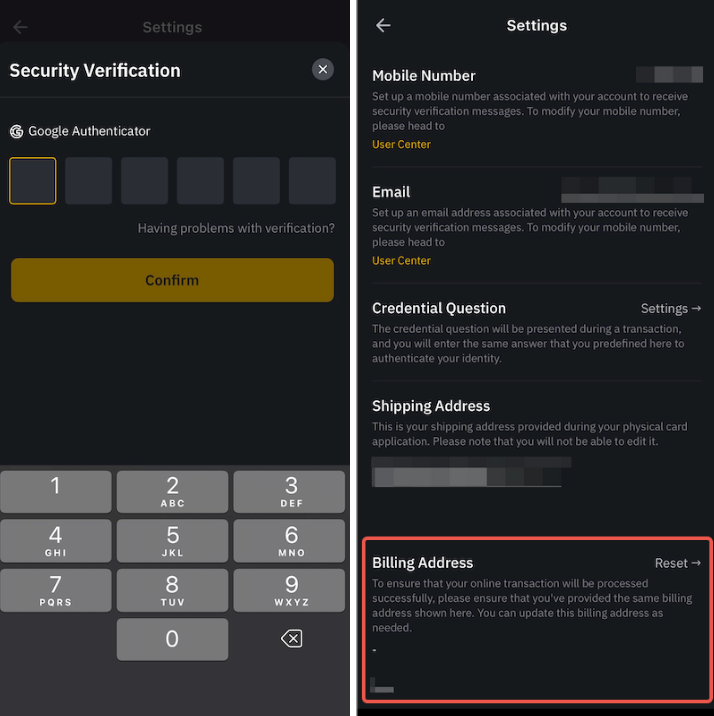
Крок 2. Після перевірки акаунта за допомогою 2FA натисніть Скинути в розділі Платіжна адреса.
Крок 3. Заповніть оновлену платіжну адресу, а потім натисніть Надіслати та введіть код автентифікатора Google, щоб підтвердити свою дію.
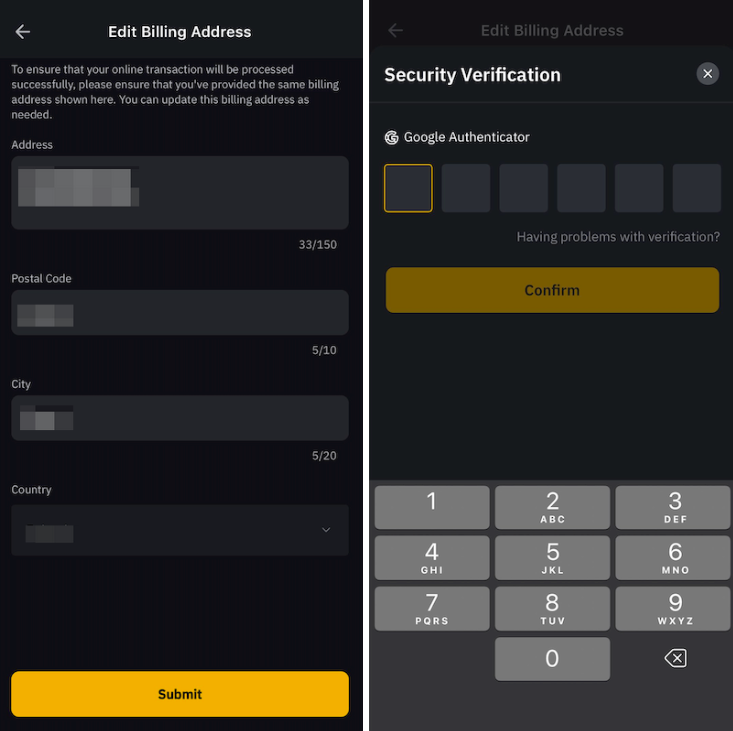
Примітка. Щоб ваші онлайн-транзакції були успішно оброблені, перевірте, чи ви вказали ту саму платіжну адресу, що вказана тут. За потреби ви можете оновити цю платіжну адресу.
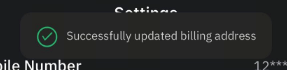
Вітаємо! Ви успішно оновили свою платіжну адресу.
Як змінити ім'я на моїй віртуальній карті Bybit?
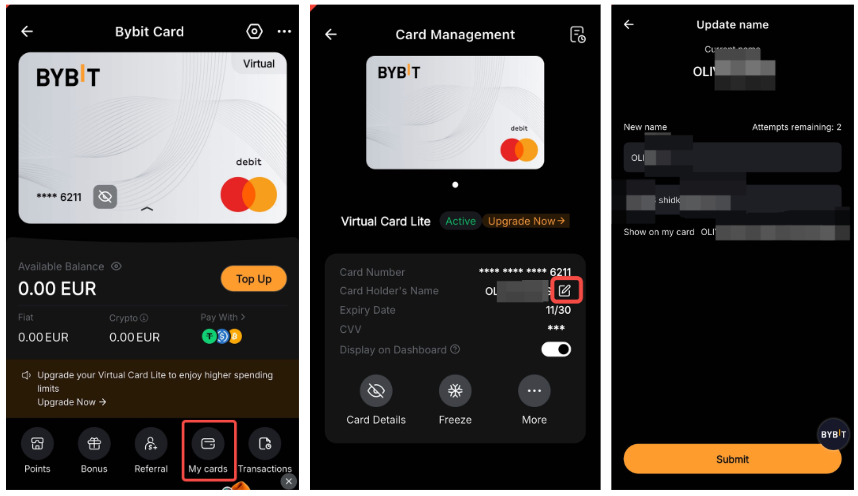
На сторінці Bybit картка, натисніть Мої картки і торкніться значка Редагувати поруч із ім'ям власника картки. Введіть своє нове ім'я та натисніть Підтвердити.
Примітки:
- Кожна віртуальна картка допускає дві спроби зміни імені за весь час.
- Ця функція недоступна для користувачів карток із Бразилії.
Для безпеки картки Bybit
Як увімкнути біометричну перевірку для автентифікації транзакцій з карткою Bybit?
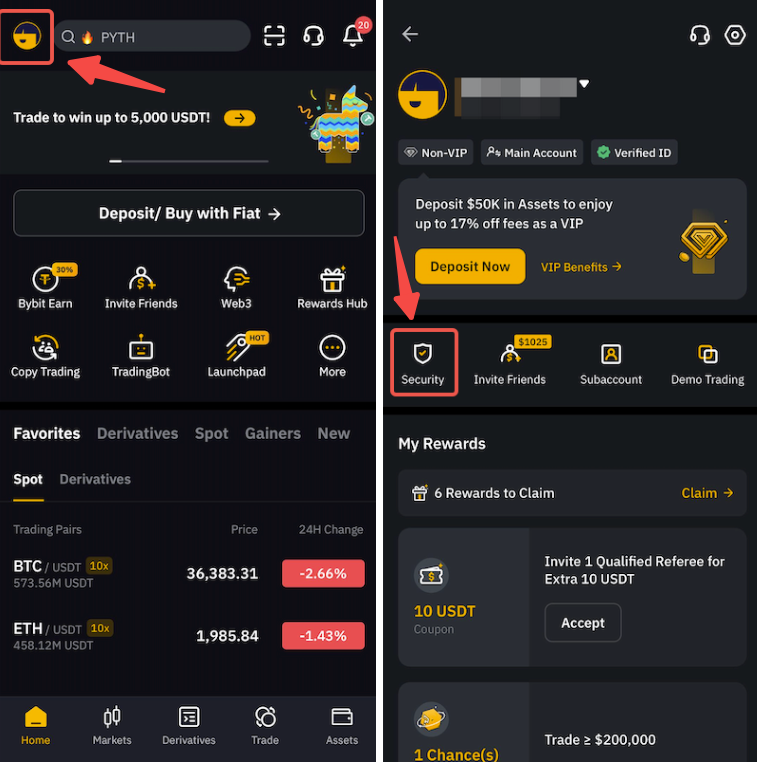
Крок 1. Натисніть значок профілю у верхньому лівому куті головної сторінки застосунку Bybit і виберіть Безпека.
Крок 2. Для підтвердження біометрії виберіть Блокування застосунку → Face ID або Розпізнавання відбитків пальців.
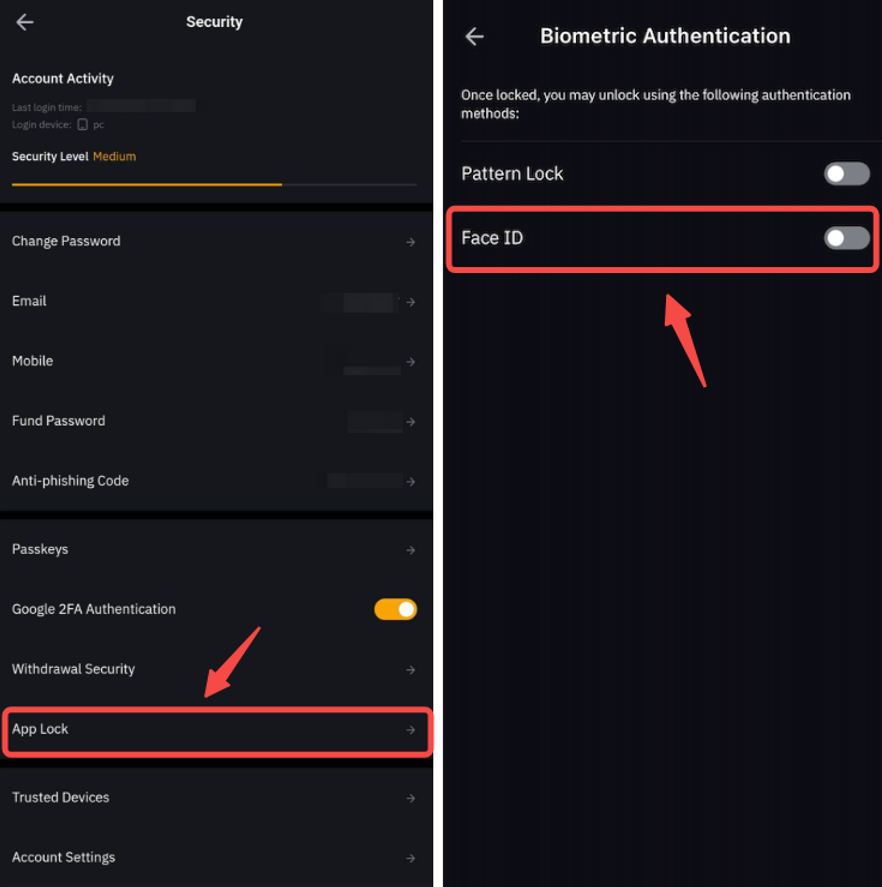
Після ввімкнення біометричної перевірки в застосунку Bybit перейдіть до налаштувань свого пристрою, щоб переконатися, що ви дозволили отримувати push-сповіщення в застосунку Bybit.