
Sau đây là hướng dẫn từng bước để bắt đầu giao dịch Hợp Đồng Tương Lai Bybit, bao gồm cả Hợp Đồng Vĩnh Viễn và Hợp Đồng Hết Hạn.
Đặt Lệnh/Mở Vị Thế
Điều Chỉnh Ký Quỹ Cho Vị Thế Của Bạn (Chỉ Áp Dụng Chế Độ Ký Quỹ Cô Lập)
Kiểm Tra Giá Tham Chiếu
Chỉnh Sửa hoặc Hủy Lệnh
Đóng Vị Thế
Đặt Lệnh/Mở Vị Thế
Trên trang giao dịch Bybit App, bạn có thể mở một vị thế theo hai cách.
Giao Dịch Nhanh
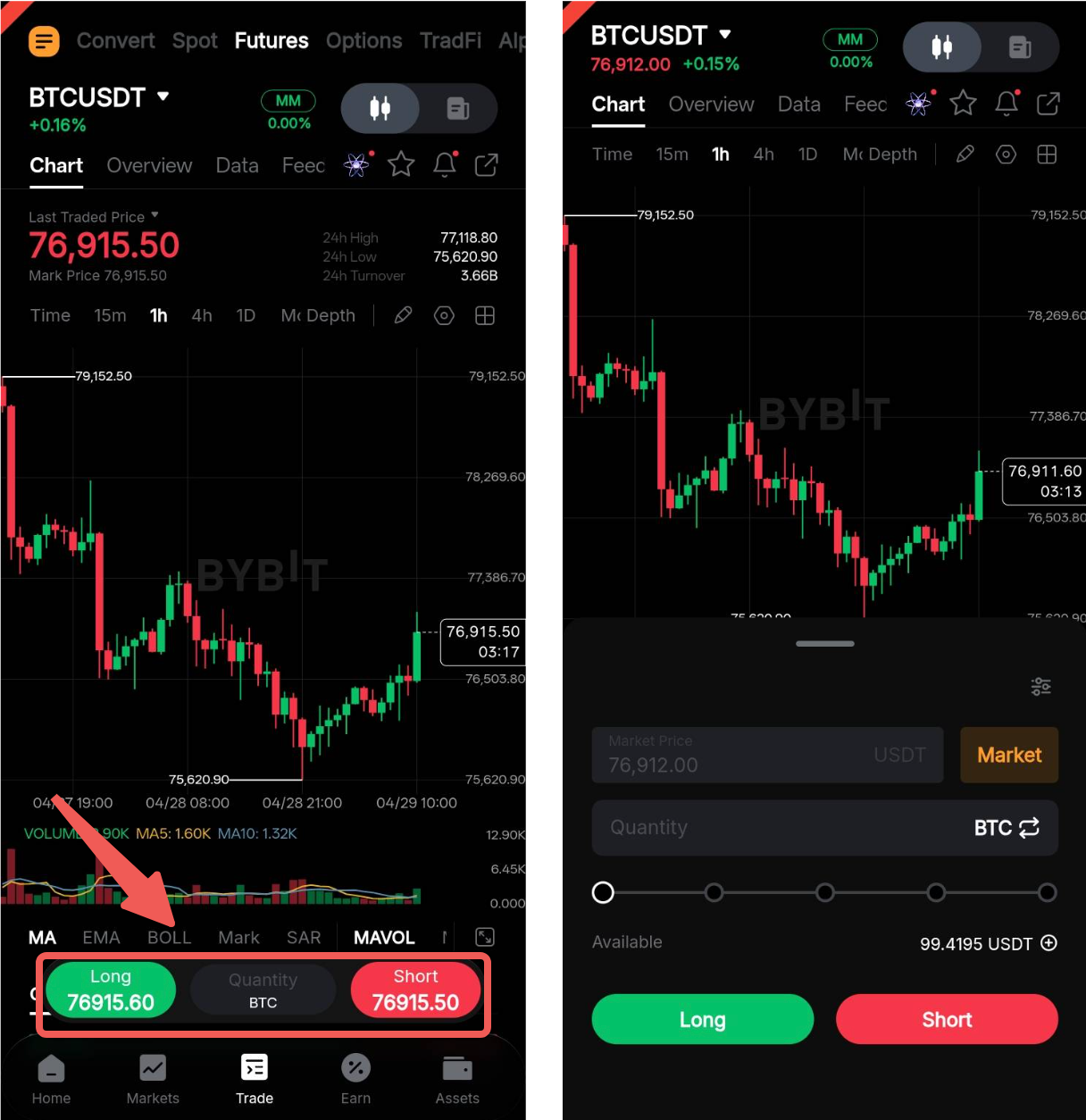
Chế độ Giao Dịch Nhanh cho phép bạn nhanh chóng đặt lệnh giới hạn hoặc lệnh thị trường mà không cần rời khỏi tab Biểu Đồ.
Để bật chế độ này, hãy nhấn vào biểu tượng Cài Đặt để mở Cài Đặt Biểu Đồ. Sau đó, nhấn vào Tuỳ Chỉnh Chế Độ Mua Bán và chọn Giao Giao Dịch Nhanh.
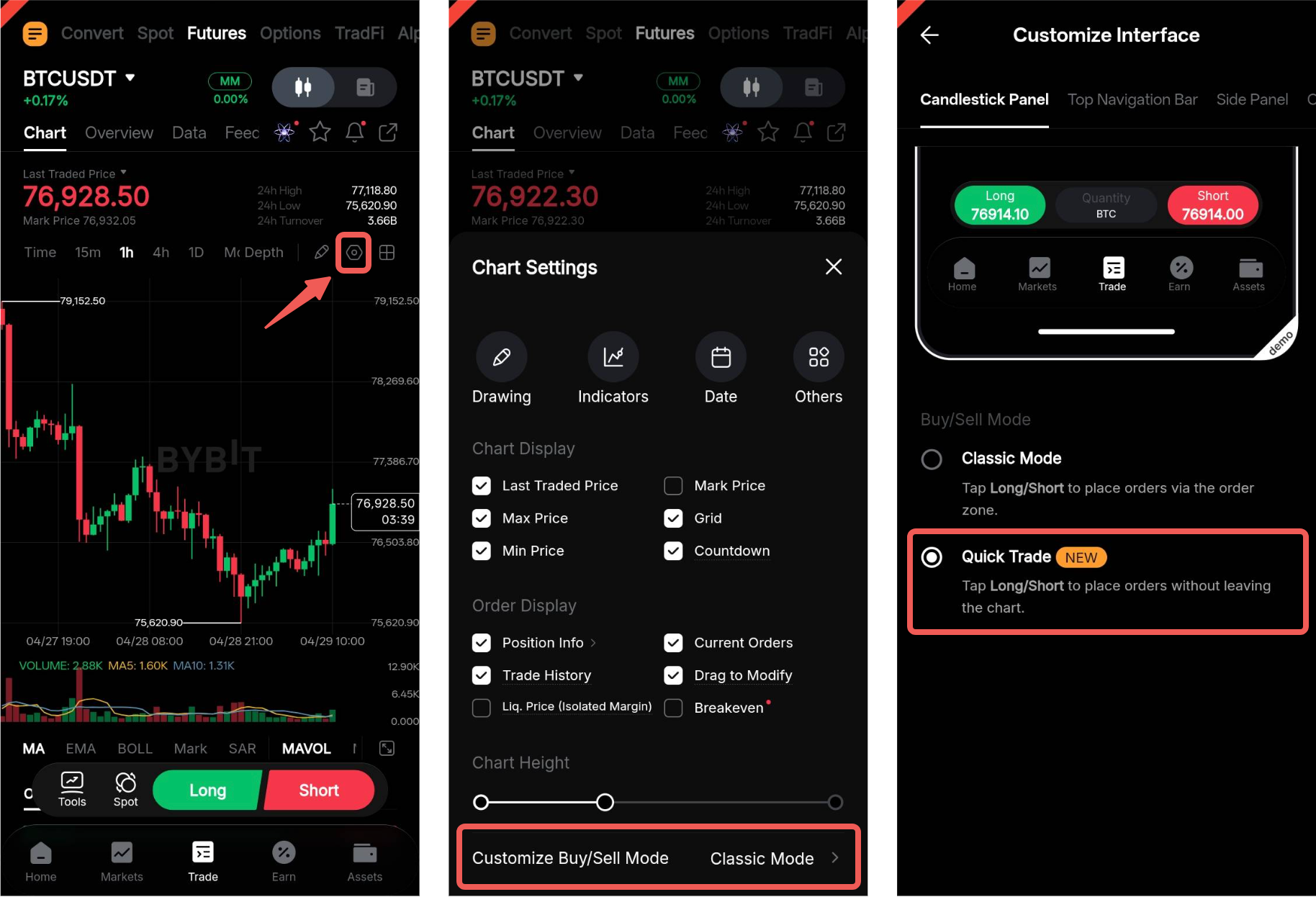
Để đặt lệnh, hãy nhấn vào thanh Giao Dịch Nhanh và cấu hình các thông số lệnh của bạn cho phù hợp.
Khu Vực Lệnh
Bạn có thể đặt cả lệnh cơ bản và nâng cao thông qua tab Lệnh, với cài đặt có thể tùy chỉnh dựa trên chiến lược giao dịch của bạn.
Sau đây là hướng dẫn chi tiết về các loại lệnh và cài đặt khác nhau có sẵn trong khu vực lệnh.
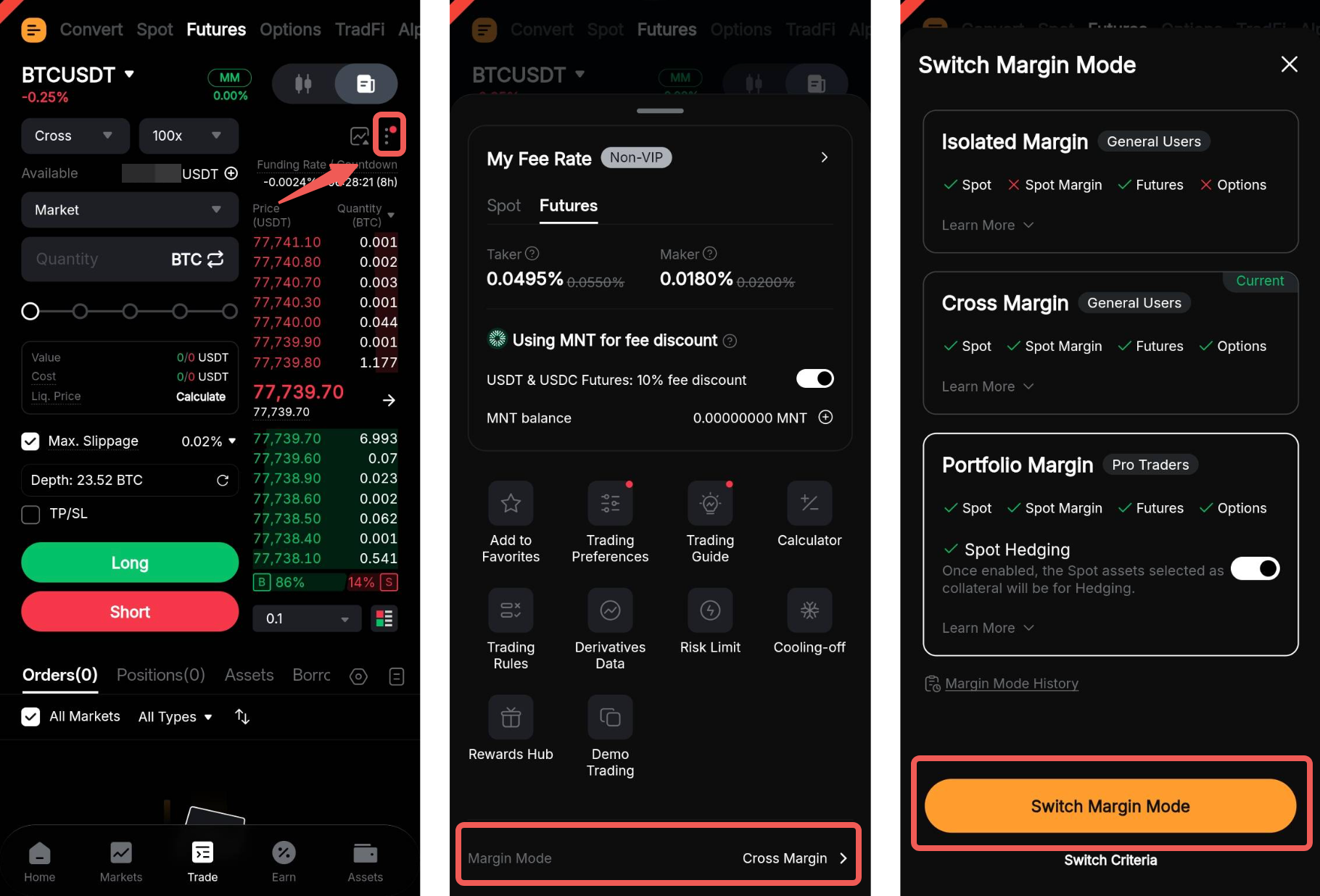
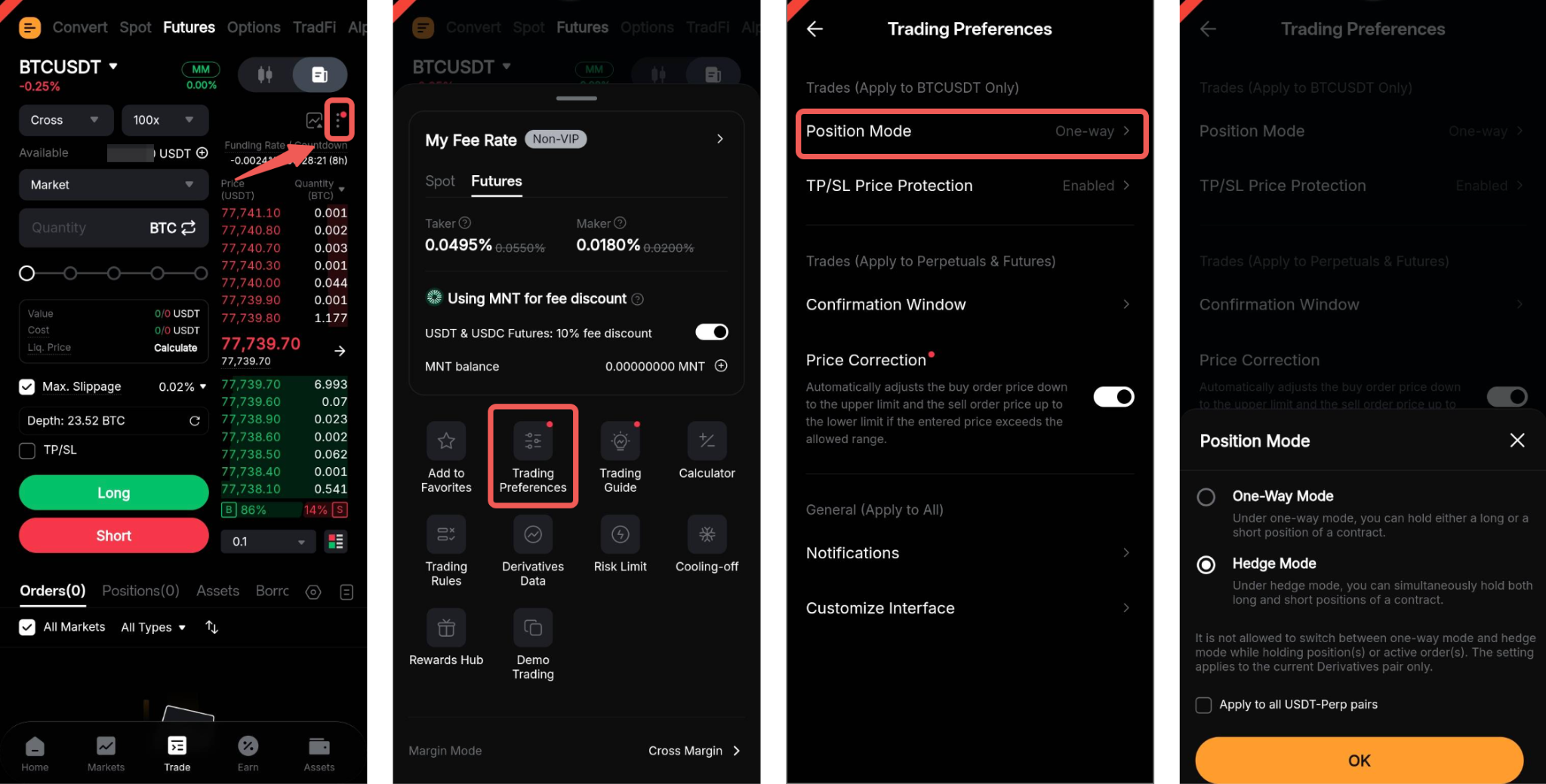
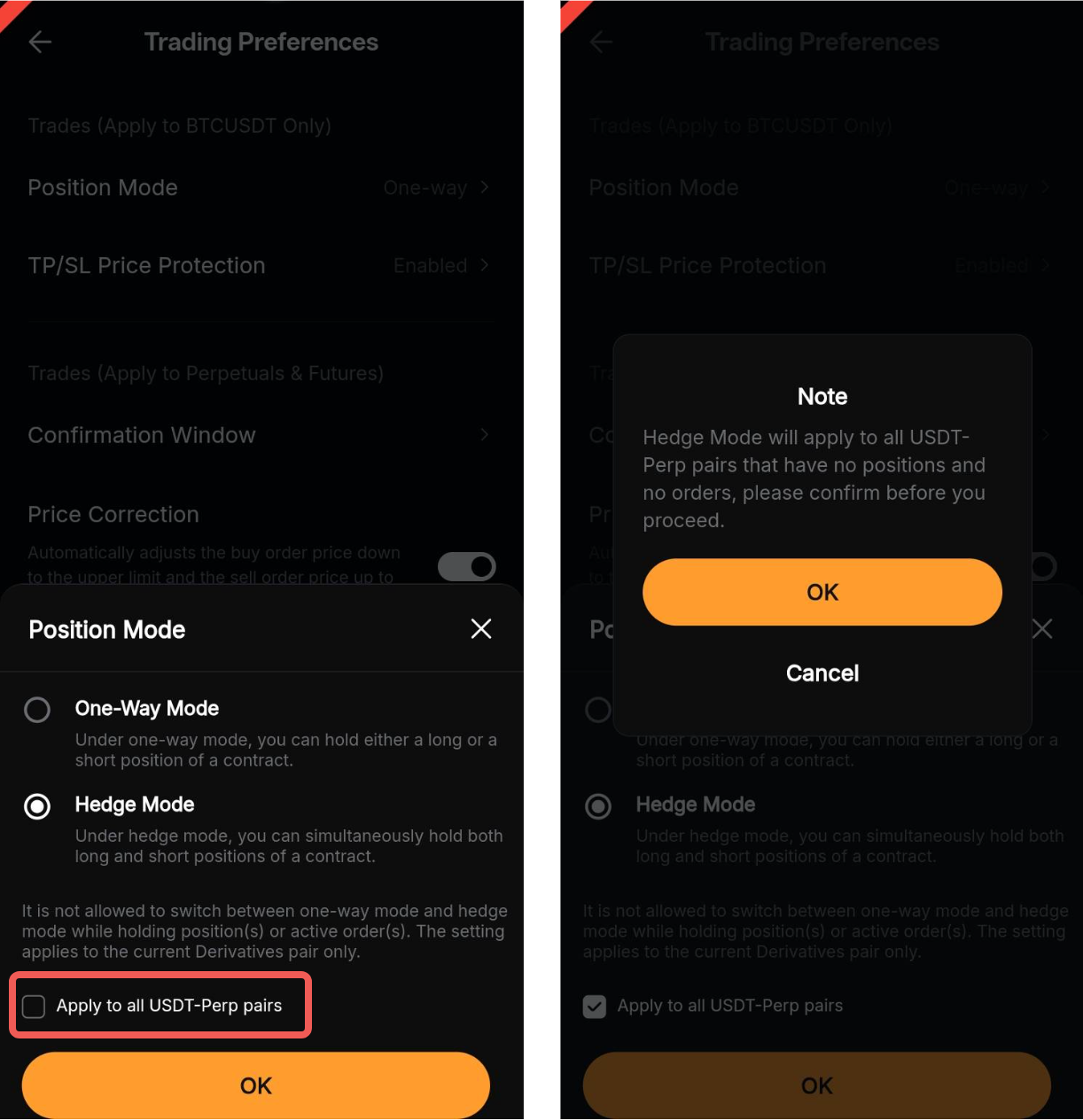
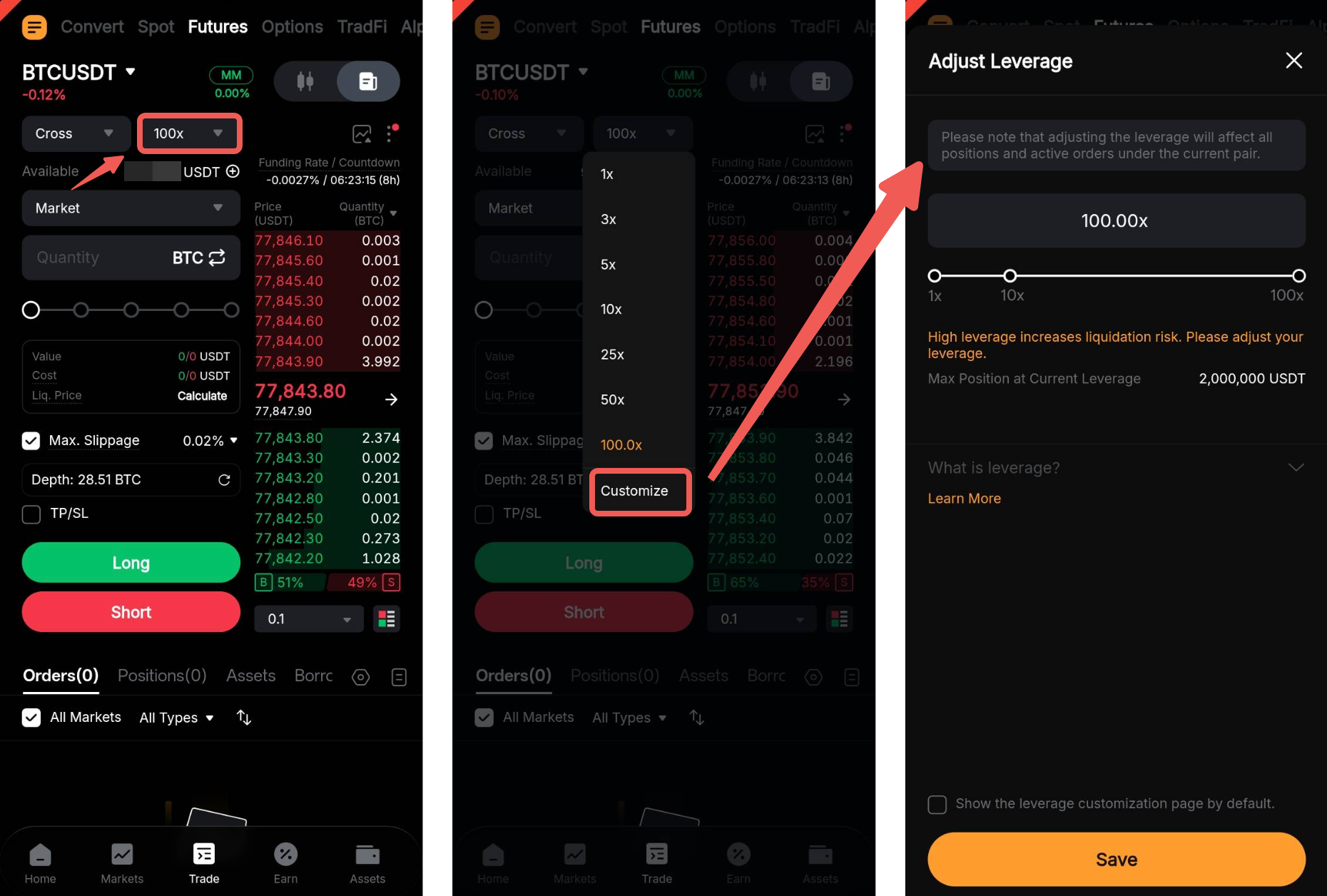
1. Chế Độ Ký Quỹ, Chế Độ Vị Thế và Đòn Bẩy
Đặt chế độ ký quỹ, chế độ vị thế và đòn bẩy cho lệnh của bạn trước khi mở một vị thế. Theo mặc định, các lệnh được đặt ở chế độ Ký Quỹ Chéo với đòn bẩy 10× trong chế độ Một Chiều.
2. Loại Lệnh
Chọn loại lệnh bạn muốn đặt và khu vực lệnh sẽ hiển thị các trường liên quan dựa trên loại lệnh đã chọn. Để biết tổng quan toàn diện về các loại lệnh có sẵn trên Bybit, vui lòng tham khảo trang này.
3. Cài Đặt Giá
Tùy thuộc vào loại lệnh đã chọn, bạn có thể cần cấu hình các cài đặt giá khác nhau, chẳng hạn như giá lệnh hoặc giá kích hoạt. Vui lòng đảm bảo rằng bạn hiểu cách mỗi cài đặt ảnh hưởng đến lệnh của mình trước khi đặt.
Để biết thêm thông tin, vui lòng tham khảo Câu Hỏi Thường Gặp - Khớp Lệnh và Thanh Lý Lệnh.
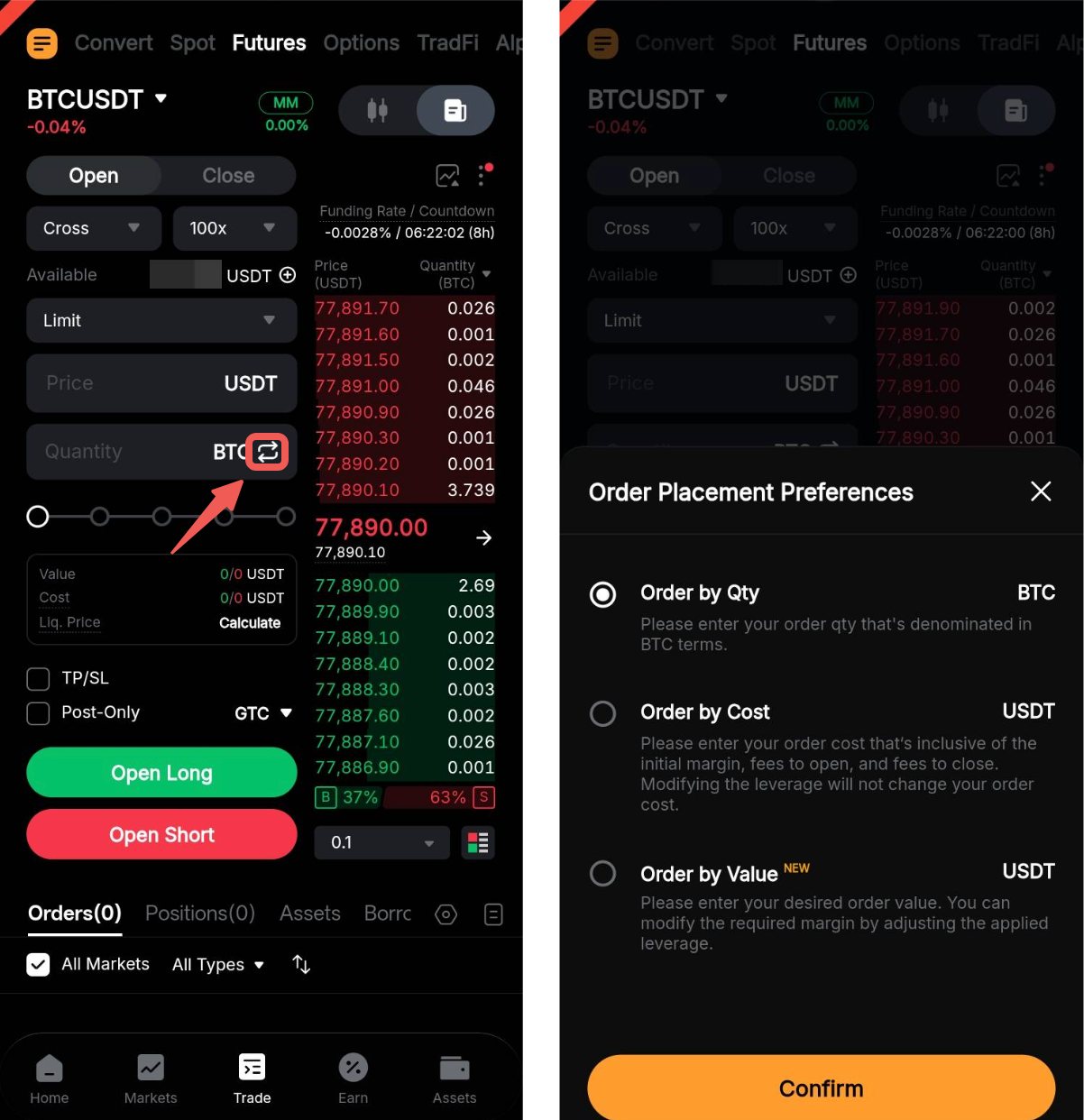
4. Số Lượng Lệnh
Nhập số tiền lệnh của bạn vào trường nhập. Bạn có thể đặt lệnh với:
- Lệnh theo Số Lượng
- Lệnh theo chi phí (được tính dựa trên ký quỹ ban đầu và phí giao dịch để mở và đóng vị thế)
- Lệnh theo Giá Trị (được tính dựa trên ký quỹ bắt buộc và đòn bẩy đã chọn)
Xin lưu ý rằng Lệnh Theo Chi Phí chỉ khả dụng ở chế độ Phòng Ngừa Rủi Ro chỉ hỗ trợ Hợp Đồng USDT Vĩnh Viễn.
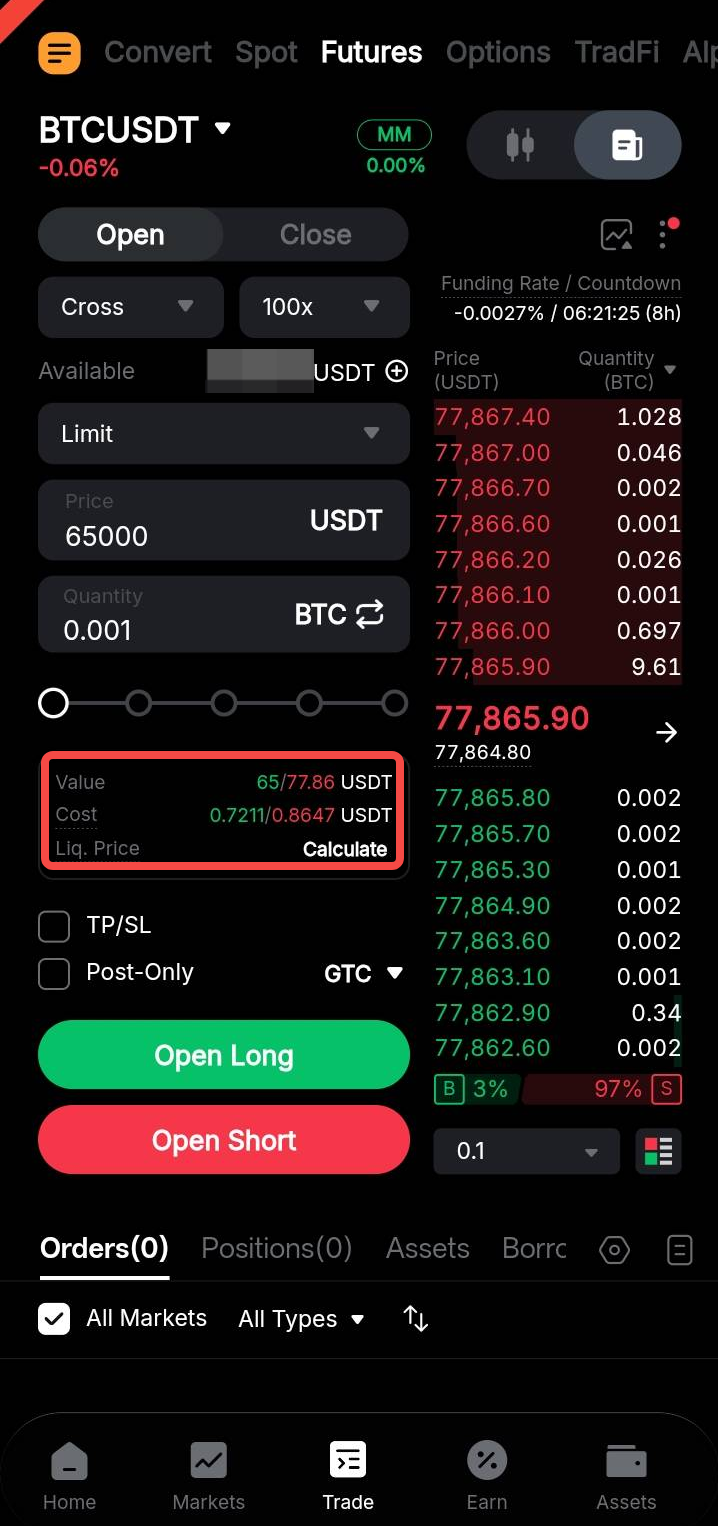
Dựa trên ưu tiên đặt lệnh đã chọn của bạn, số tiền đã nhập sẽ được sử dụng để tính toán số lượng lệnh tương ứng, giá trị lệnh hoặc chi phí đặt lệnh cho cả hướng mua và bán.
5. TP/SL (Lệnh Chốt Lời và Cắt Lỗ Lệnh)
Bạn có thể thiết lập lệnh Chốt Lời (TP) và Cắt Lỗ (SL) bằng cách bật tùy chọn TP/SL khi đặt lệnh. Khi lệnh của bạn được khớp, hệ thống sẽ tự động đặt lệnh TP/SL đặt trước.
Để sửa đổi cài đặt TP/SL của bạn sau đó:
- Chọn tab Lệnh để cập nhật cài đặt TP/SL cho các lệnh giới hạn chưa được khớp.
- Chọn tab Vị Thế để cập nhật cài đặt TP/SL cho các vị thế mở.
Để biết thêm chi tiết về các lệnh TP/SL, vui lòng tham khảo những điều sau:
- Chốt Lời và Cắt Lỗ (Hợp Đồng Vĩnh Viễn và Hết Hạn)
- Cách Thiết Lập và Chỉnh Sửa TP/SL (Hợp Đồng Vĩnh Viễn và Hết Hạn)
- Câu Hỏi Thường Gặp — Thực Hiện và Thanh Lý Lệnh
6. Cài Đặt Lệnh
Đối với các lệnh giới hạn và có điều kiện, có sẵn cài đặt lệnh bổ sung để hỗ trợ chiến lược giao dịch của bạn tốt hơn:
- Chọn chiến lược thực hiện của lệnh, bao gồm GTC (Đã Hủy Hàng Hóa), IOC (Tức Thì Hoặc Đã Hủy) và FOK (Đã Hoàn Thành Hoặc Đã Hủy). Theo mặc định, cài đặt Thời Gian Bắt Buộc là GTC.
- Bật tùy chọn Chỉ Đăng để đảm bảo lệnh giới hạn của bạn được đặt dưới dạng lệnh Maker thay vì được thực hiện ngay dưới dạng lệnh Taker. Xin lưu ý rằng các lệnh thị trường luôn được thực hiện dưới dạng lệnh Taker, vì vậy quyền chọn Chỉ Đăng không khả dụng cho các lệnh thị trường.
- Trong chế độ Một Chiều, bạn có thể bật tùy chọn Reduce-Only cho các lệnh giới hạn hoặc tùy chọn Đóng Khi Kích Hoạt cho các lệnh có điều kiện để đảm bảo rằng lệnh chỉ giảm hoặc đóng một vị thế hiện có thay vì mở một vị thế mới.
7. Hướng Vị Thế
Sau khi thiết lập lệnh và xác minh thông tin đã nhập, nhấn vào Long hoặc Short để đặt lệnh.
Sau khi gửi, lệnh sẽ được thực hiện ngay lập tức hoặc vẫn đang chờ xử lý cho đến khi được kích hoạt. Không thể hủy các Lệnh được thực hiện ngay lập tức. Tuy nhiên, các lệnh đang chờ xử lý có thể được sửa đổi hoặc hủy bỏ từ tab Lệnh Mở.
Điều Chỉnh Ký Quỹ Cho Vị Thế Của Bạn (Chỉ Áp Dụng Chế Độ Ký Quỹ Cô Lập)
Ở chế độ Ký Quỹ Cô Lập, bạn có thể tăng hoặc giảm ký quỹ được phân bổ cho một vị thế.
Để điều chỉnh ký quỹ, hãy truy cập tab Vị Thế và chọn một vị thế đang mở. Trên trang chi tiết vị thế, nhấn vào Ký Quỹ để mở cửa sổ Điều Chỉnh ký quỹ, sau đó nhập số tiền ký quỹ ban đầu mới cho vị thế.
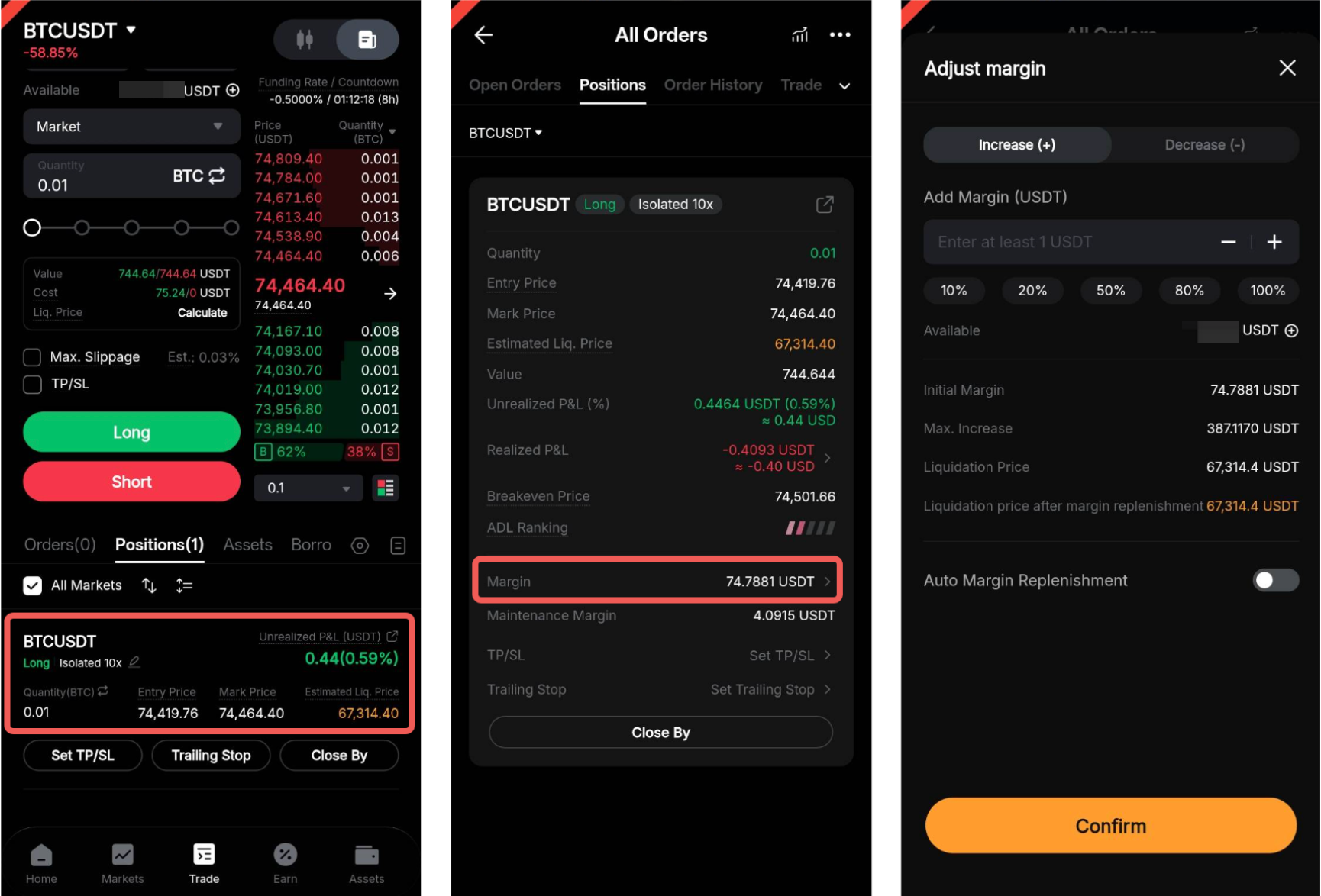
Khi ký quỹ bổ sung được thêm vào một vị thế, đòn bẩy được sử dụng để mở vị thế và đòn bẩy được hiển thị trong khu vực lệnh sẽ không thay đổi. Giá thanh lý của vị thế sẽ được tính toán lại dựa trên số tiền ký quỹ cập nhật. Bạn có thể xem trước giá thanh lý đã điều chỉnh trước khi xác nhận thay đổi.
Các tình huống sau giải thích cách ký quỹ bổ sung được thêm vào một vị thế có thể bị ảnh hưởng.
Tình huống 1
Sau khi ký quỹ bổ sung được thêm vào một vị thế, nếu bạn thay đổi đòn bẩy trong khu vực lệnh, ký quỹ ban đầu của vị thế sẽ được tính toán lại theo cài đặt đòn bẩy mới. Mọi ký quỹ bổ sung trước đó đã thêm vào vị thế sẽ bị xóa.
Lưu ý, đòn bẩy chỉ có thể giảm khi có đủ ký quỹ khả dụng. Tương tự như vậy, đòn bẩy cao hơn chỉ có thể được thiết lập nếu không kích hoạt thanh lý ngay lập tức. Nếu không, yêu cầu điều chỉnh đòn bẩy sẽ bị từ chối.
Tình huống 2
Sau khi ký quỹ bổ sung được thêm vào một vị thế, nếu bạn mở một vị thế khác theo cùng hướng, ký quỹ bổ sung sẽ được áp dụng cho toàn bộ vị thế.
Ví dụ
1. Một nhà giao dịch nắm giữ vị thế mua 1 BTC với giá vào lệnh là 10.000 USDT và giá thanh lý là 9.500 USDT.
2. Nhà giao dịch thêm 1.000 USDT ký quỹ bổ sung, giảm giá thanh lý xuống 8.500 USDT.
3. Sau đó, nhà giao dịch mở một vị thế mua khác là 1 BTC ở mức 10.000 USDT, tăng tổng kích thước vị thế lên 2 BTC.
4. Ký quỹ bổ sung 1.000 USDT hiện sẽ được chia sẻ trên toàn bộ vị thế 2 BTC, khiến giá thanh lý tăng lên 9.000 USDT.
Tình huống 3
Sau khi ký quỹ bổ sung được thêm vào một vị thế, nếu bạn đóng một phần vị thế, ký quỹ bổ sung sẽ giảm theo tỷ lệ dựa trên tỷ lệ phần trăm đóng. Giá thanh lý sẽ không thay đổi sau khi đóng một phần.
Ví dụ
1. Một nhà giao dịch nắm giữ vị thế mua 1 BTC với giá vào lệnh là 10.000 USDT và giá thanh lý là 9.500 USDT.
2. Nhà giao dịch thêm 1.000 USDT ký quỹ bổ sung, giảm giá thanh lý xuống 8.500 USDT.
3. Nhà giao dịch đóng một phần 50% vị thế (0,5 BTC), để lại kích thước vị thế còn lại là 0,5 BTC. Do đó, ký quỹ bổ sung được giảm xuống 500 USDT (50%), trong khi giá thanh lý vẫn ở mức 8.500 USDT.
Kiểm Tra Giá Tham Chiếu
Giá tham chiếu được tính từ chỉ số giá Giao Ngay toàn cầu và tỷ lệ cơ sở funding giảm. Nó được thiết kế để phản ánh giá Giao Ngay theo thời gian thực trên các sàn giao dịch lớn. Bybit sử dụng giá tham chiếu để kích hoạt thanh lý và tính toán lãi lỗ chưa xác thực (P&L).
Sau đây là một số cách để kiểm tra giá tham chiếu trên Bybit App:
Trong tab Chart
a. Bật Chế Độ Xem Biểu Đồ Giá Tham Chiếu
Để bật chế độ xem biểu đồ Giá Tham Chiếu, hãy nhấn vào menu thả xuống Giá Giao Dịch Mới Nhất và chọn Giá Tham Chiếu.
Lưu ý, việc chuyển sang chế độ xem biểu đồ Giá Tham Chiếu sẽ vô hiệu hóa thanh đếm ngược cho hiển thị Giá Giao Dịch Mới Nhất.
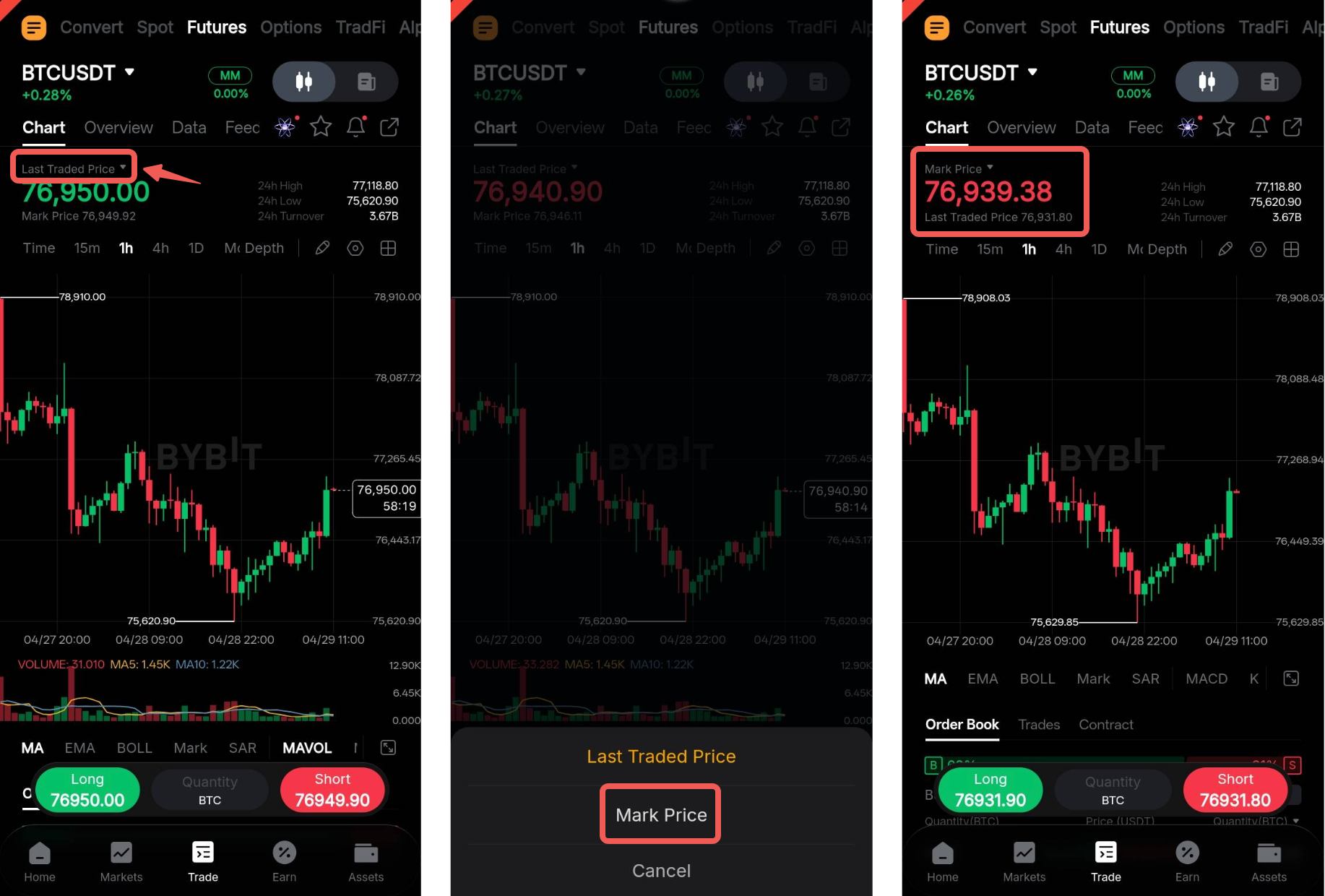
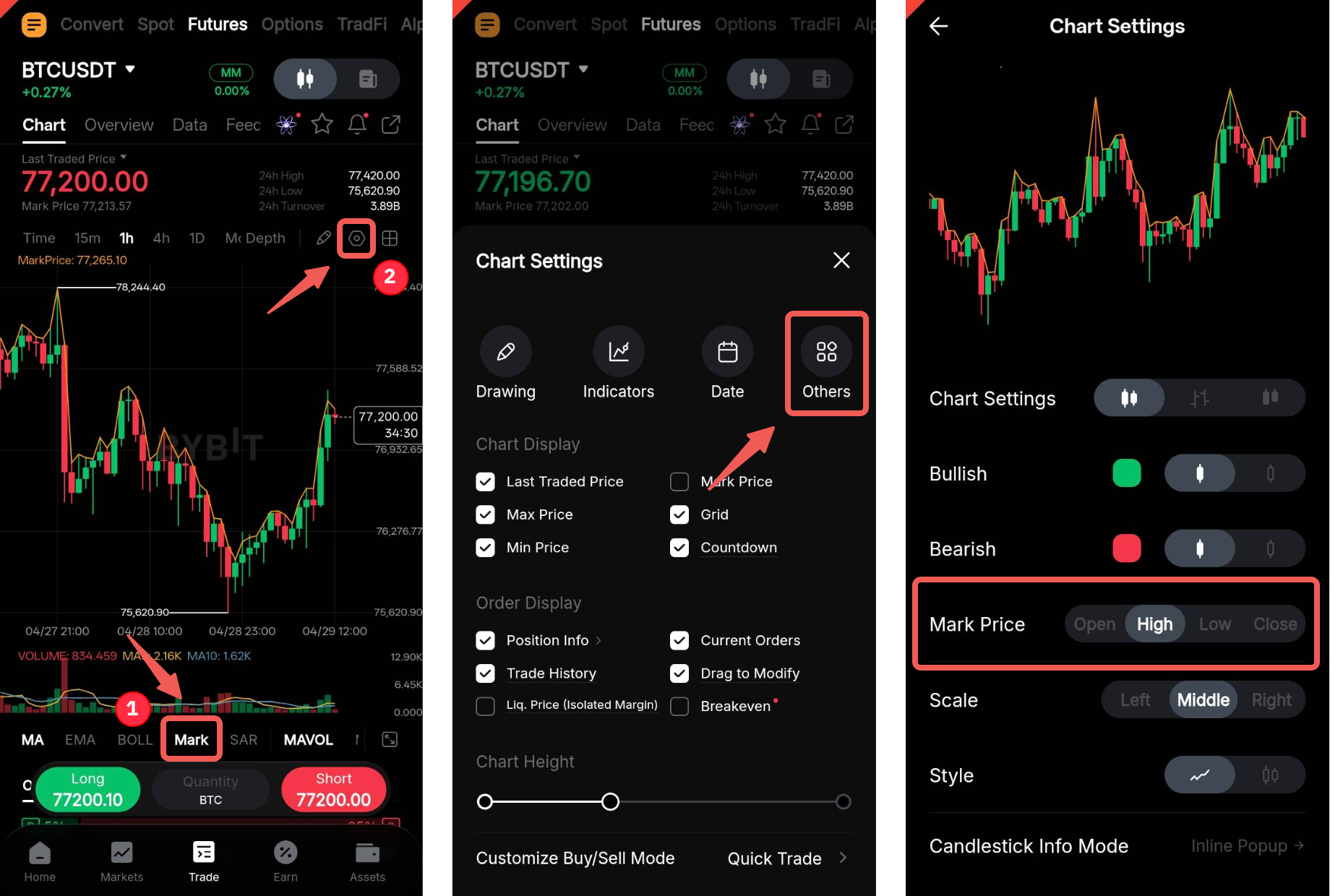
Nếu bạn muốn xem biến động giá tham chiếu cùng với thanh đếm ngược, hãy nhấn vào biểu tượng Cài Đặt để mở Cài Đặt Biểu Đồ, sau đó bật Giá Tham Chiếu.
b. Bật Đường Chỉ Báo Giá Tham Chiếu
Bạn cũng có thể nhấn vào Mark trong thanh bên dưới biểu đồ để bật đường chỉ báo màu vàng theo dõi biến động giá tham chiếu. Theo mặc định, đường hiển thị giá đóng cửa.
Để thể hiện chính xác hơn dựa trên hướng vị thế của bạn, hãy truy cập Cài Đặt Biểu Đồ → Các mục khác, sau đó chọn cài đặt trước hiển thị giá tham chiếu ưu tiên của bạn.
Trong Tab Lệnh
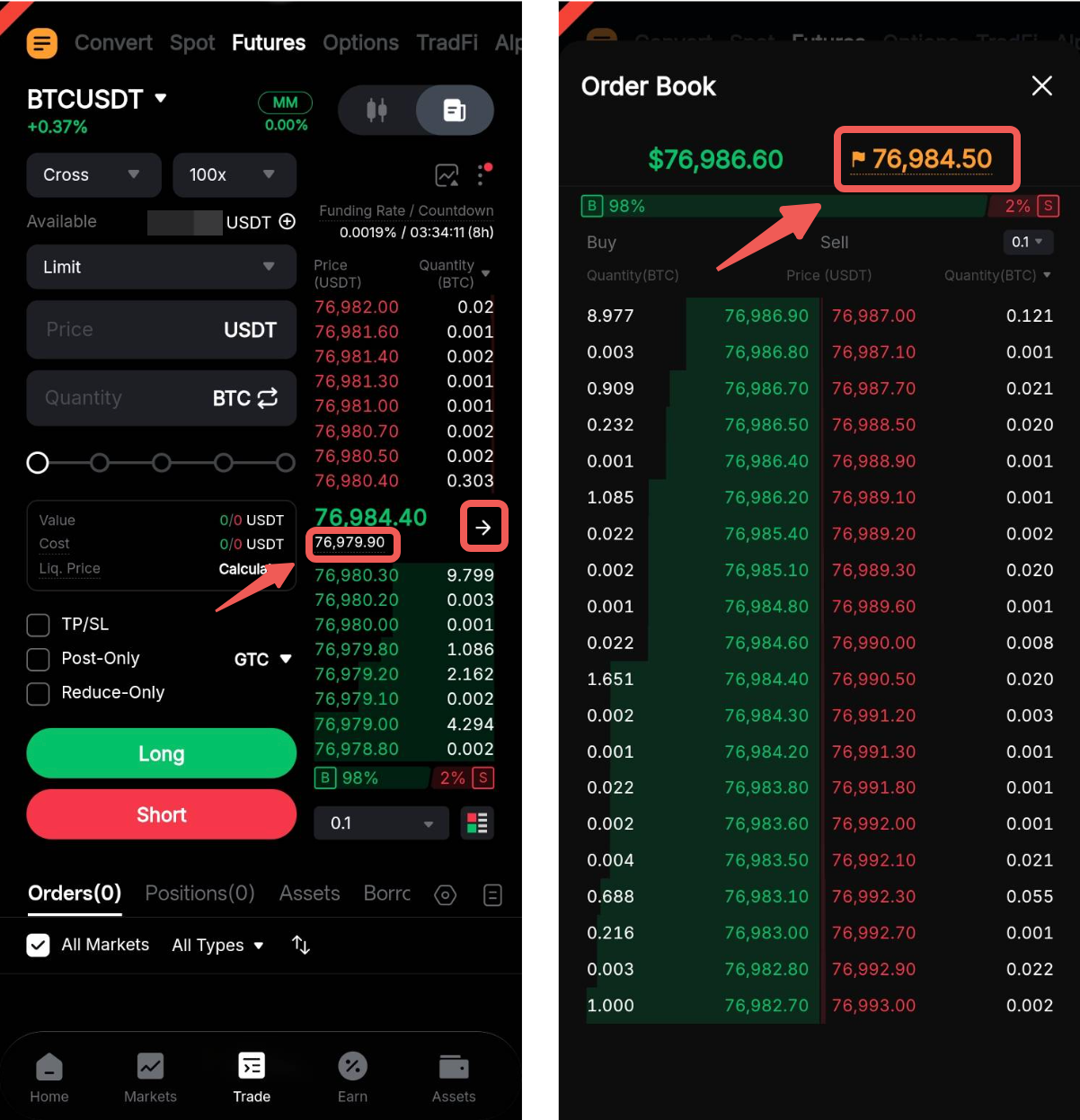
Bạn có thể xem giá tham chiếu trong sổ lệnh, nằm dưới giá giao dịch mới nhất hiện tại. Ở chế độ xem đầy đủ, giá tham chiếu được hiển thị màu vàng ở phía bên phải của sổ lệnh.
Chỉnh Sửa hoặc Hủy Lệnh
Qua Trang Giao Dịch Hợp Đồng Tương Lai
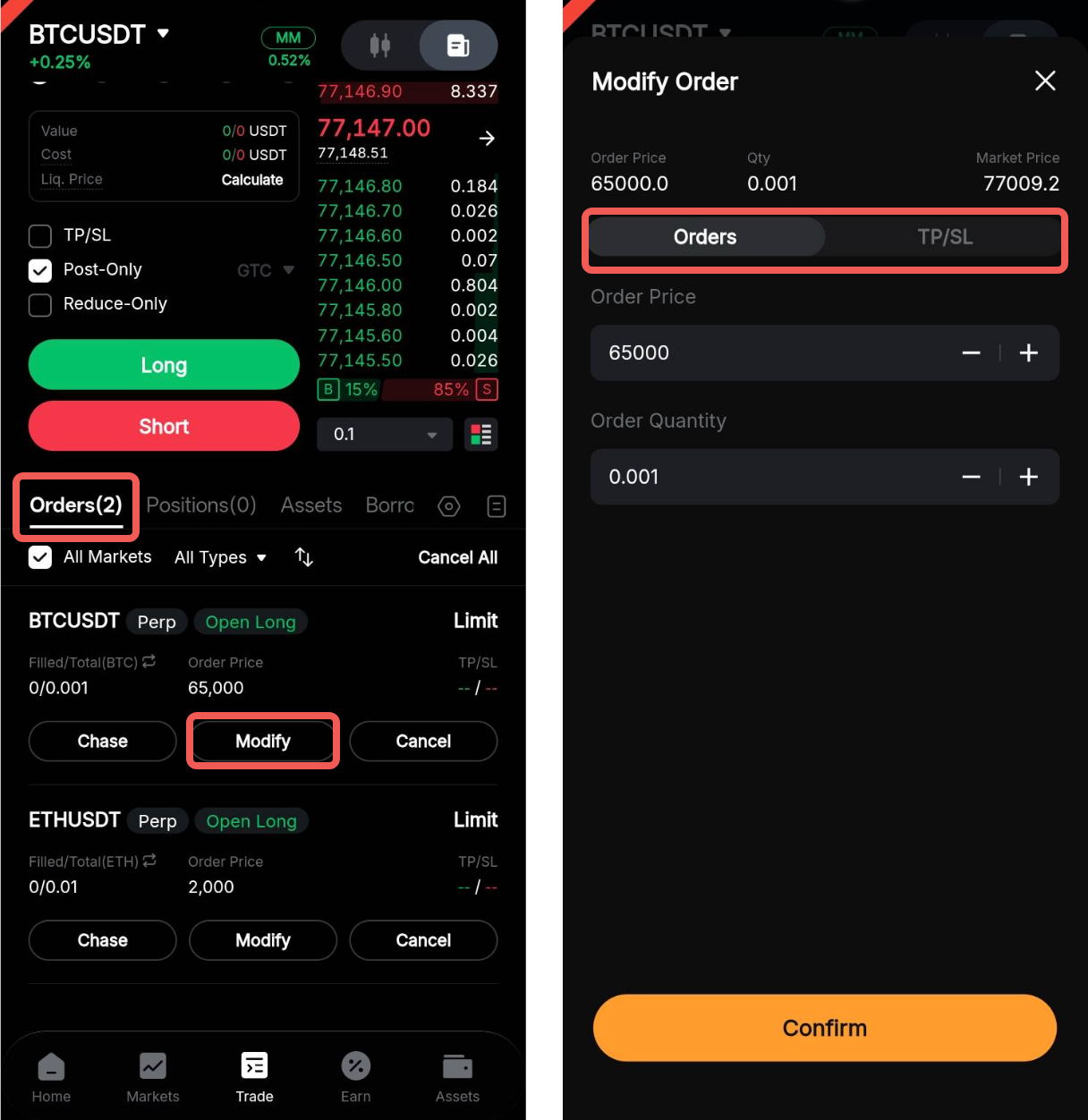
Khám phá tab Lệnh và nhấn vào Chỉnh Sửa để biết lệnh liên quan cập nhật các thông số, chẳng hạn như giá lệnh, số lượng lệnh hoặc TP/SL.
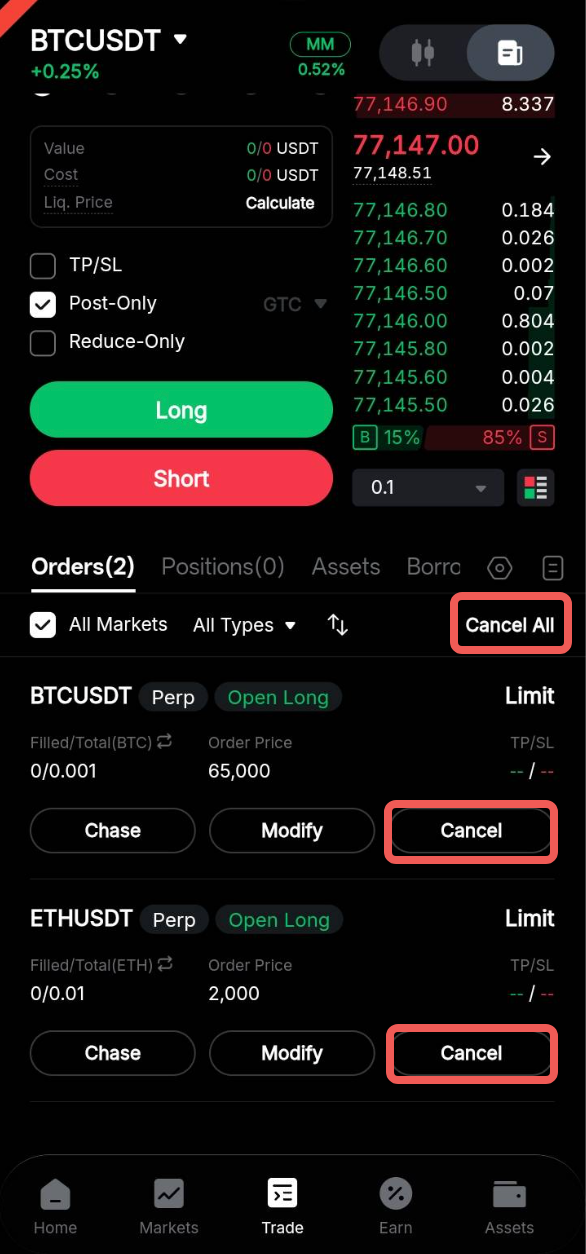
Để hủy lệnh, nhấn vào Hủy lệnh liên quan hoặc nhấn vào Huỷ Tất Cả để hủy tất cả các lệnh đang mở.
Qua Trang Tất Cả Lệnh
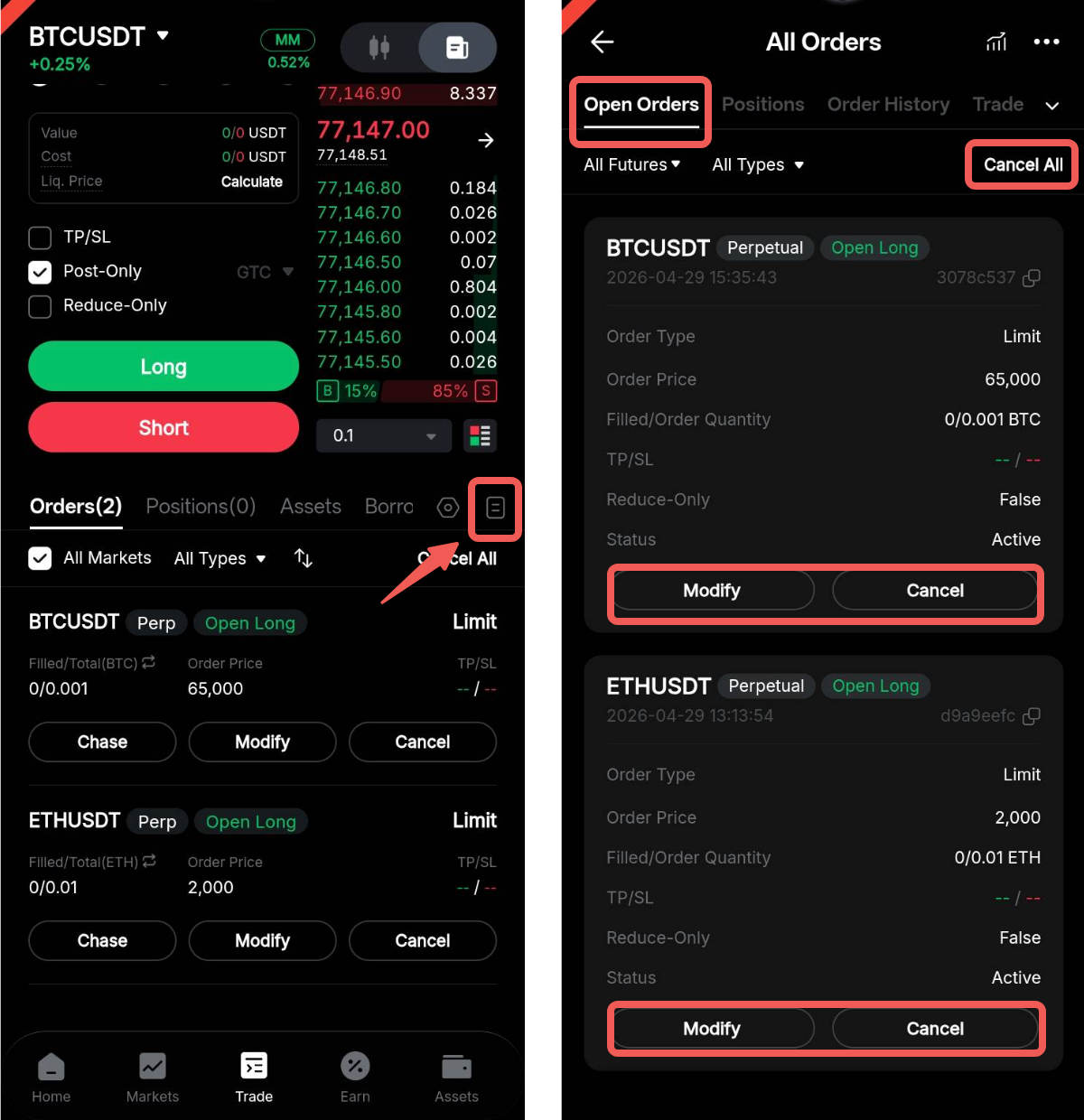
Để tìm hợp đồng liên quan cần sửa đổi hoặc hủy, hãy nhấn vào biểu tượng Lịch Sử trong Bảng Giao Dịch Phụ để truy cập trang Tất Cả Lệnh. Sau đó, chuyển sang tab Lệnh Mở và, nếu cần, lọc hợp đồng sang Tất Cả Hợp Đồng Tương Lai.
Từ đó, bạn có thể nhấn vào Chỉnh Sửa, Hủy hoặc Huỷ Tất Cả nếu cần.
Đóng Vị Thế
Bạn có thể đóng vị thế hiện tại bằng các phương pháp sau.
(i) Đóng Nhanh
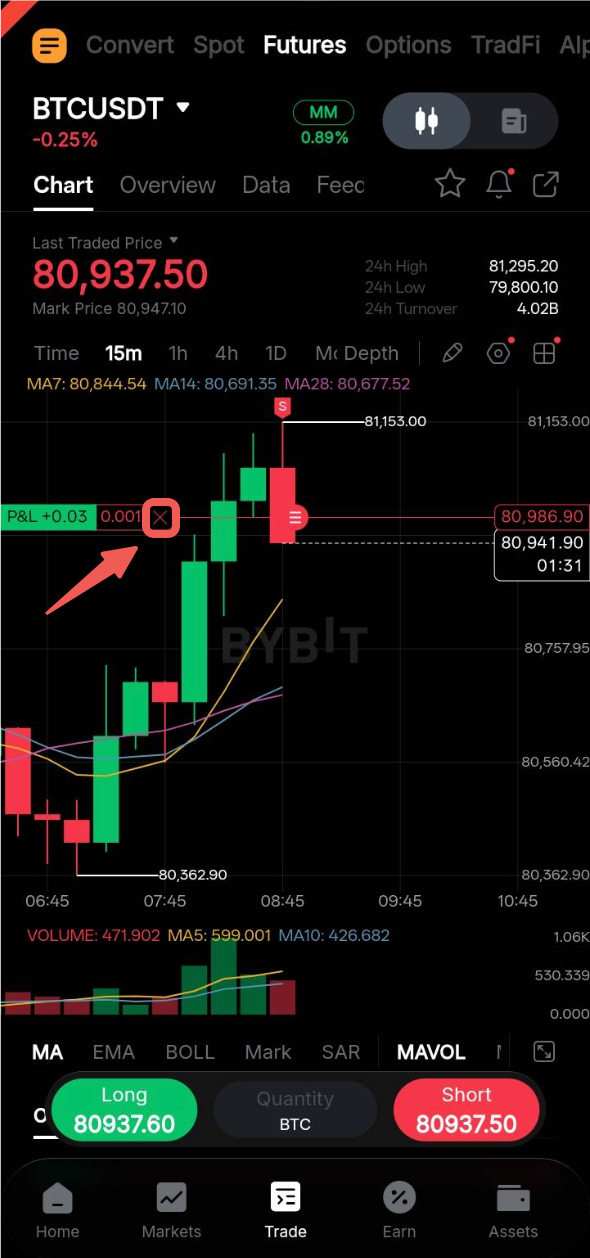
Nhấn vào nút Đóng Nhanh trên biểu đồ để đóng toàn bộ vị thế của bạn theo giá thị trường.
(ii) Qua Tab Vị Thế
Để đóng vị thế hiện tại, hãy nhấn vào Đóng theo Giới Hạn hoặc Thị Trường.
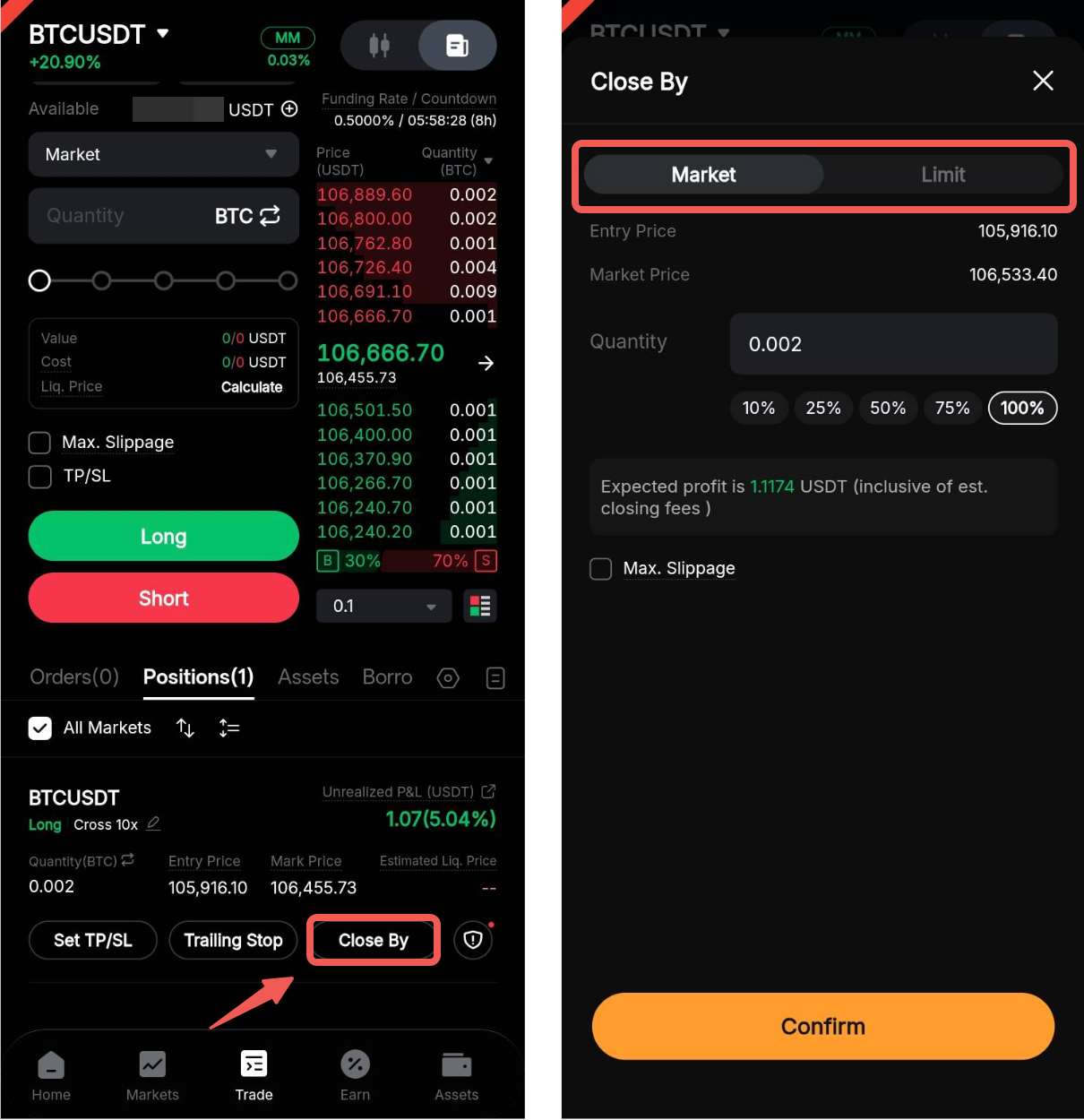
Để đóng một phần một vị thế, hãy điều chỉnh số lượng bằng cách sử dụng trường nhập hoặc cài đặt trước tỷ lệ phần trăm. Đóng một phần chỉ khả dụng khi kích thước vị thế đang mở của bạn vượt quá số lượng lệnh tối thiểu.
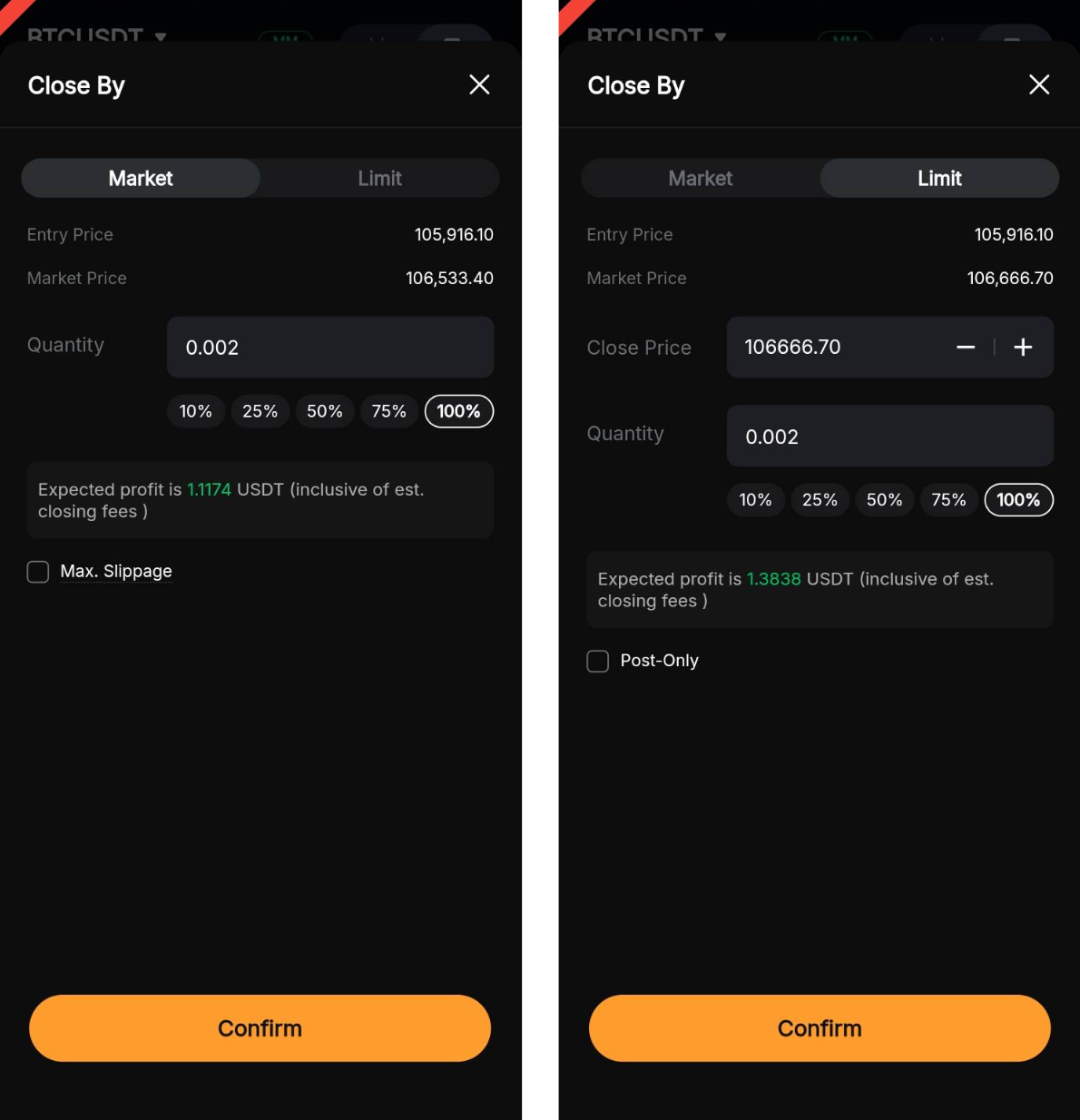
Lưu ý:
- Bạn có thể bật cài đặt Dung sai Trượt Giá để xác định chênh lệch giá tối đa chấp nhận được cho lệnh Đóng Thị trường, theo số tiền hoặc tỷ lệ phần trăm. Điều này giúp bảo vệ khỏi những biến động thị trường cực đoan bằng cách đảm bảo lệnh được thực hiện trong phạm vi giá dự kiến của bạn.
- Bạn có thể bật Chỉ Đăng để đảm bảo rằng lệnh Đóng (Giới Hạn) của bạn được đặt trong sổ lệnh dưới dạng lệnh Maker. Nếu hệ thống phát hiện lệnh sẽ được thực hiện ngay lập tức, lệnh sẽ tự động bị hủy.
(iii) Qua Đặt Lệnh
Tùy thuộc vào chế độ vị thế đã chọn, bạn có thể đặt lệnh đóng trong khu vực lệnh bằng các phương pháp sau:
a. Chế Độ Một Chiều
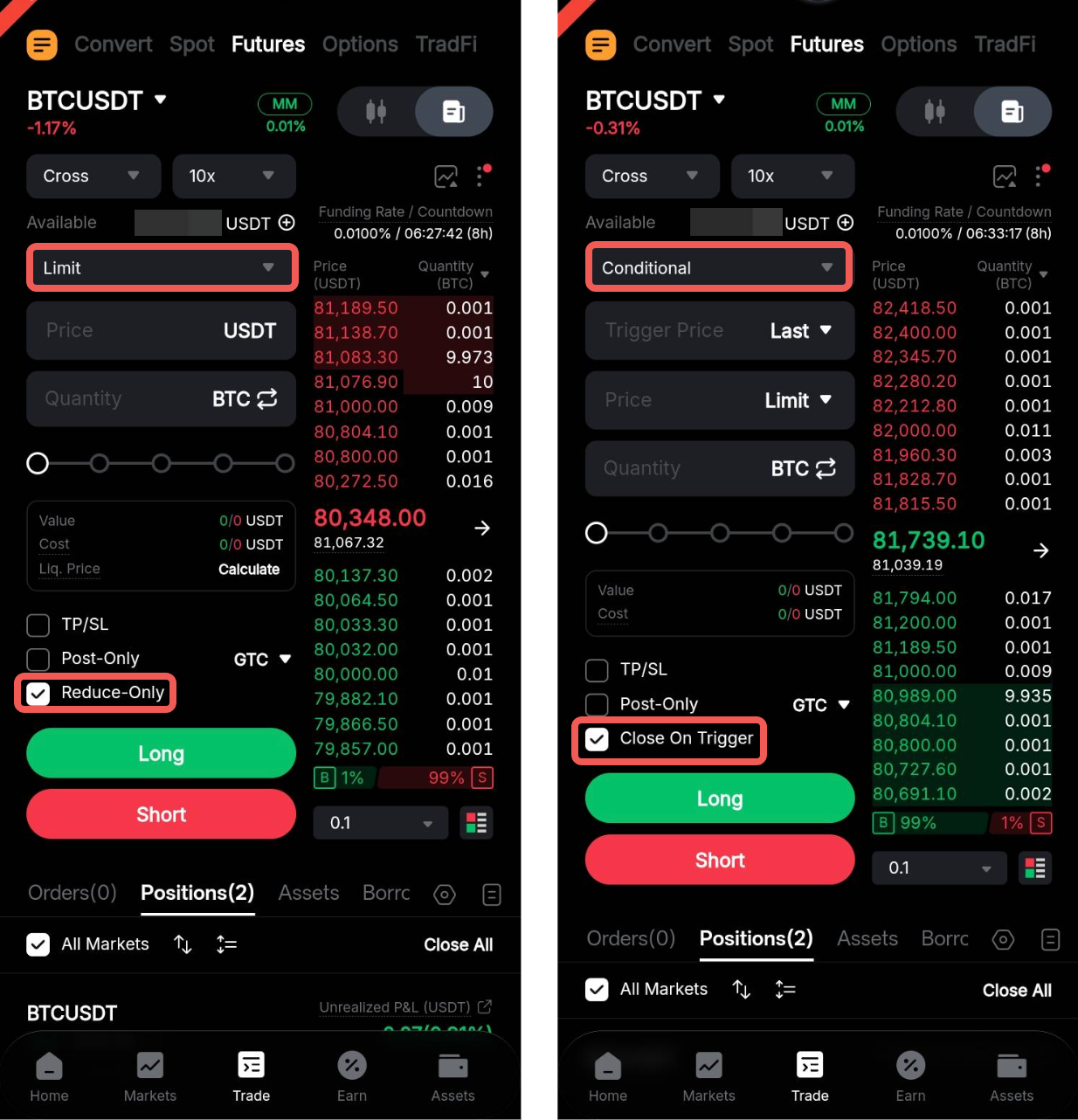
Trong chế độ Một Chiều, đặt lệnh theo hướng ngược lại với vị thế hiện tại với cùng số lượng. Sau khi lệnh được thực hiện, vị thế của bạn sẽ bị đóng.
Ví dụ: nếu bạn nắm giữ một vị thế bán 1 BTCUSDT, bạn sẽ cần đặt một lệnh mua 1 BTCUSDT để đóng vị thế.
Bạn cũng có thể bật Reduce-Only cho lệnh đóng giới hạn hoặc Đóng Khi Kích Hoạt cho lệnh đóng có điều kiện. Các quyền chọn này đảm bảo rằng không có vị thế mới nào theo hướng ngược lại sẽ được mở nếu số lượng lệnh vượt quá kích thước vị thế hiện tại.
b. Chế Độ Phòng Ngừa Rủi Ro
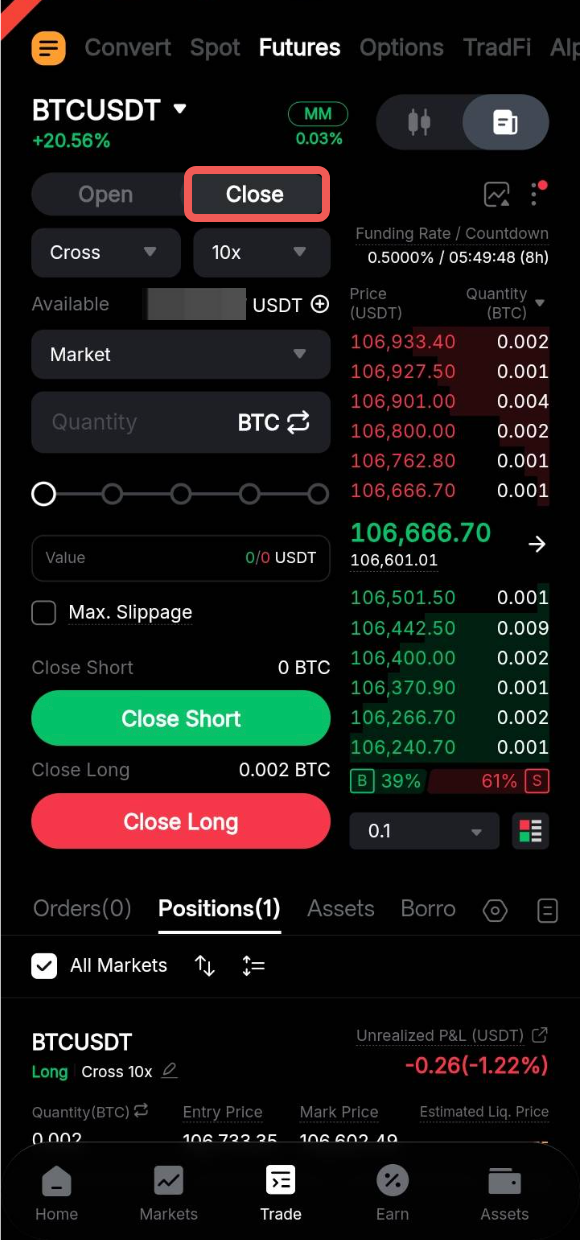
Trong chế độ Phòng Ngừa Rủi Ro Rủi Ro, đặt lệnh bằng tab Đóng, sau đó nhấn vào nút Đóng tương ứng với hướng của vị thế bạn muốn đóng.
(iv) Thông Qua Lệnh Quản Lý Rủi Ro
Ngoài các lệnh TP/SL, các tính năng tự động sau đây có thể giúp quản lý rủi ro bằng cách kích hoạt đóng vị thế khi đáp ứng một số điều kiện nhất định.
Đóng MMR
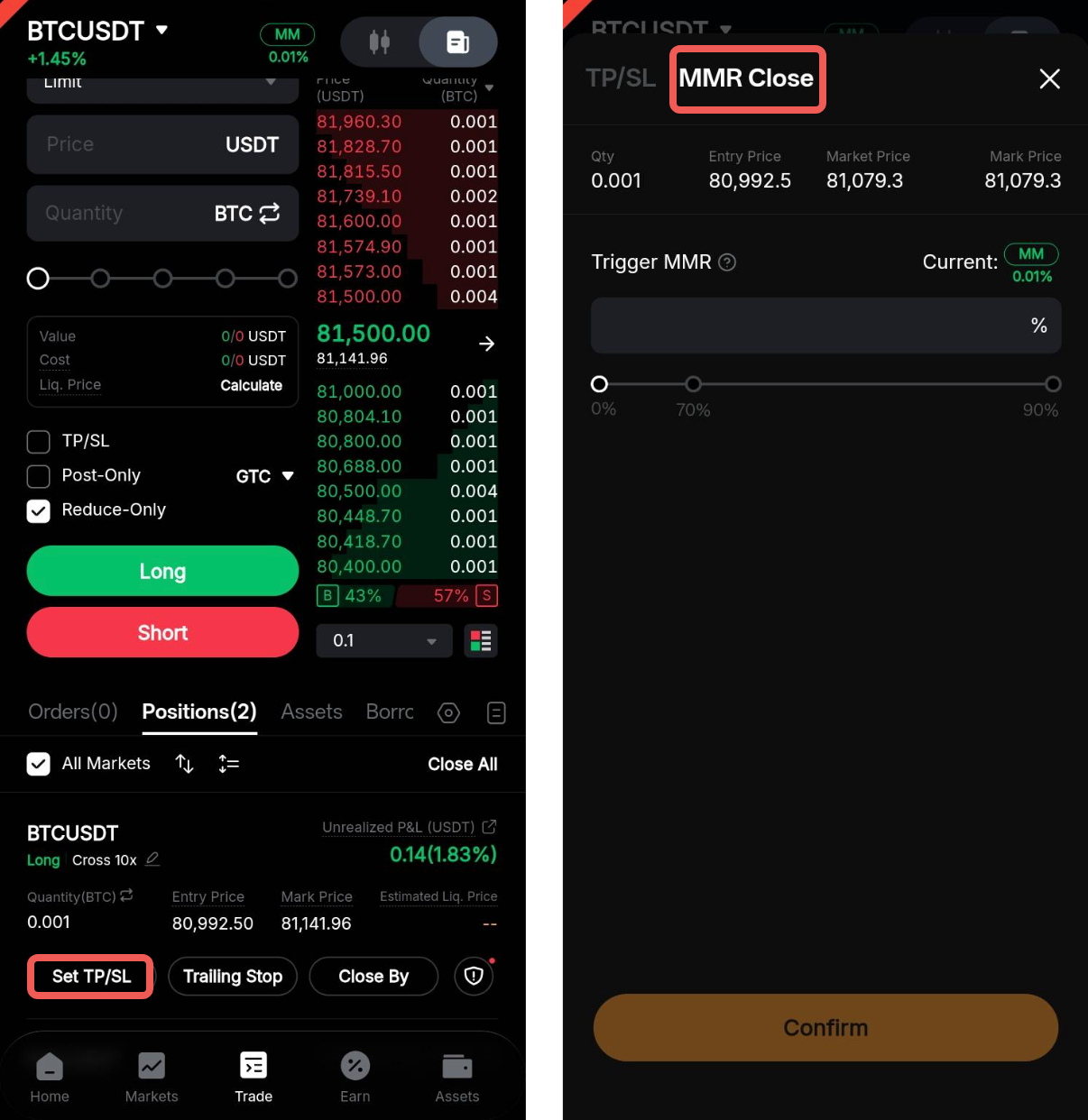
Tỷ Lệ Ký Quỹ Duy Trì (MMR) Đóng tự động đặt lệnh thị trường để đóng hoàn toàn vị thế đã chọn khi tỷ lệ ký quỹ duy trì của tài khoản đạt đến mức kích hoạt đặt trước. Để biết thêm thông tin, vui lòng tham khảo hướng dẫn tại đây.
Trailing Stop
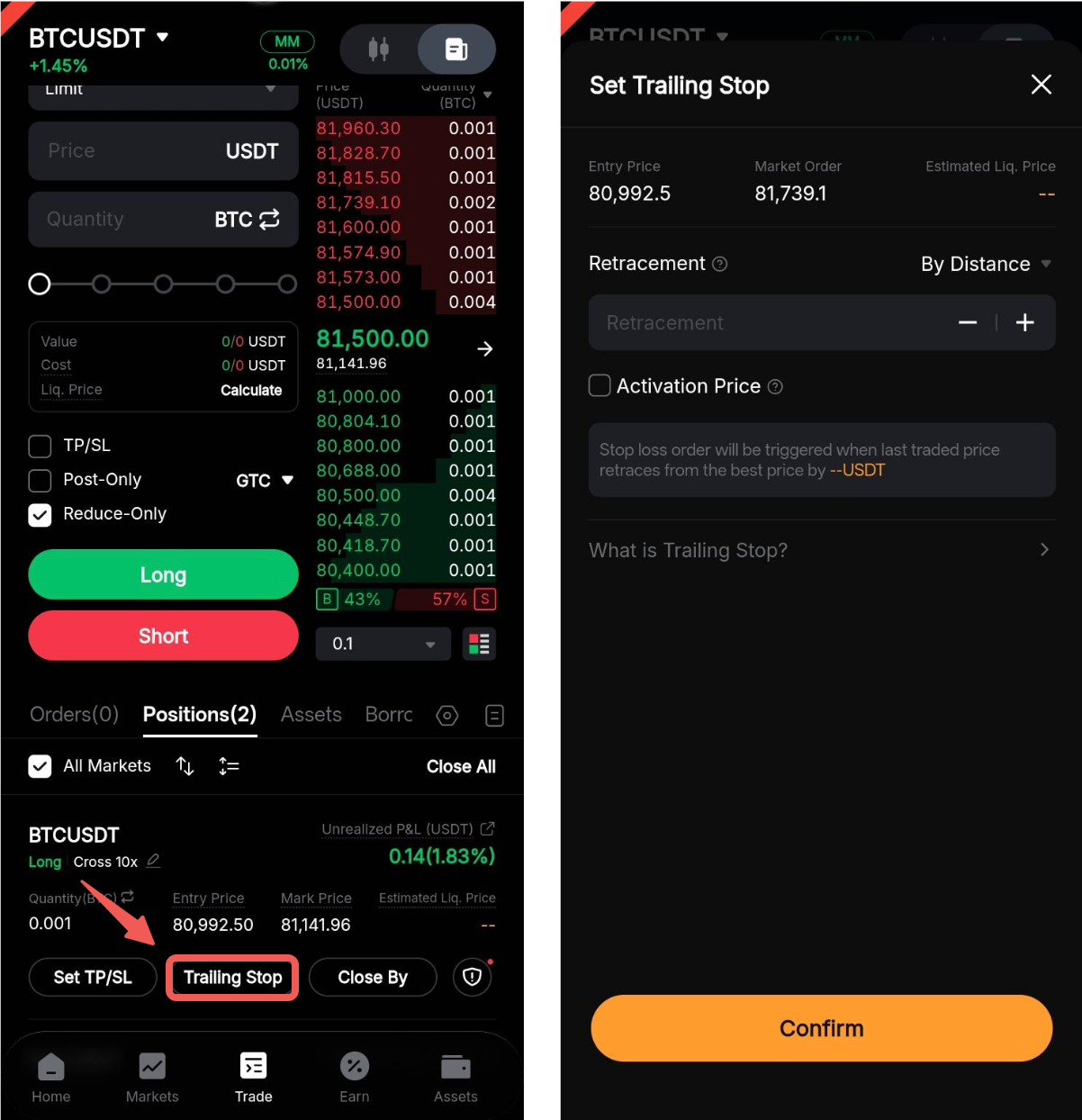
Lệnh Trailing Stop tự động điều chỉnh giá cắt theo biến động thị trường, giúp bạn chốt lợi nhuận đồng thời hạn chế rủi ro giảm giá tiềm ẩn. Để biết thêm chi tiết, vui lòng tham khảo hướng dẫn tại đây.
Lưu ý quan trọng:
- Tất Cả các phương pháp đóng tức thì (chẳng hạn như Đóng Nhanh, Đóng Thị Trường và Đóng Tất Cả) được thực hiện ở mức giá thị trường hiện tại và có thể bị trượt giá.
- Nếu kích thước vị thế của bạn vượt quá số lượng lệnh tối đa của biểu tượng, hệ thống sẽ chia lệnh đóng thành nhiều lệnh nhỏ hơn, với độ trễ 100ms giữa mỗi lần gửi.
- Ví dụ:
Đối với vị thế 600 BTC trên BTCUSDC, trong đó số lượng lệnh tối đa là 200 BTC, hệ thống sẽ chia lệnh đóng thành ba lệnh 200 BTC riêng biệt. Sau khi gửi lệnh đầu tiên, lệnh thứ hai sẽ được đặt 100ms sau đó, tiếp theo là lệnh thứ ba 100ms sau đó.
- Các công cụ đặt lệnh Nâng Cao cũng được hỗ trợ để đóng vị thế. Để tránh vô tình mở một vị thế mới, hãy đảm bảo bật Reduce-Only. Để biết thêm chi tiết về các công cụ đặt lệnh nâng cao, hãy tham khảo các hướng dẫn sau:
- Lệnh Đuổi Giới Hạn
- Lệnh TWAP (Giá Trung Bình Theo Thời Gian)
- Lệnh Iceberg
- Lệnh Theo Bậc