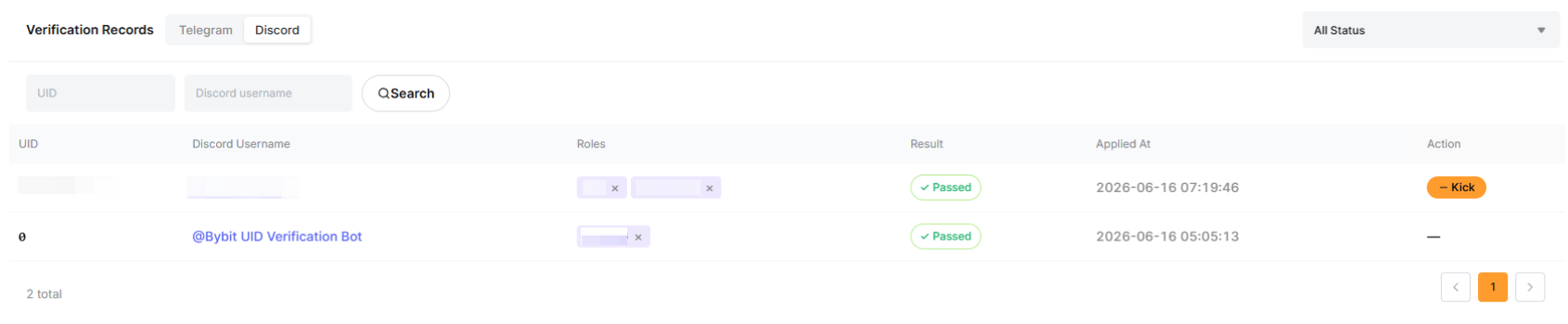
Discord 機器人由 Bybit 設計,旨在協助 KOL 建立並管理其 Discord 服務器。此機器人的目標為:
- 使用指定的篩選條件或標準,自動執行用戶批准、拒絕和移除操作。
- 允許 KOL 自訂對用戶的機器人回應,並在需要時鼓勵他們使用代理鏈接註冊。
- 賦予 KOL「清理」社群的能力,移除在特定時間內不活躍的用戶。
如何在您的 Discord 服務器中設定 Bybit 機器人
第 1 步:開啟您的 Discord App,透過此連結將 Bybit UID 驗證機器人新增至您的服務器,然後點擊繼續。您需要先建立並選取您的 Discord 服務器,才能繼續操作。
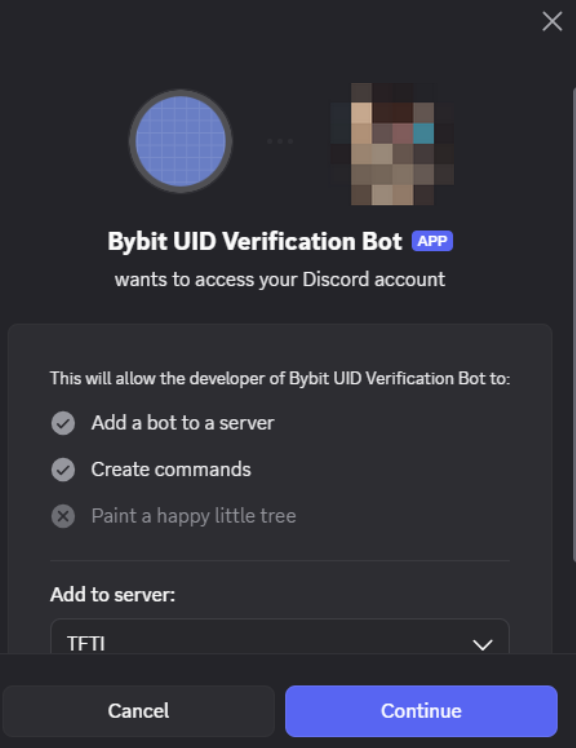
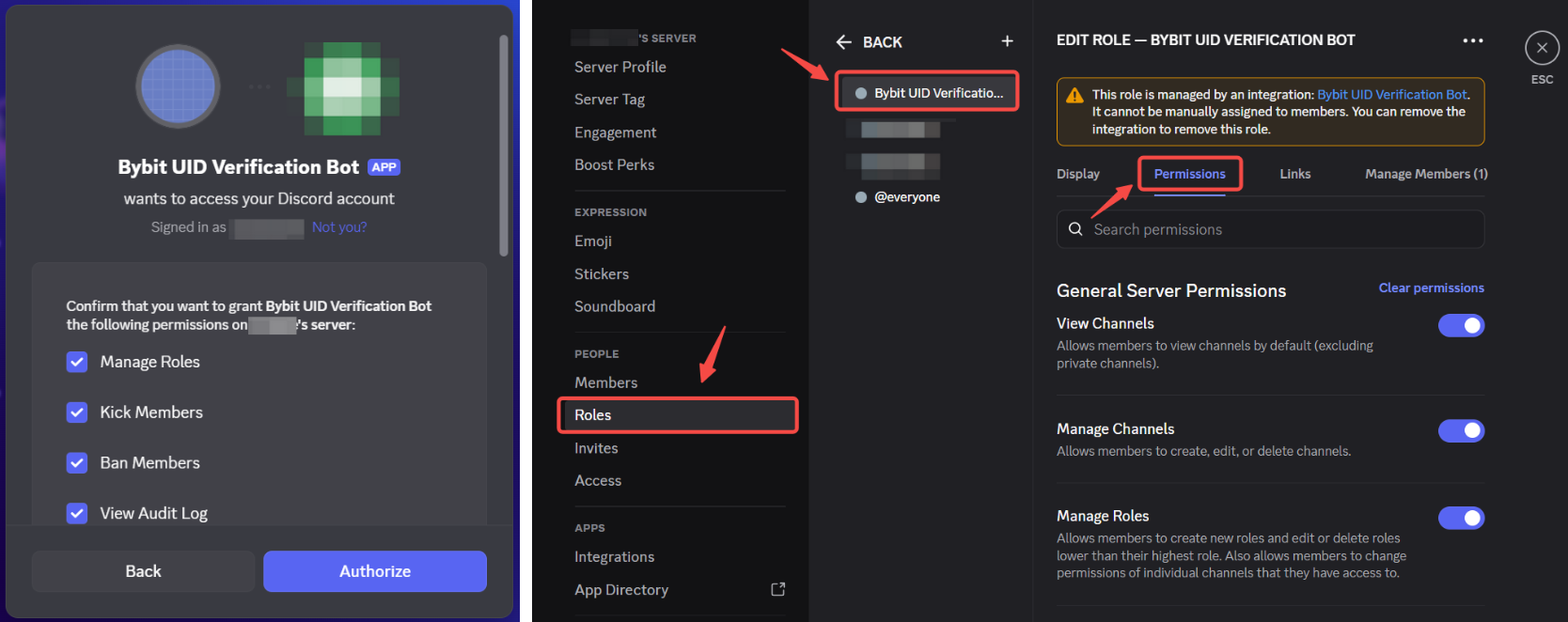
第 2 步:請透過以下方式,確保您已授予 Bybit UID 驗證機器人最高權限:
- 勾選所有復選框,然後點擊授權。
- 檢查您 Discord 服務器中分配給 Bybit UID 驗證機器人的身分組是否已啟用所有權限。
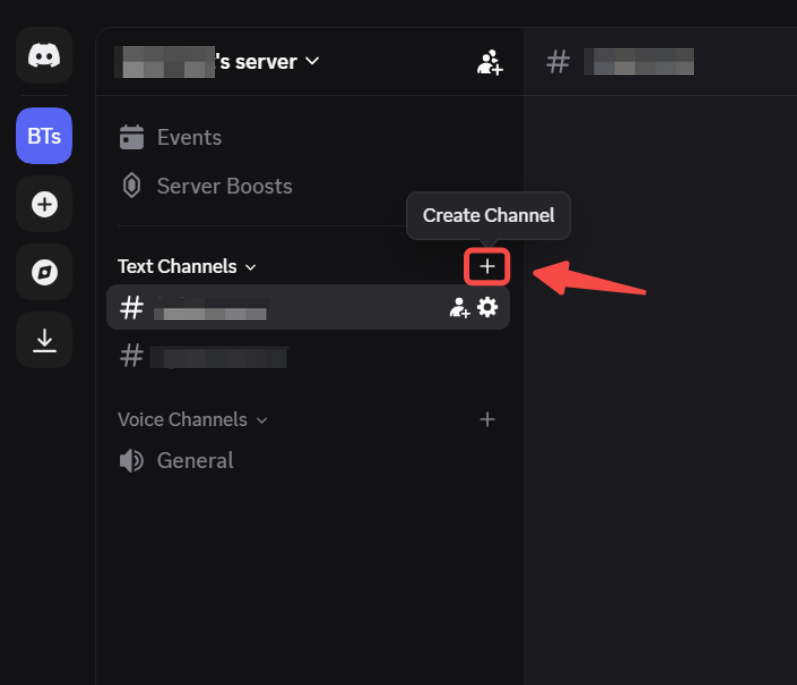
第 3 步:點擊「文字頻道」旁的+,並在需要時將機器人新增為成員,以設定所需的 Discord 頻道。
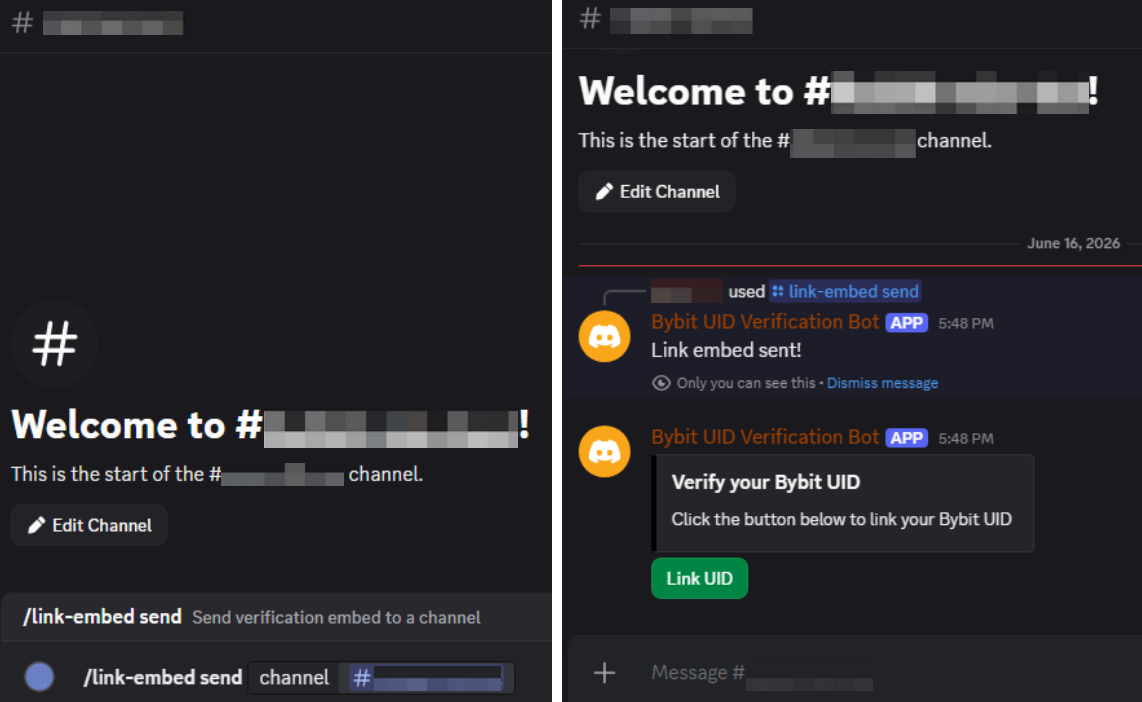
請注意:為方便您設定 Discord 機器人,您可以在任何文字頻道中使用 /link-embed send,將機器人連結到您想要的頻道。連結後,機器人即可檢查每位用戶的 UID,確認他們是否符合您的要求。
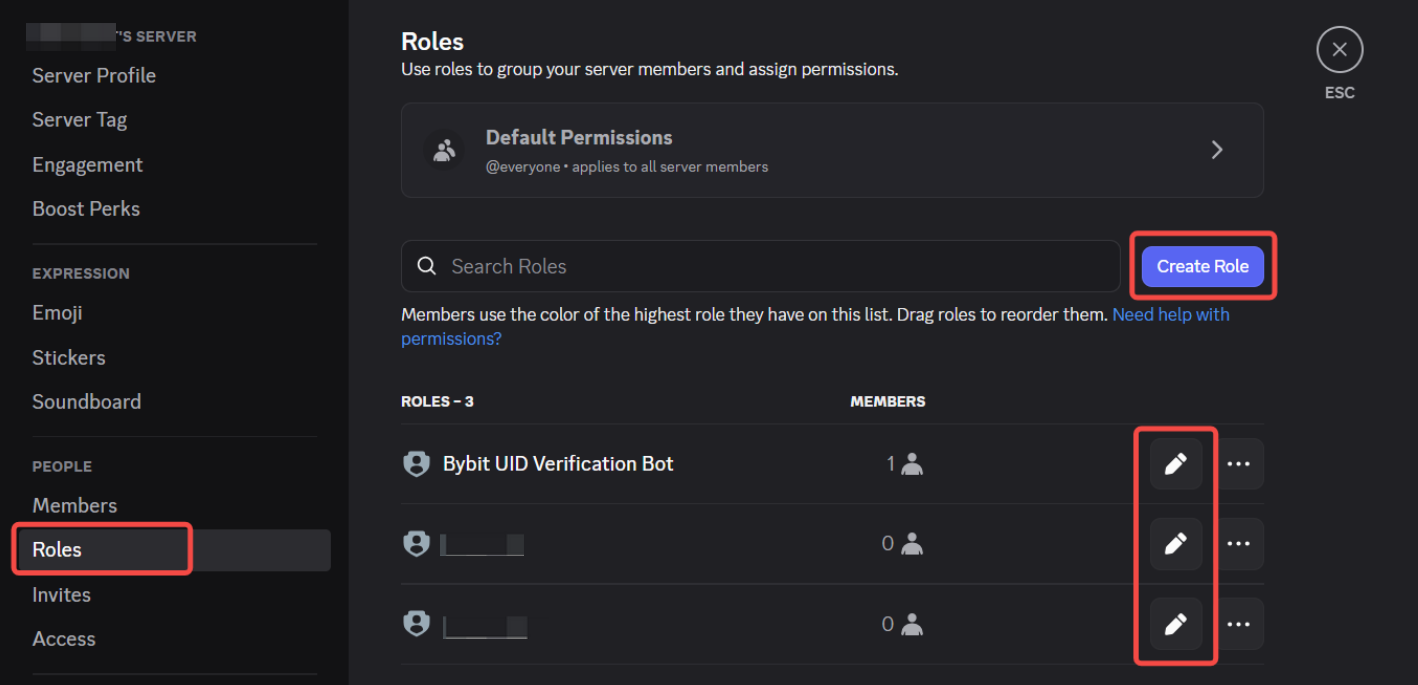
第 4 步:請務必前往服務器設定,在角色部分中建立/更新角色組,為您核准的用戶設定各頻道的權限。
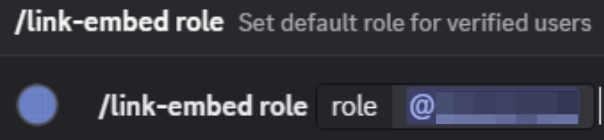
請注意:為方便您設定 Discord 機器人,您也可以在任何文字頻道中使用 /link-embed role,自動為核准的用戶設定預設角色組。
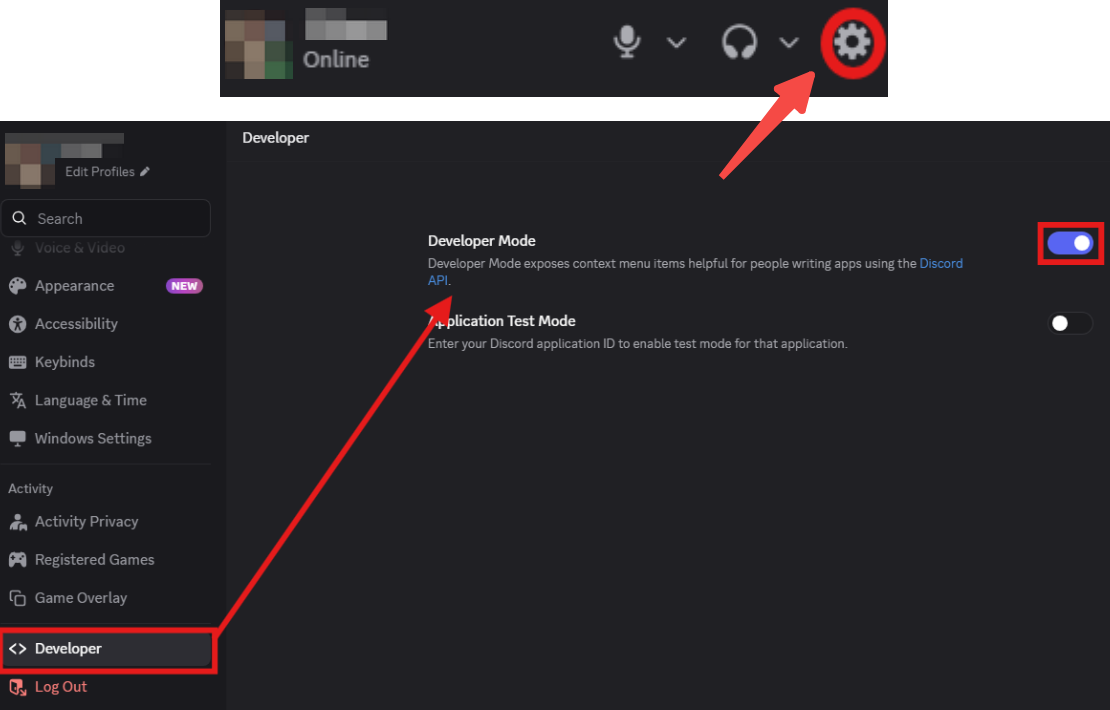
第 5 步:啟用開發者模式,以設定您的群組機器人。為此,請前往您的帳戶設定,點擊開發者,然後開啟開發者模式選項。
您已成功在 Discord 上設定您的群組機器人!
如何在 Bybit 上管理您的 Discord 機器人
前往 Bybit 代理平台,並登入您的代理後台。在左側導覽列中,點擊推廣工具 → 群組機器人。
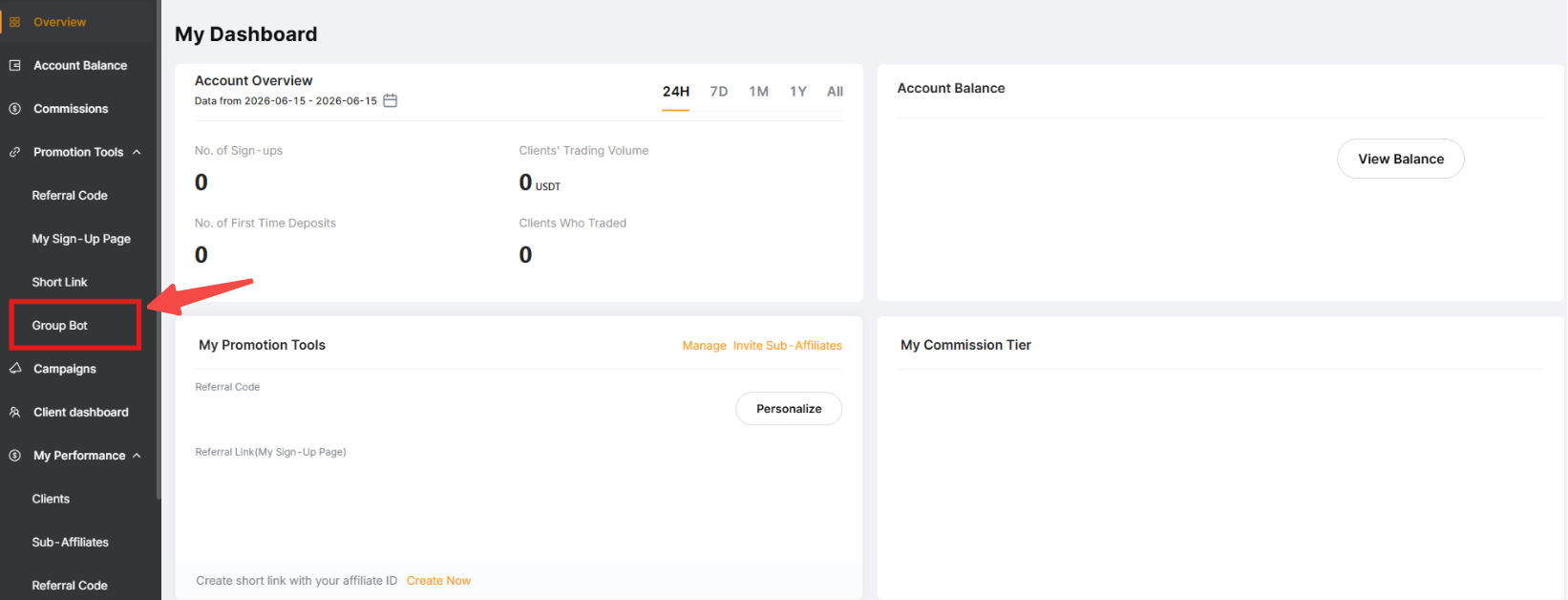
當 Discord 機器人建立彈出視窗出現時,您將可以填寫相關詳細資訊:
基本設定
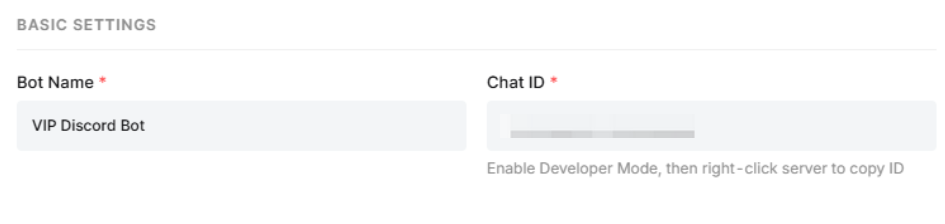
輸入您的 Discord 機器人資訊:
1. 機器人名稱:用於機器人的用戶名稱。
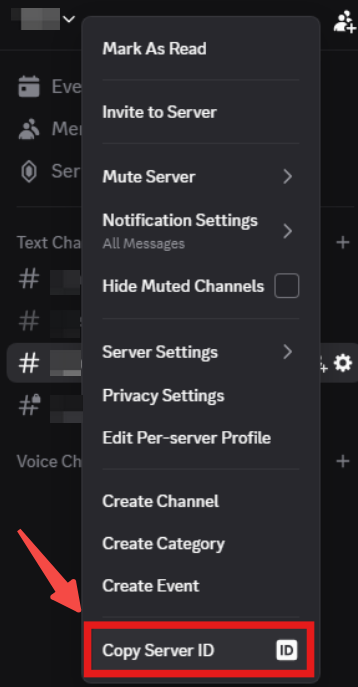
2. 聊天 ID:您 Discord 服務器的聊天 ID。若要擷取此 ID,請開啟您的 Discord 服務器,然後點擊其名稱以顯示選單。點擊複製服務器 ID。
驗證用戶範圍
選取能夠訪問您群組的用戶範圍:
- 直接在我名下註冊的用戶:您代理帳戶下的直屬用戶。
- 我所有子代理名下的用戶:您和您子代理名下的用戶。

驗證規則與定期清理
指定您的用戶需要達成的標準,以便他們可以訪問您的群組。
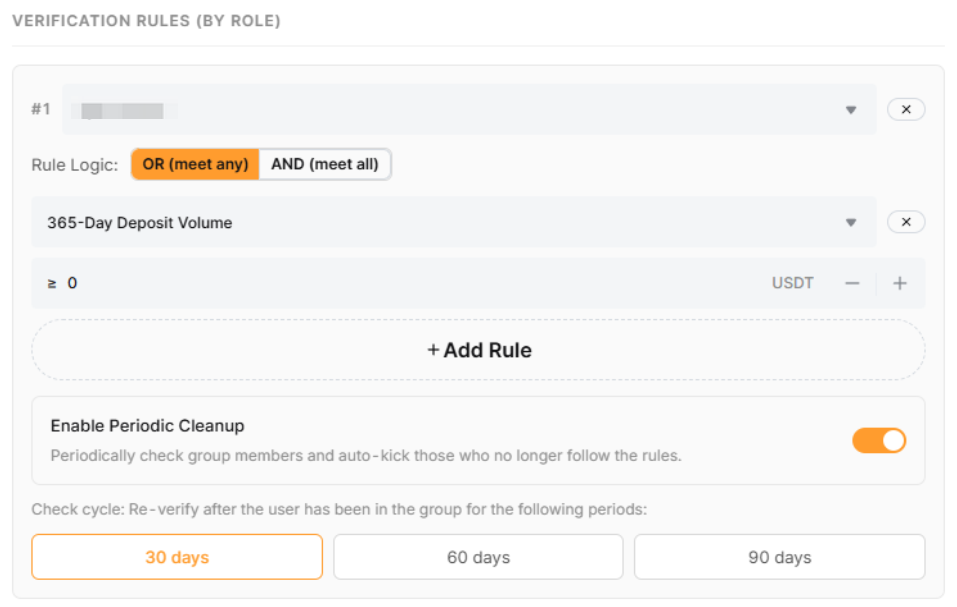
您可以根據以下項目設定標準:
- 30 天/365 天交易量:您的用戶應在 30/365 天內達成的交易量 (以 USDT 計)。
- 30 天/365 天儲值量:您的用戶應在 30/365 天內儲值的數量 (以 USDT 計)。
- 身分認證等級:您的用戶應具備的 KYC 等級。
- VIP 等級:您的用戶應具備的 VIP 等級。
- 當前餘額等級:您的用戶應持有的目前餘額。
備註:
— 所有數值均以 USDT 等值計算。
— 設定多個規則時,請注意規則邏輯。
在「驗證規則」部分下方,您會看到 啟用定期清理 的選項,這能讓您的機器人每隔一段時間檢查您的群組,並踢出不符合 驗證規則 中指定條件的成員。啟用後,請選擇 30-60-90 天的週期。
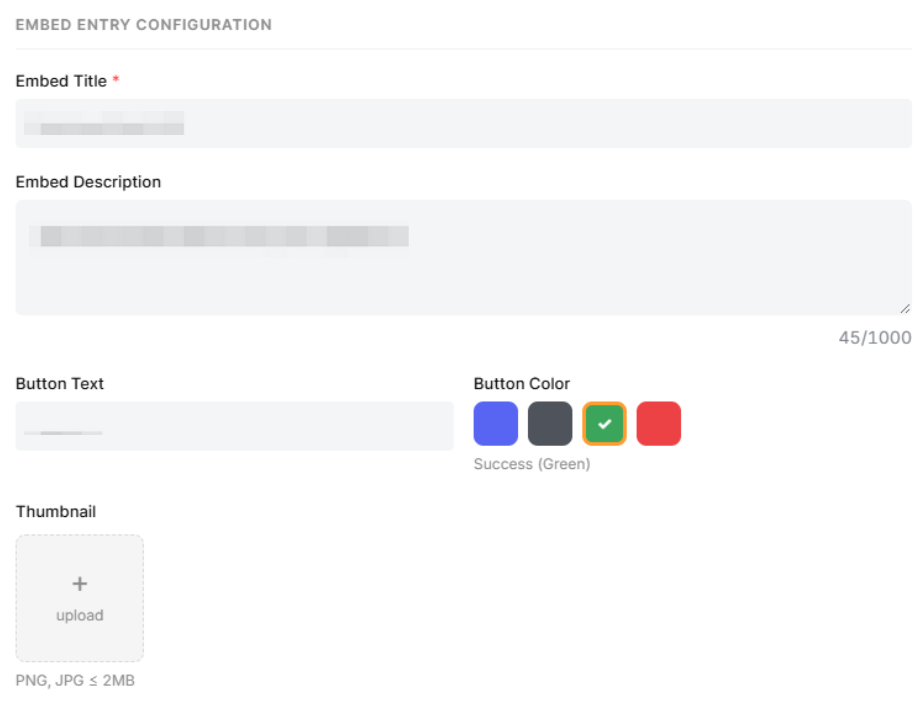
嵌入條目設定
自訂您的 Bybit 按鈕在 Discord 上的外觀。
消息這頂
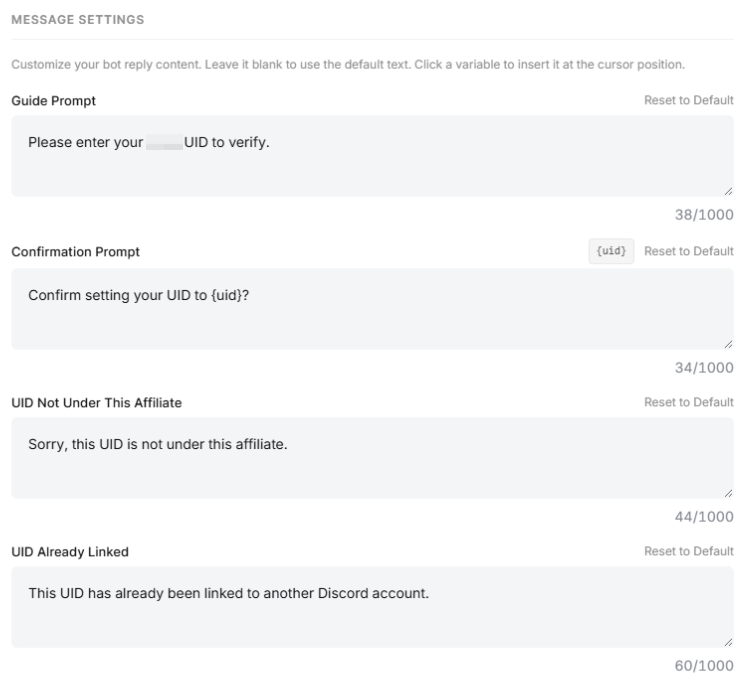
設定自訂提示回覆,讓您的機器人傳送給用戶。
機器人分析
建立機器人後,您將會看到機器人進度的分析數據。