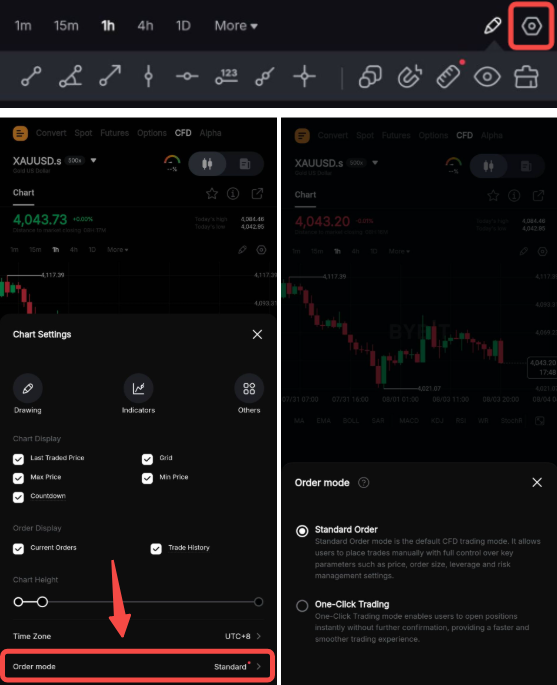
El gráfico de trading es una de las herramientas más potentes de Bybit. Saber cómo navegar y utilizar sus funciones puede ayudarte a crear estrategias de trading más sólidas en todos los productos disponibles y a supervisar la evolución del mercado.
A continuación, encontrarás un desglose completo de lo que está disponible y cómo acceder a ello.
Funciones del gráfico de Spot Trading
Funciones del gráfico de trading de Futuros y Perpetual de TradFi
Funciones del gráfico de trading de CFD
Funciones del gráfico de Spot Trading
Consulte la siguiente captura de pantalla para obtener más información sobre la ubicación de cada elemento en su gráfico de Spot Trading.
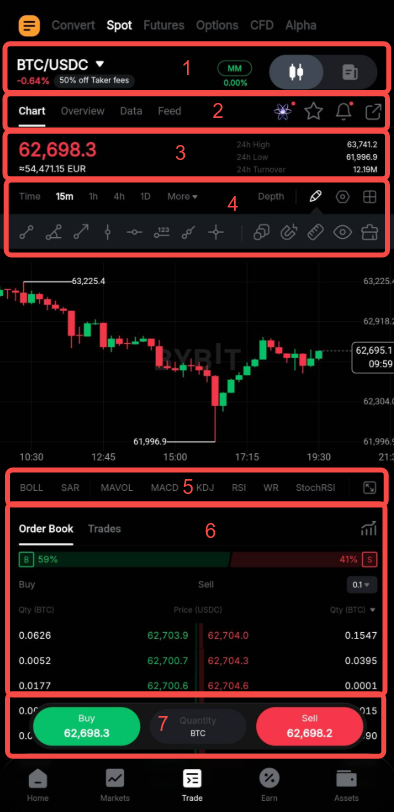
1. Interfaz de trading
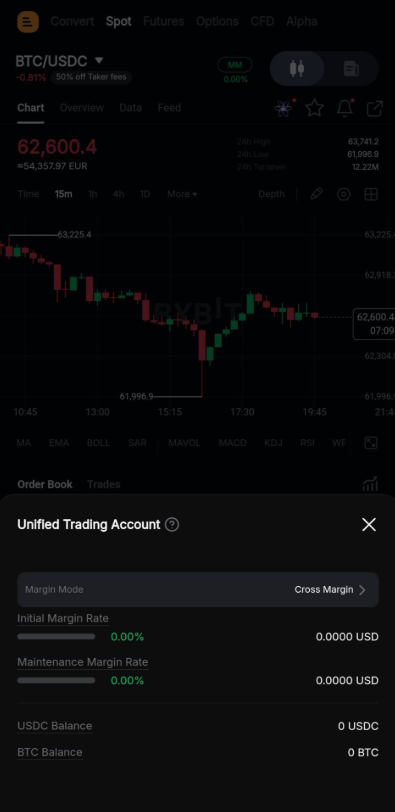
Muévete fácilmente por los diferentes productos de trading tocando el nombre del par de trading para acceder al menú de pares de trading y cambia fácilmente entre la página del gráfico y la página de órdenes utilizando el interruptor del lado derecho. La tasa de margen de mantenimiento que se encuentra en medio te ayuda a comprobar fácilmente el rendimiento actual de tu cuenta y, al tocar la información, se abre una pequeña ventana con el saldo de la cuenta y los detalles del margen correspondientes.
2. Datos detallados de los pares de trading y fácil acceso a las funciones clave
Obtenga información específica del par de trading en las siguientes pestañas:
- Gráfico: Esta pestaña se muestra de forma predeterminada y muestra el gráfico de trading.
- Resumen: Obtenga más información sobre la moneda y su historial en las diferentes subpestañas. Vaya a la subpestaña Red para tener acceso directo a la información del estado de los depósitos y retiros de ambas monedas.
- Datos: Eche un vistazo a los datos históricos de trading del par de trading, incluido su volumen de trading, el flujo de fondos y las tendencias.
- Feed: Acceda a todas las últimas noticias de este par de trading y a otra información sobre criptomonedas a través de esta pestaña.
En el lado derecho, encontrarás iconos adicionales para un fácil acceso:
- Icono de TradeGPT: Toca este icono para abrir tu asistente personal de trading con IA.
- Icono de favoritos: Toca el icono de la estrella para añadir el par de trading actual a tu lista de favoritos.
- Icono de alerta de estrategia: Puedes crear una alerta de estrategia para este par de trading tocando el icono de la campana. Para obtener más información sobre cómo configurar diferentes alertas de precios y widgets personalizados, sigue estas guías:
- Cómo gestionar tu configuración de trading
- Cómo añadir widgets de Bybit a tu pantalla de inicio
- Icono de compartir: Una vez que hagas clic en el icono de compartir, el sistema hará una captura de pantalla de la vista actual del gráfico que podrás compartir como un póster con tus amigos a través de diferentes medios.
3. Información general del par de trading
En esta sección puedes encontrar el último precio negociado para el par de Spot Trading, así como los datos de las últimas 24 horas.
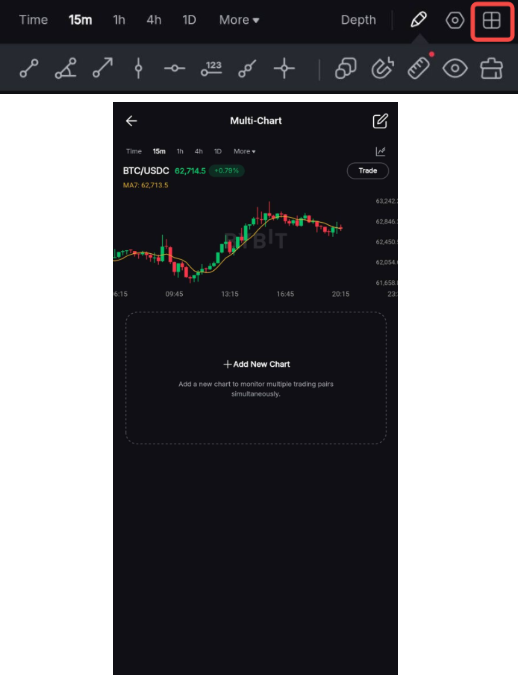
4. Parámetros de visualización del gráfico
Añada y gestione una extensa lista de indicadores técnicos en el gráfico.



5. Indicadores del gráfico
Desplácese de izquierda a derecha para ver la lista de indicadores disponibles para mostrar en su gráfico y pulse en el indicador que desee mostrar/ocultar en el gráfico. Una vez visible, también aparecerá en la esquina superior derecha, donde podrá gestionar su visualización y actualizar su configuración.
En el lado derecho, utilice el icono Expandir gráfico para mostrar el gráfico a pantalla completa en vista horizontal. Vuelva a pulsar en el icono Expandir gráfico para reducir la visualización del gráfico a su tamaño original.
6. Libro de órdenes
Consulta este artículo para obtener más detalles sobre el libro de órdenes y cómo entender su información de trading. Junto a la pestaña Libro de órdenes, la pestaña Trade mostrará las operaciones más recientes ejecutadas en este par de trading. También puedes tocar el icono Análisis de trading del lado derecho para comprobar fácilmente los datos de tu cuenta personal y las métricas de rendimiento en Spot Trading.
7. Panel de órdenes personalizado
Hay dos interfaces posibles para este panel de órdenes:
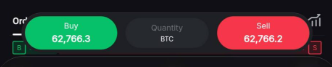

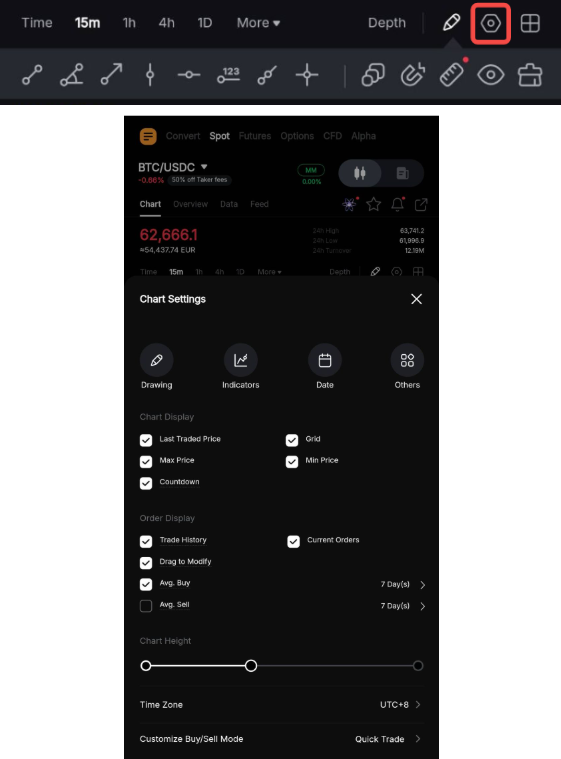
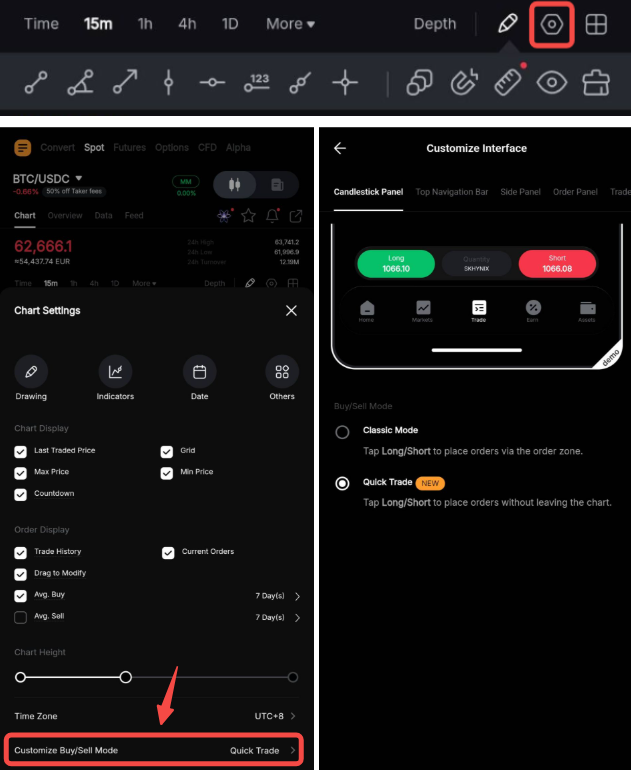
Para personalizar la interfaz, abra Ajustes del gráfico → Personalizar modo de compra/venta y elija su interfaz preferida en la pestaña Panel de velas.
Funciones del gráfico de trading de Futuros y Perpetual de TradFi
Consulta la siguiente captura de pantalla para obtener más información sobre la ubicación de cada elemento en tus gráficos de trading de Futures y Perpetual de TradFi.
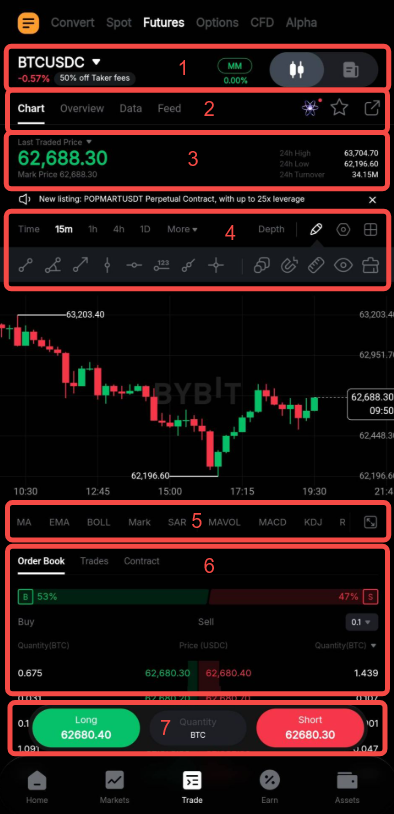
1. Interfaz de trading
Navegue fácilmente por los diferentes productos de trading pulsando en el nombre del par de trading para acceder al menú de pares de trading y cambie fácilmente entre la página del gráfico y la página de órdenes utilizando el interruptor del lado derecho. La tasa de margen de mantenimiento que se encuentra en medio le ayuda a comprobar fácilmente el rendimiento actual de su cuenta y, al pulsar en la información, se abre una pequeña ventana con el saldo de la cuenta y los detalles del margen pertinentes.
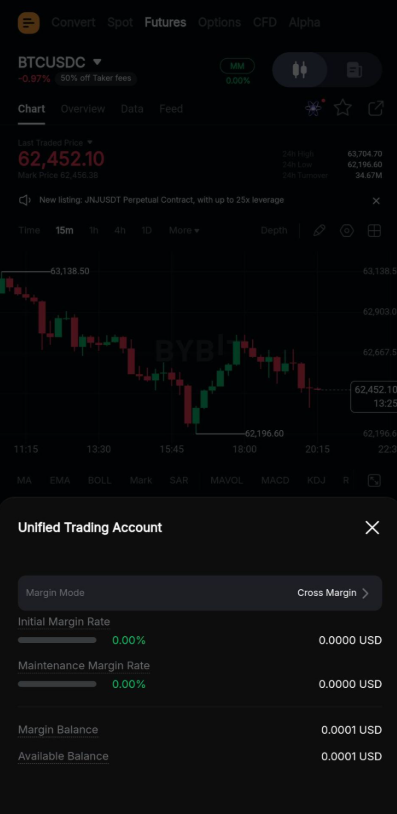
2. Datos detallados del par de trading y fácil acceso a las funciones clave
Obtenga información específica del par de trading en las siguientes pestañas:
- Gráfico: Esta pestaña se muestra de forma predeterminada y muestra el gráfico de trading.
- Resumen: Obtenga más información sobre la moneda y su historial en las diferentes subpestañas.
- Datos: Eche un vistazo a los datos históricos de trading del par de trading, incluido su volumen de trading, el flujo de fondos y las tendencias.
- Feed: Acceda a todas las últimas noticias de este par de trading y a otra información sobre criptomonedas a través de esta pestaña.
En el lado derecho, encontrarás iconos adicionales para un acceso fácil:
- Icono de TradeGPT: Toca este icono para abrir tu asistente de trading con IA personal.
- Icono de favoritos: Toca el icono de la estrella para añadir el par de trading actual a tu lista de favoritos.
- Icono de compartir: Una vez que hagas clic en el icono de compartir, el sistema hará una captura de pantalla de la vista del gráfico actual que podrás compartir como un póster con tus amigos a través de diferentes medios.
3. Información general del par de trading
En esta sección, puedes encontrar el último precio de trading y el precio de marca para el par de trading, así como los datos de las últimas 24 horas. Toca en Último precio de trading para mostrar la fuente de precios, donde puedes seleccionar ver el gráfico por precio de marca o por último precio de trading.
4. Parámetros de visualización del gráfico
Añada y gestione una extensa lista de indicadores técnicos en el gráfico.
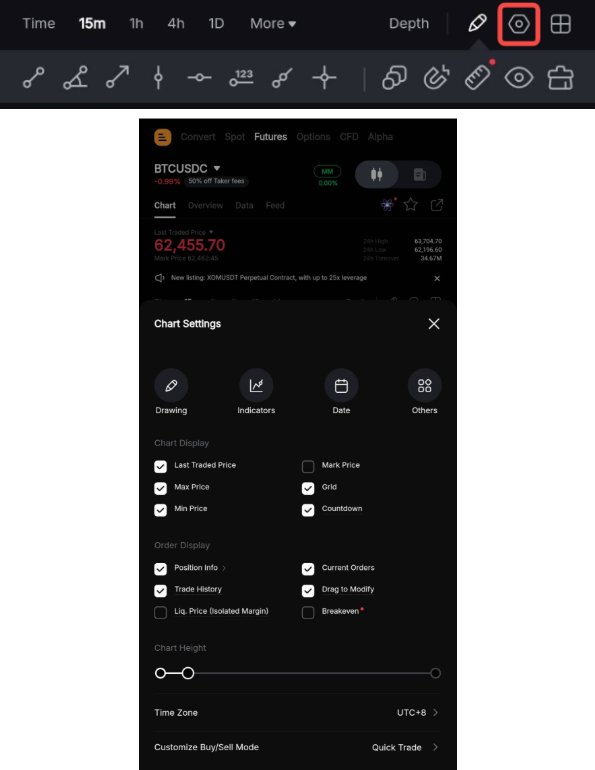
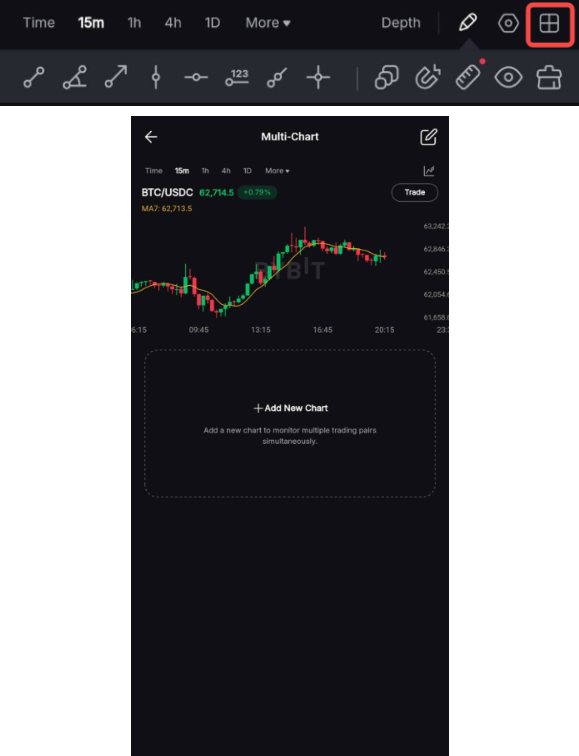
5. Indicadores del gráfico
Desplácese de izquierda a derecha para ver la lista de indicadores disponibles para mostrar en su gráfico y pulse en el indicador que desee mostrar/ocultar en el gráfico. Una vez visible, también aparecerá en la esquina superior derecha, donde podrá gestionar su visualización y actualizar su configuración.
En el lado derecho, utilice el icono Expandir gráfico para mostrar el gráfico a pantalla completa en vista horizontal. Vuelva a pulsar en el icono Expandir gráfico para reducir la visualización del gráfico a su tamaño original.
6. Libro de órdenes
Consulta este artículo para obtener más detalles sobre el libro de órdenes y cómo entender su información de trading. Junto a la pestaña Libro de órdenes, la pestaña Trade mostrará las operaciones más recientes ejecutadas en este par de trading. También puedes tocar la pestaña Contrato para ver la especificación del contrato para este par de trading.
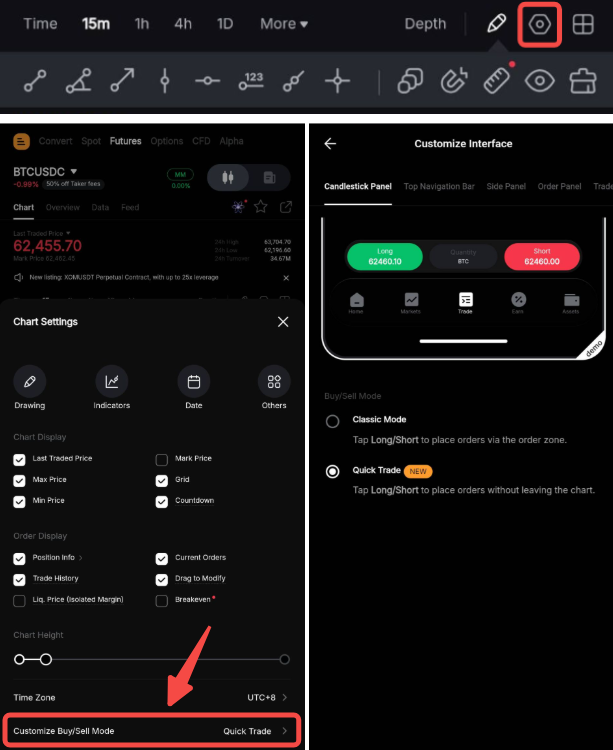
7. Panel de órdenes personalizado
Hay dos interfaces posibles para este panel de órdenes:

Para personalizar la interfaz, abre Ajustes del gráfico → Personalizar modo de compra/venta y elige tu interfaz preferida en la pestaña Panel de velas.
Funciones del gráfico de trading de CFD
Consulte la siguiente captura de pantalla para obtener más información sobre la ubicación de cada elemento en su gráfico de trading de CFD.
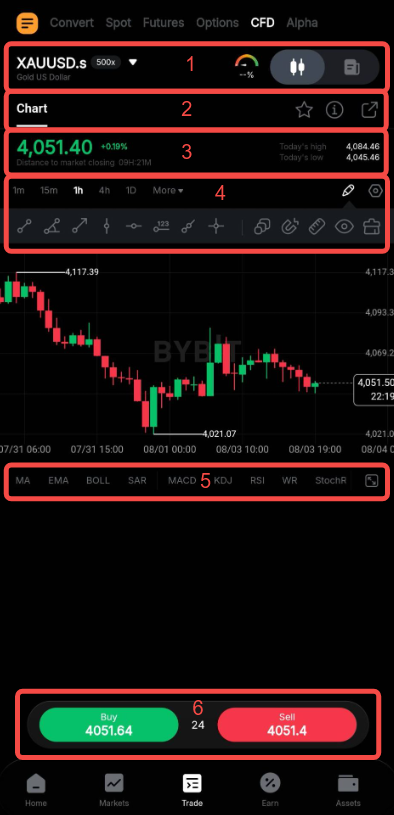
1. Interfaz de trading
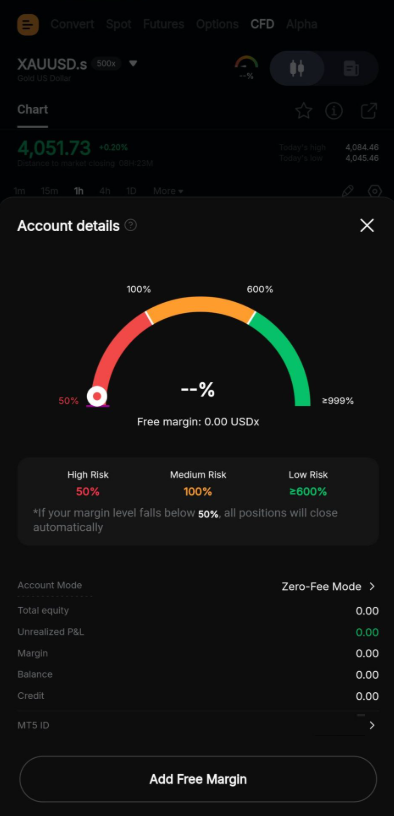
Muévete fácilmente por los diferentes productos de trading tocando el nombre del par de trading para acceder al menú de pares de trading y cambia fácilmente entre la página del gráfico y la página de órdenes utilizando el interruptor del lado derecho. El icono de riesgo de la cuenta que se encuentra en medio te ayuda a comprobar fácilmente tu estado de riesgo y, al tocar la información, se abre una pequeña ventana con el saldo de la cuenta de MT5 CFD correspondiente, los detalles del margen y la información del ID de MT5.
2. Datos detallados del par de trading y acceso fácil a las funciones clave
La pestaña Gráfico muestra el gráfico de trading y, en el lado derecho, puedes encontrar iconos adicionales para un acceso fácil:
- Icono de favoritos: Toca el icono de la estrella para añadir el par de trading actual a tu lista de favoritos.
- Icono de información: Obtén más información sobre los detalles del contrato, los horarios de apertura y cierre, así como los requisitos de margen en esta pestaña.
- Icono de compartir: Una vez que hagas clic en el icono de compartir, el sistema hará una captura de pantalla de la vista del gráfico actual que podrás compartir como un póster con tus amigos a través de diferentes medios.
3. Información general del par de trading
En esta sección puede encontrar el último precio de trading para el par de trading, así como los datos de las últimas 24 horas.
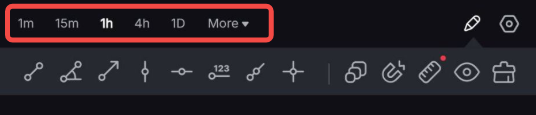
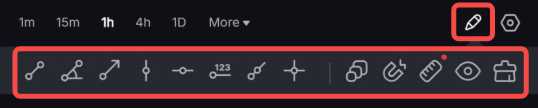
4. Parámetros de visualización del gráfico
Añada y gestione una extensa lista de indicadores técnicos en el gráfico.
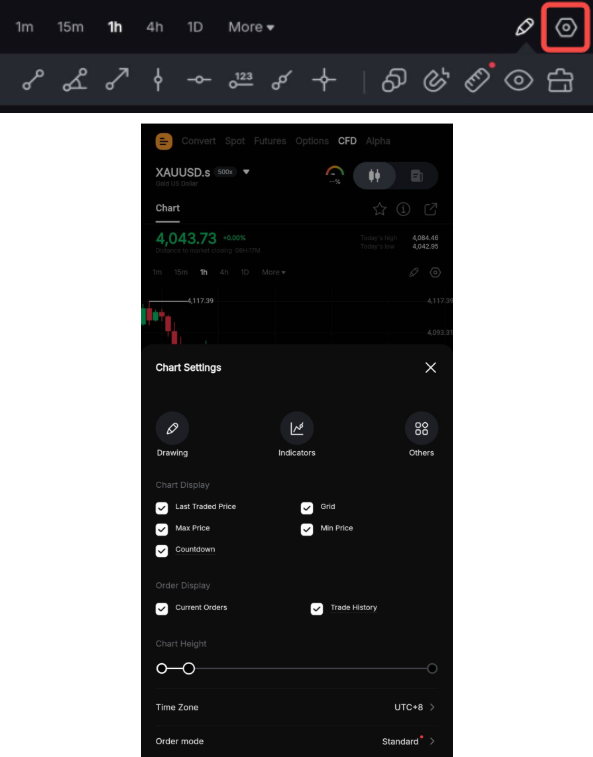
5. Indicadores del gráfico
Desplácese de izquierda a derecha para ver la lista de indicadores disponibles para mostrar en su gráfico y pulse en el indicador que desee mostrar/ocultar en el gráfico. Una vez visible, también aparecerá en la esquina superior derecha, donde podrá gestionar su visualización y actualizar su configuración.
En el lado derecho, utilice el icono Expandir gráfico para mostrar el gráfico a pantalla completa en vista horizontal. Vuelva a pulsar en el icono Expandir gráfico para reducir la visualización del gráfico a su tamaño original.
6. Panel de órdenes personalizado
Hay dos interfaces posibles para este panel de órdenes:
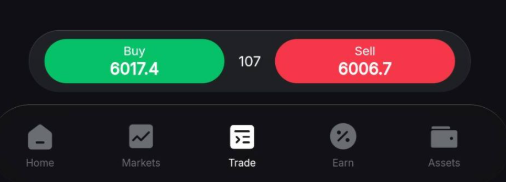
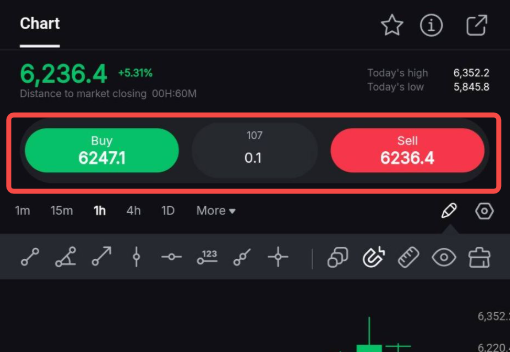
Para personalizar la interfaz, abra Configuración del gráfico → Modo de orden y elija su interfaz preferida.