
Ahora es posible que los usuarios corporativos que gestionan la actividad de activos digitales en Bybit integren las transacciones de su exchange en AEM Algorithm (Journaler), un sistema de informes financieros que permite a las organizaciones importar transacciones del exchange, organizar su actividad y generar registros financieros estructurados para fines de contabilidad o auditoría. Esta guía explica cómo conectar Bybit a AEM.
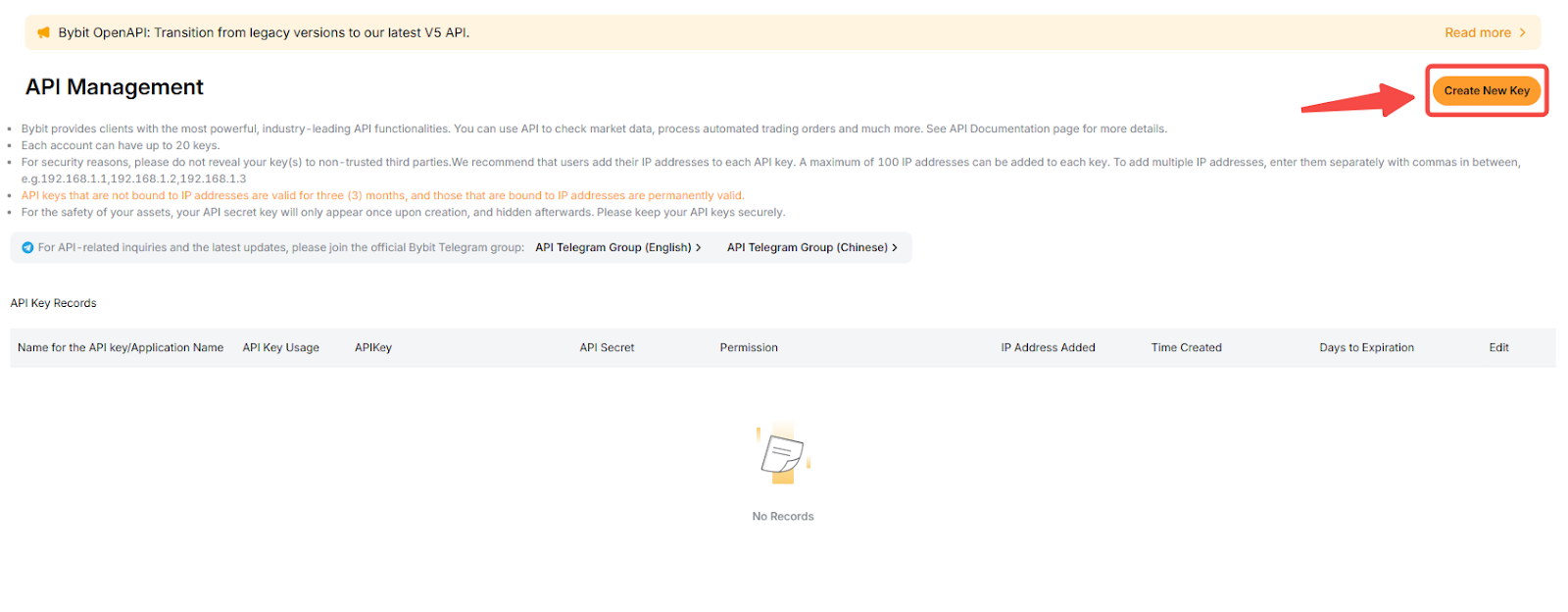
Paso 1: Inicie sesión en su cuenta de Bybit y vaya a la página de Gestión de API haciendo clic en el icono de su cuenta → API.

Nota: Antes de conectar Bybit a AEM Journaler, asegúrese de que tiene una cuenta de AEM Journaler activa. Puede crear una cuenta a través de esta página.
Paso 2: Haga clic en Crear nueva clave. Aparecerá una ventana emergente en la que podrá seleccionar el tipo de clave API que mejor se adapte a sus necesidades de trading.
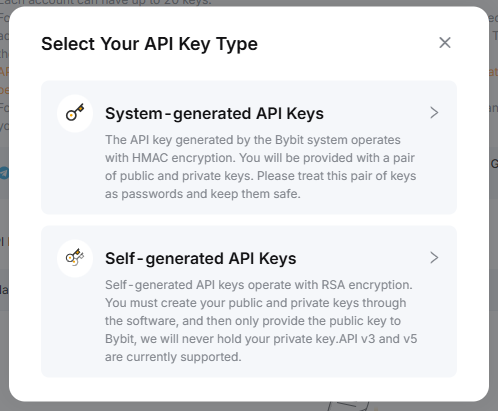
Nota: Aunque es posible utilizar la aplicación de Bybit para crear y gestionar sus claves API, se recomienda utilizar el sitio web de Bybit para facilitar la configuración.
Paso 3: Configure su clave API. Asegúrese de establecer los permisos de la clave API como Solo lectura. Haga clic en Enviar una vez hecho.

Paso 4: Introduzca su 2FA de Google Authenticator y haga clic en Siguiente paso para continuar.
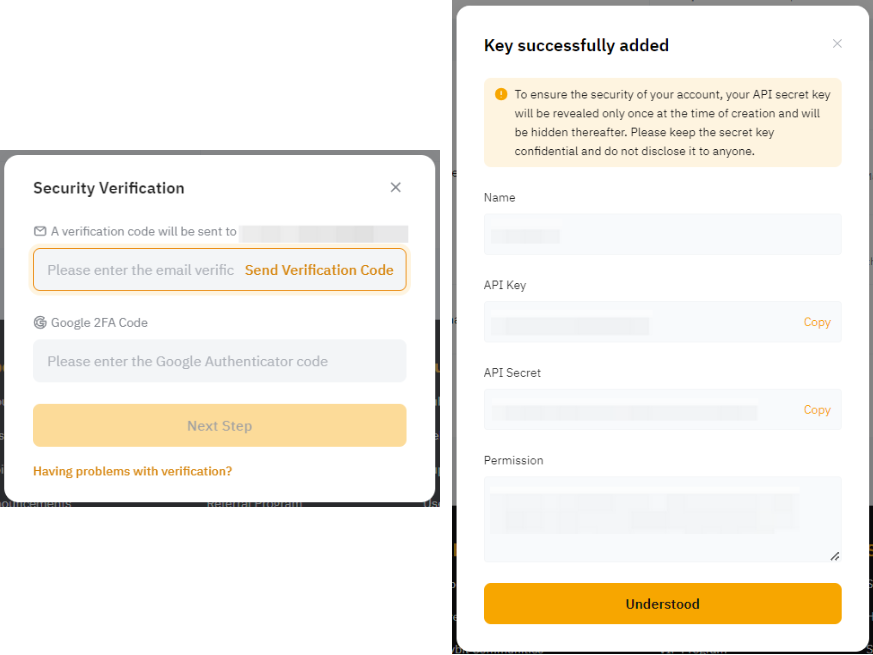
¡Su clave API ha sido creada! Asegúrese de copiar su clave API y su secreto API y guárdelos de forma segura.
Notas:
— Por la seguridad de sus activos, su clave secreta de API solo aparecerá una vez al ser creada y se ocultará después. Por favor, guarde sus claves API de forma segura.
— Por razones de seguridad, por favor, no revele su(s) clave(s) a terceros no confiables.
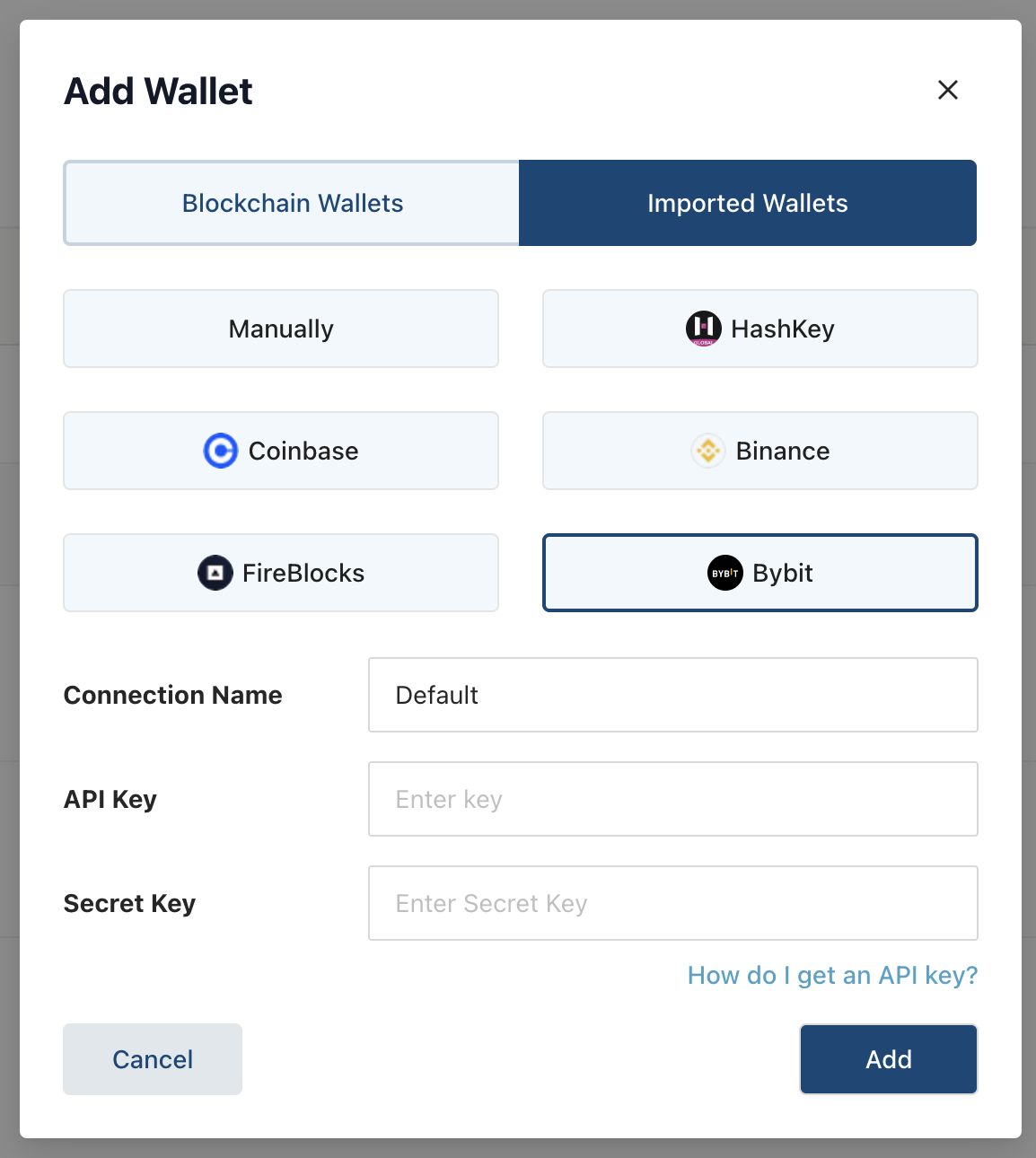
Paso 5: Después de crear su clave API en Bybit, vaya e inicie sesión en AEM Journaler. Luego, vaya a Monedero importado → + Añadir.
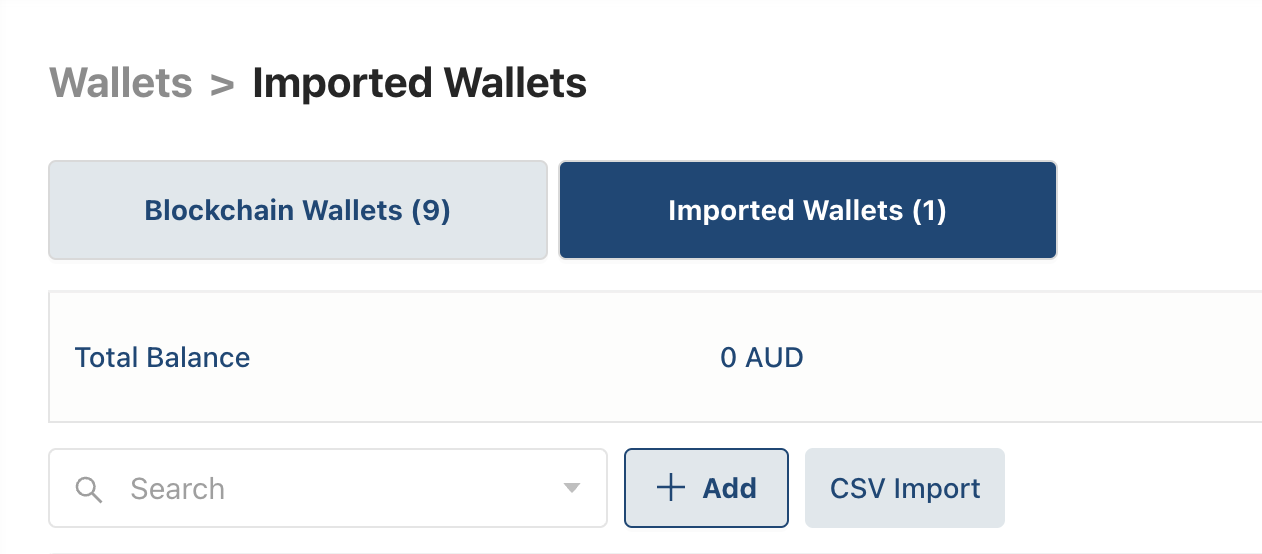
Paso 6: En la ventana emergente, seleccione Bybit e introduzca la información de su clave API de Bybit recién creada. Tendrá que introducir:
- El nombre de la conexión (Nombre del monedero),
- La clave API (solo lectura),
- El secreto de la API
Confirme la conexión haciendo clic en Añadir.
Paso 7: Una vez conectado, Journaler le preguntará qué monederos conectar y le permitirá elegir una fecha de inicio.
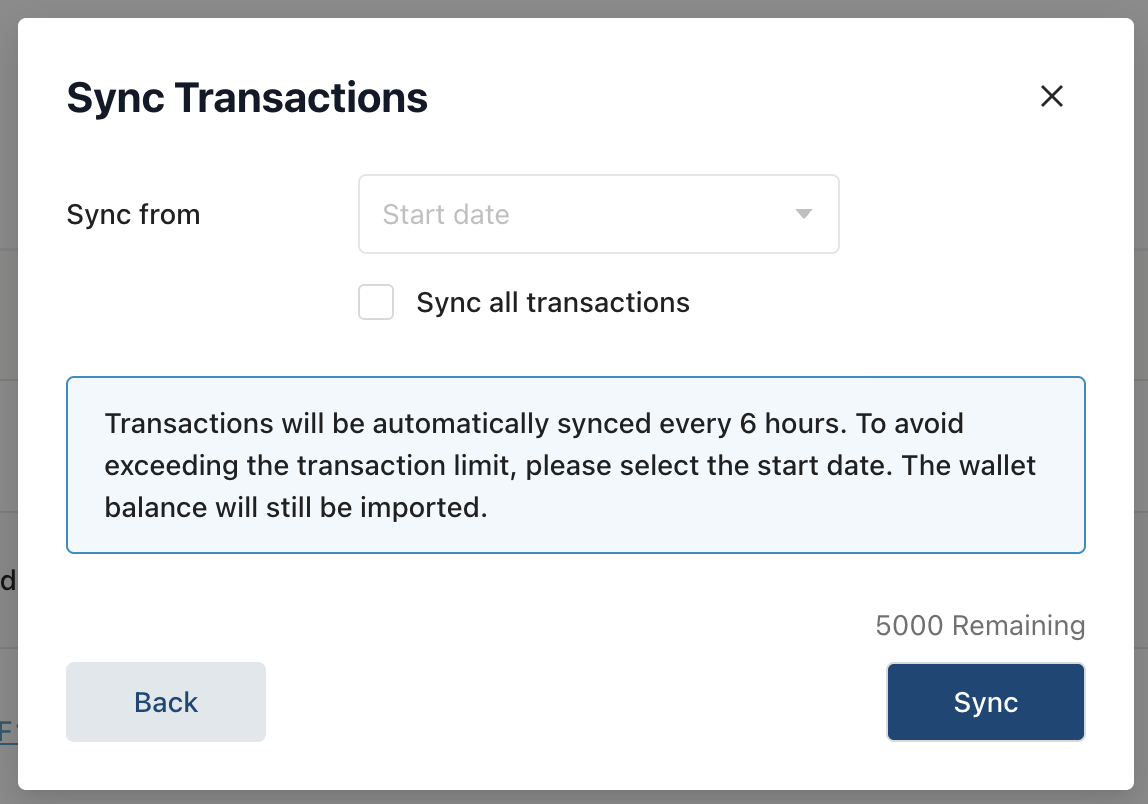
Una vez establecida la conexión, Journaler importará automáticamente el historial de transacciones disponible, incluyendo: Depósitos, Retiros, Operaciones, Transferencias…
El software es totalmente personalizable, lo que le permite elegir qué monederos ver, qué datos mostrar y cómo agrupar la información de las transacciones. Para mantener registros de transacciones claros tanto en los exchanges como en las actividades en la cadena, podrá:
- Etiquetar monederos y contrapartes de forma manual o automática,
- Clasificar los tipos de transacción mediante la creación de reglas,
- Preparar libros de contabilidad financiera estructurados y exportarlos,
- Ejecutar una puntuación de riesgo en cada transacción si no está seguro de su origen,
- Solicitar una verificación AML o un seguimiento de auditoría de dinero cuando desee verificar de dónde proceden los fondos,
- Generar informes para la conciliación contable, la presentación de informes financieros o la preparación de auditorías,
- Exportar datos estructurados compatibles con sistemas de contabilidad como Xero o QuickBooks, ya sea por lotes o a través de fuentes de datos en tiempo real, donde la información se rellena automáticamente.
Notas:
— Las sincronizaciones son automáticas para todos los usuarios. Los usuarios Pro también pueden activar manualmente una sincronización para actualizar los datos de las transacciones más rápidamente.
— En los casos en que los usuarios tengan una gran cantidad de datos históricos y prefieran preparar una importación manual, el sistema también admite la importación de archivos a través de plantillas de importación estructuradas.
Para obtener más información sobre AEM Journaler, visite su sitio web en https://www.aem.ac o consulte su Centro de ayuda aquí.