
Vincular un número de móvil a su cuenta de Bybit puede aumentar la seguridad de sus activos en la plataforma al habilitar la función de autenticación por SMS. A continuación encontrará una guía detallada sobre cómo vincular y cambiar su número de móvil en su cuenta.
Vincular su número de móvil
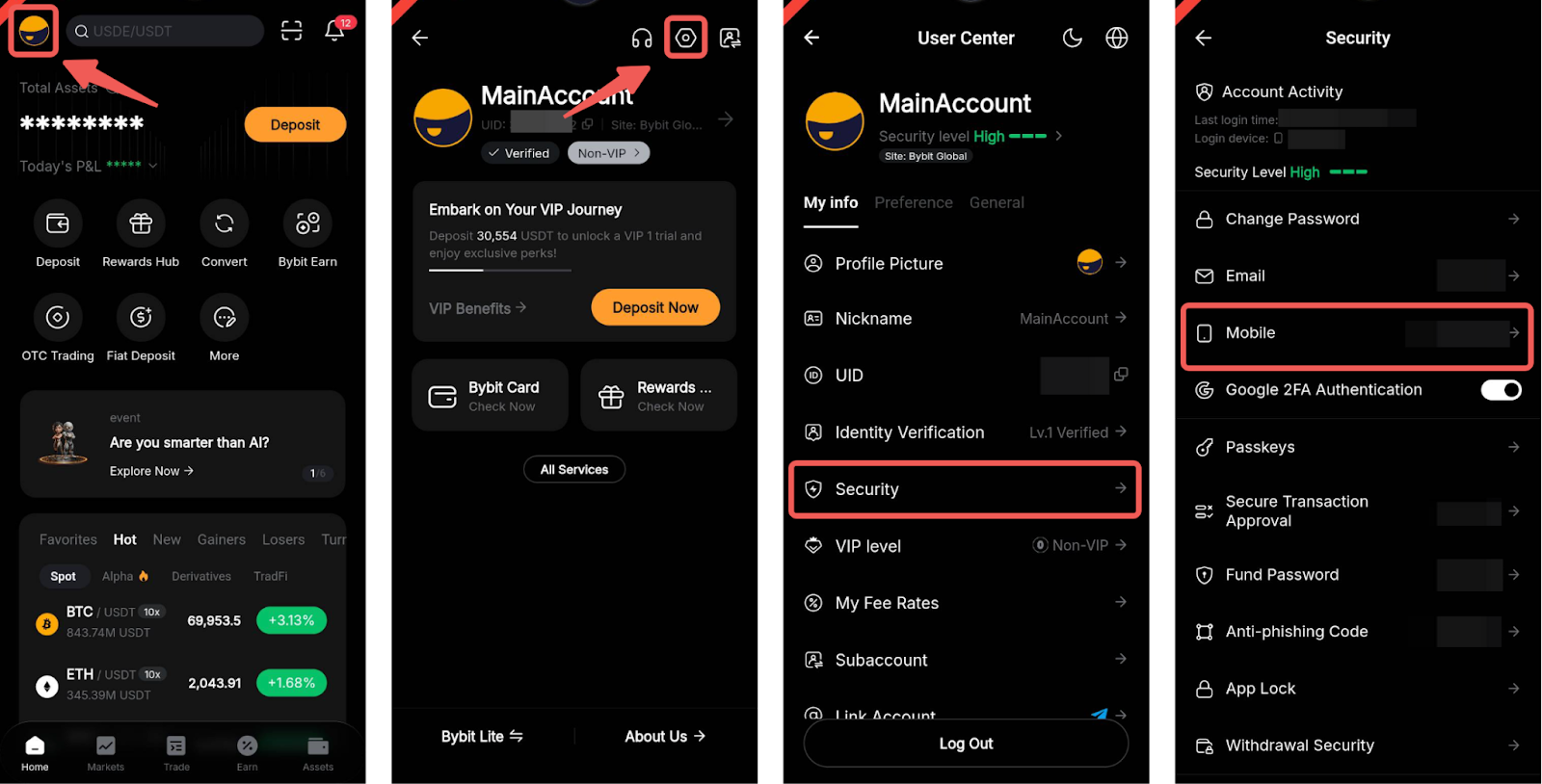
Paso 1: Vaya a Perfil en la página de inicio de Bybit y pulse el icono de Engranaje en la esquina superior derecha para acceder a la página del Centro de usuarios. A continuación, en la pestaña Mi información, vaya a Seguridad → Móvil para acceder a la configuración de su Móvil.
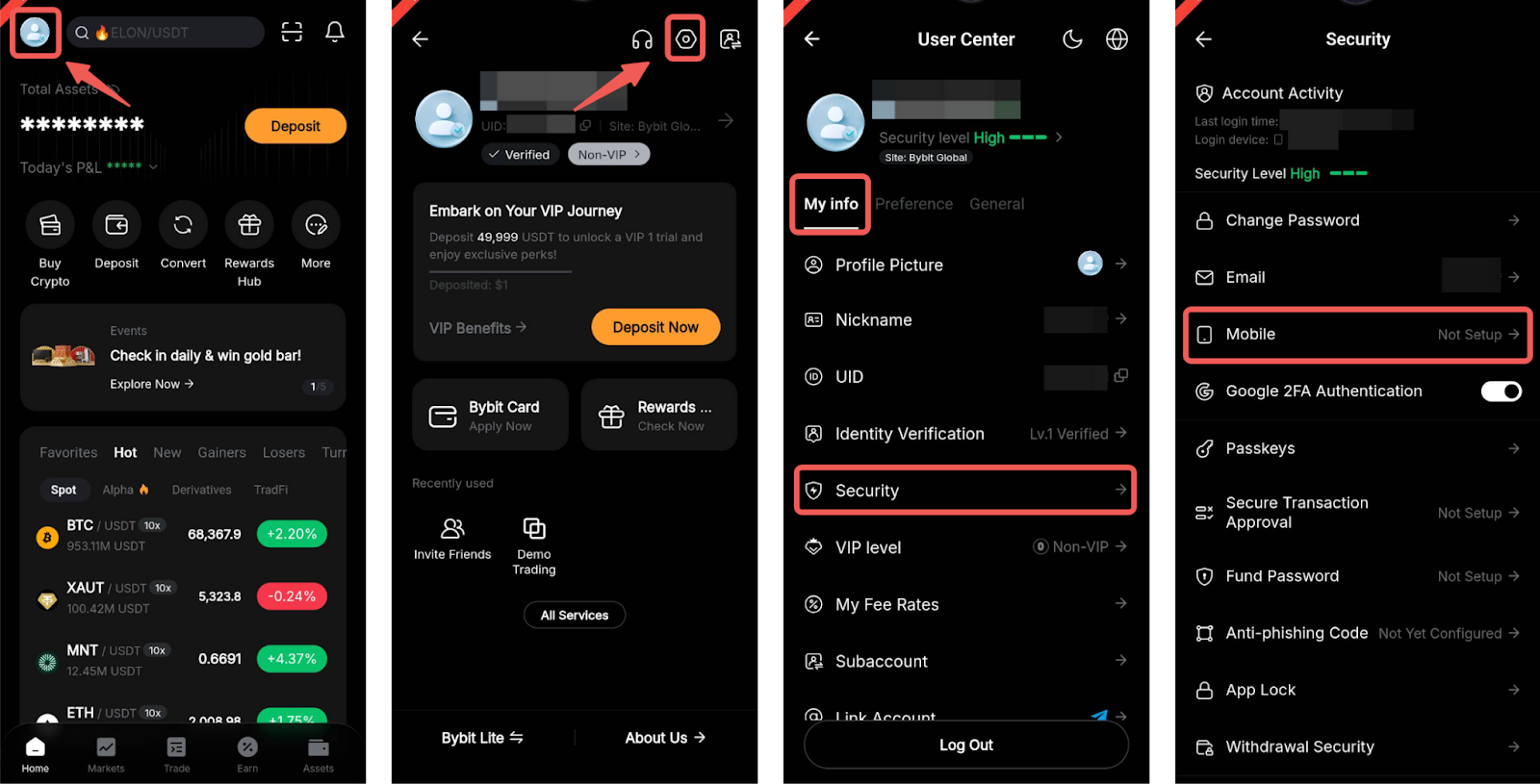
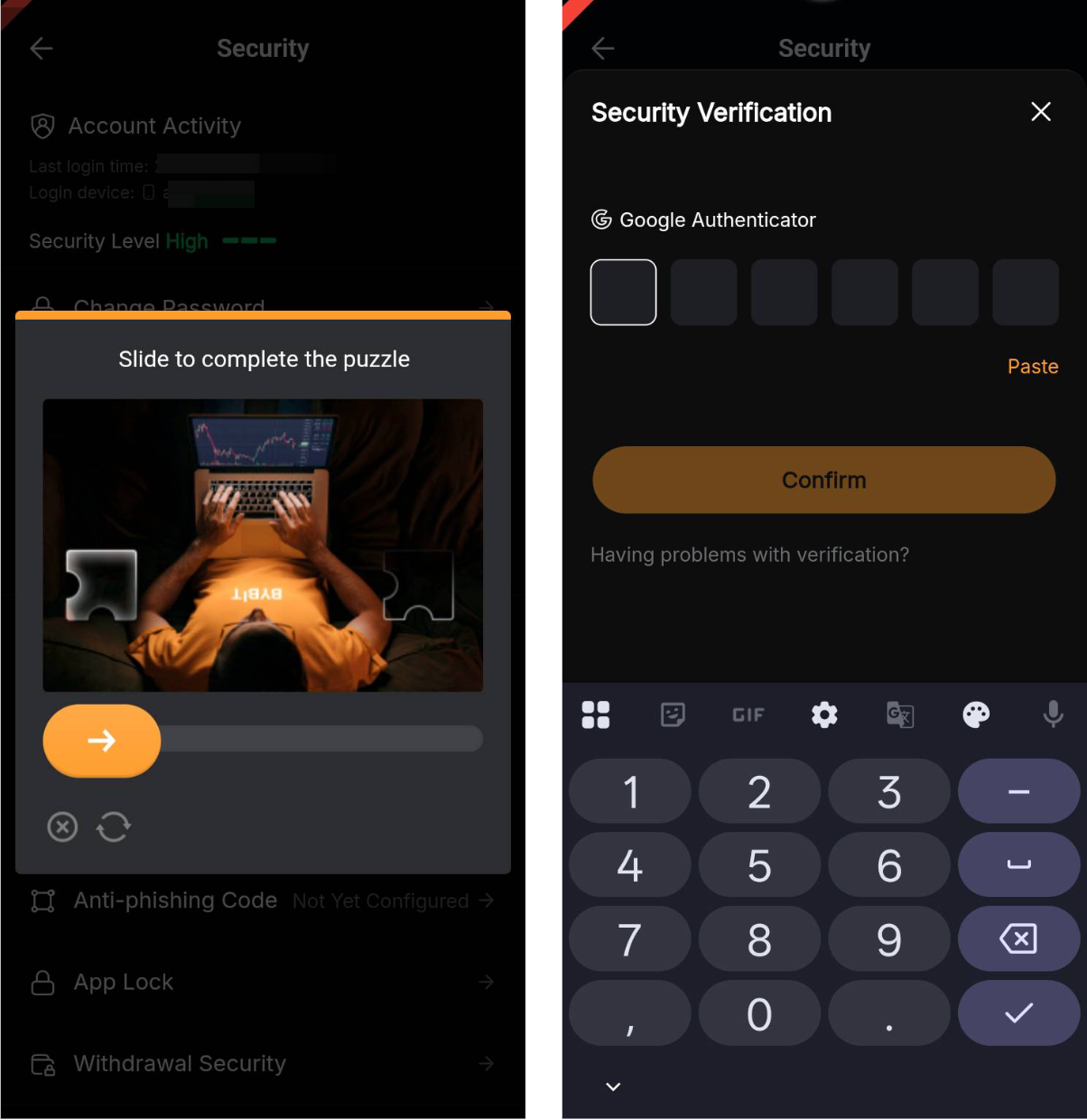
Paso 2: Complete la verificación Captcha interactiva e introduzca su código de verificación 2FA de Google para pasar al siguiente paso.
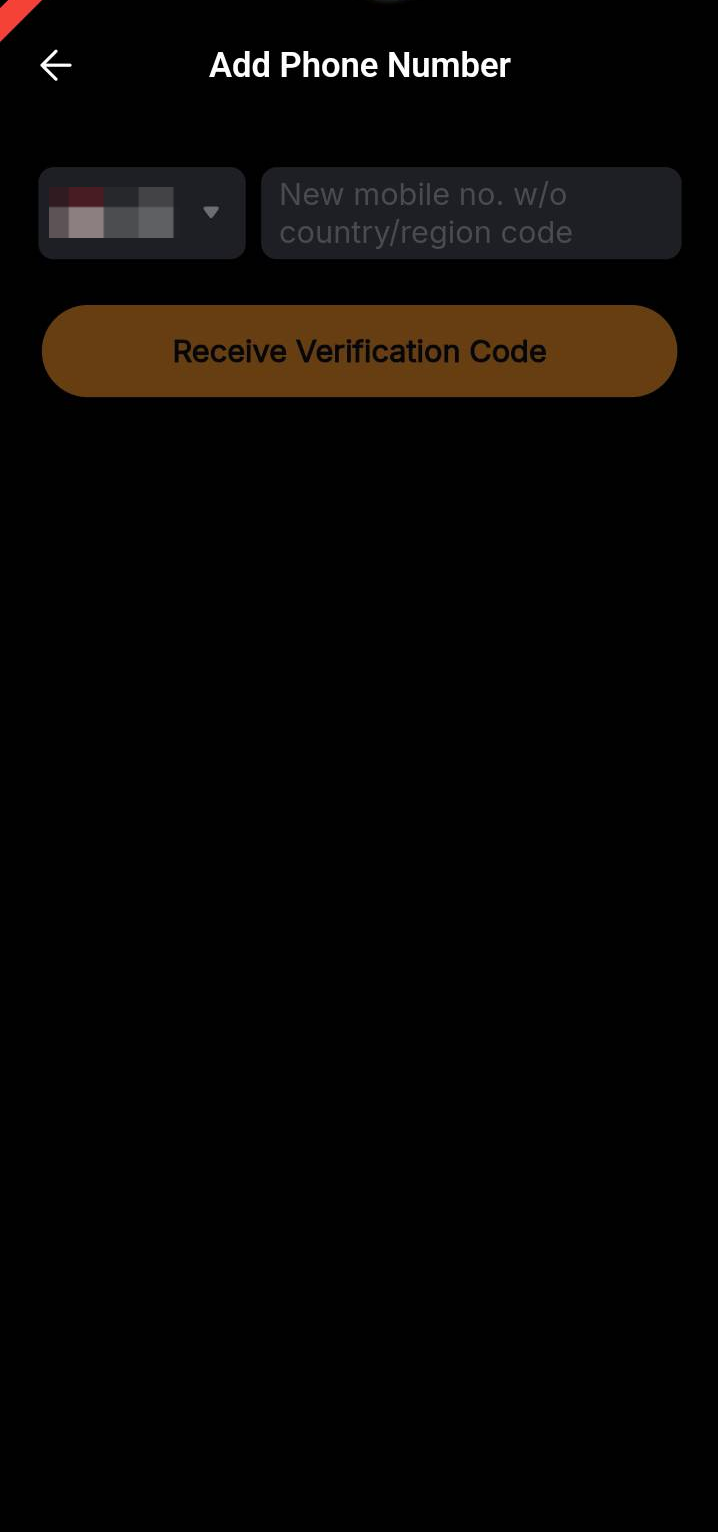
Paso 3: Introduzca el código de su país y su número de teléfono.
Paso 4: Complete otra verificación Captcha y se enviará un código de verificación a su número de teléfono para vincular su móvil a su cuenta de Bybit.
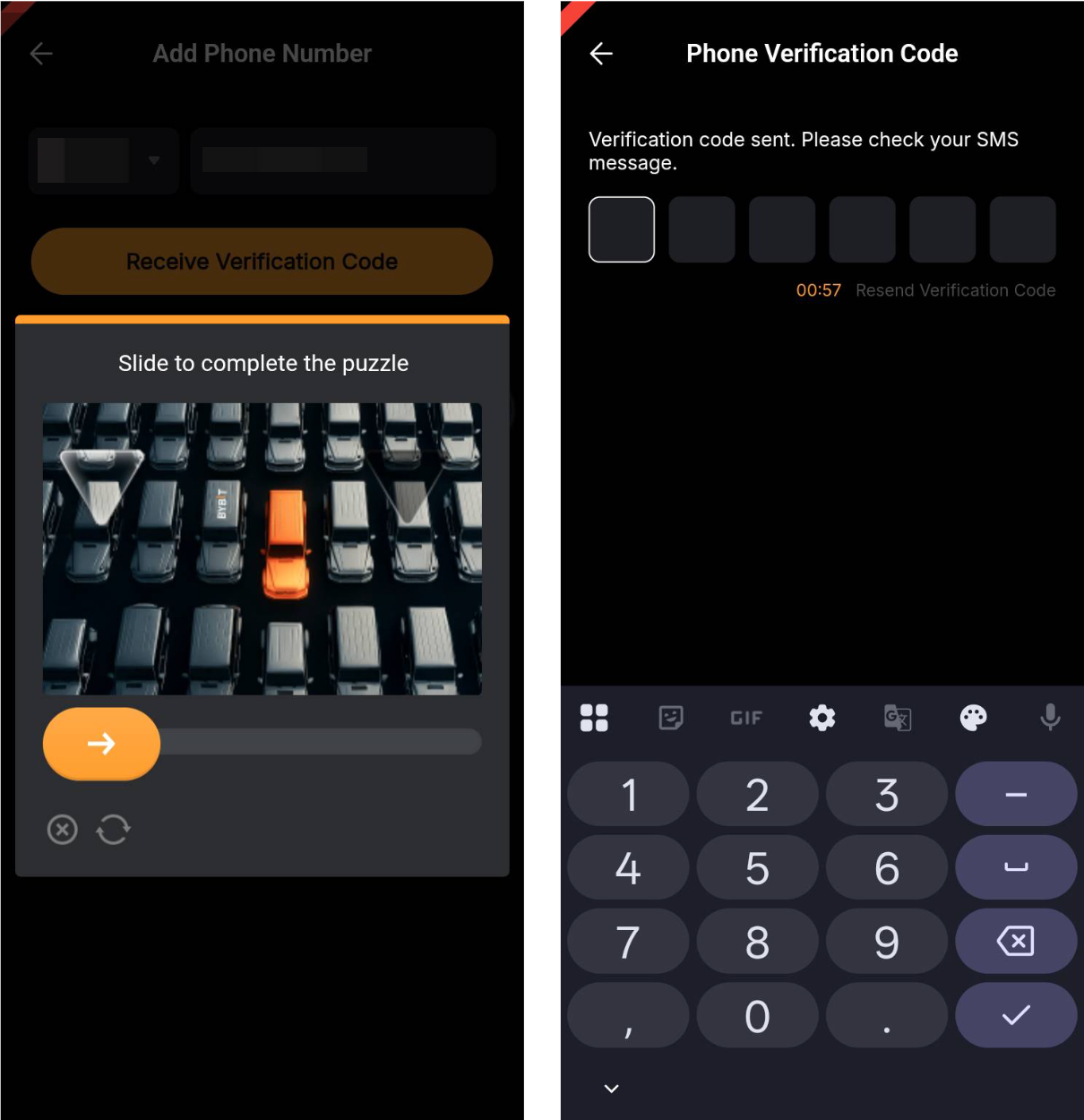
Nota: Si no puede recibir el código de verificación por SMS, consulte Solución de problemas: No se puede recibir el código de verificación por SMS.
¡Su número de teléfono se ha vinculado correctamente a su cuenta!
Cambiar su número de móvil
Paso 1: Vaya a Perfil en la página de inicio de Bybit y pulse el icono Engranaje en la esquina superior derecha para acceder a la página Centro de usuarios. A continuación, en la pestaña Mi información, vaya a Seguridad → Móvil para acceder a su configuración de Móvil.
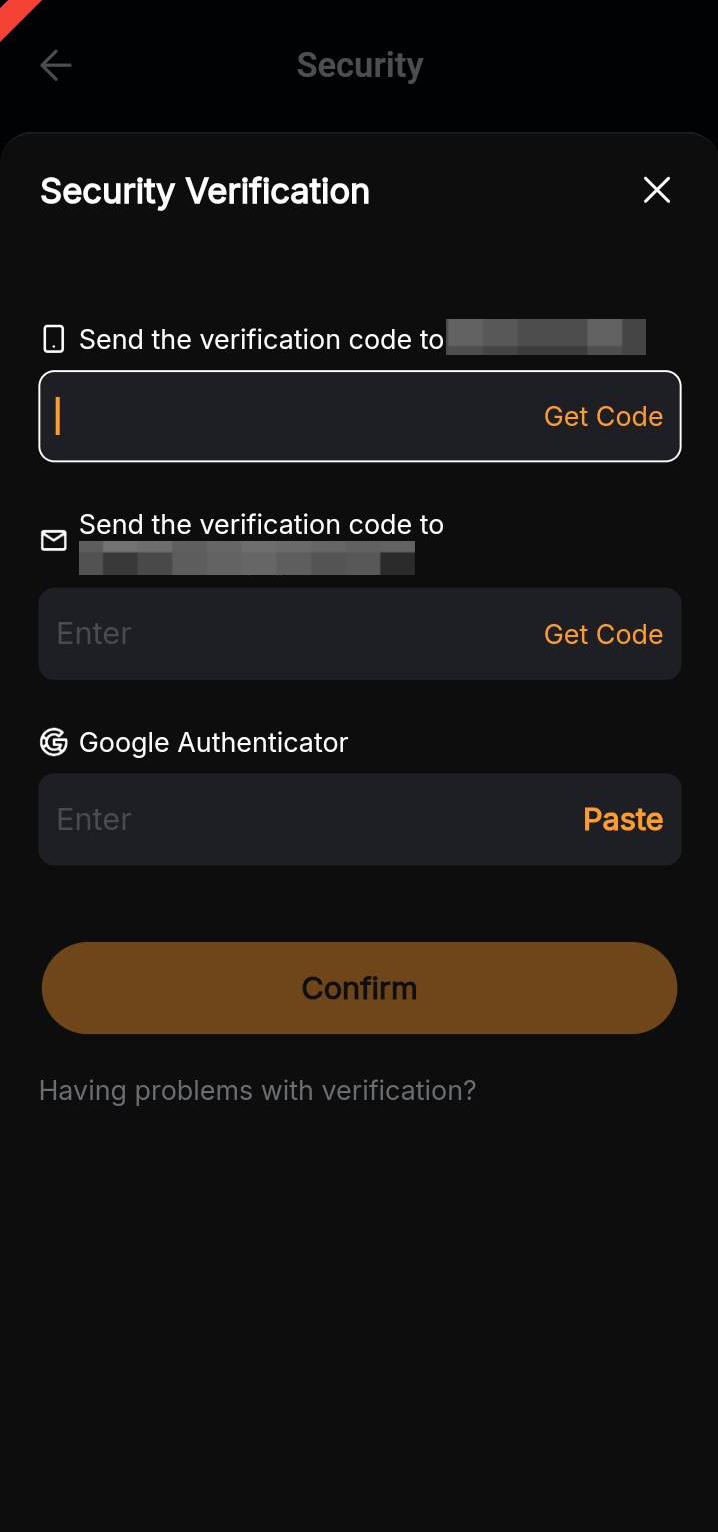
Paso 2: Se le pedirá que complete un proceso de verificación de seguridad. Pulse los diferentes botones Obtener código para recuperar los códigos enviados a su móvil y dirección de correo electrónico actuales. Una vez que haya introducido los códigos de verificación necesarios, así como el código de verificación 2FA de Google, haga clic en Siguiente paso.
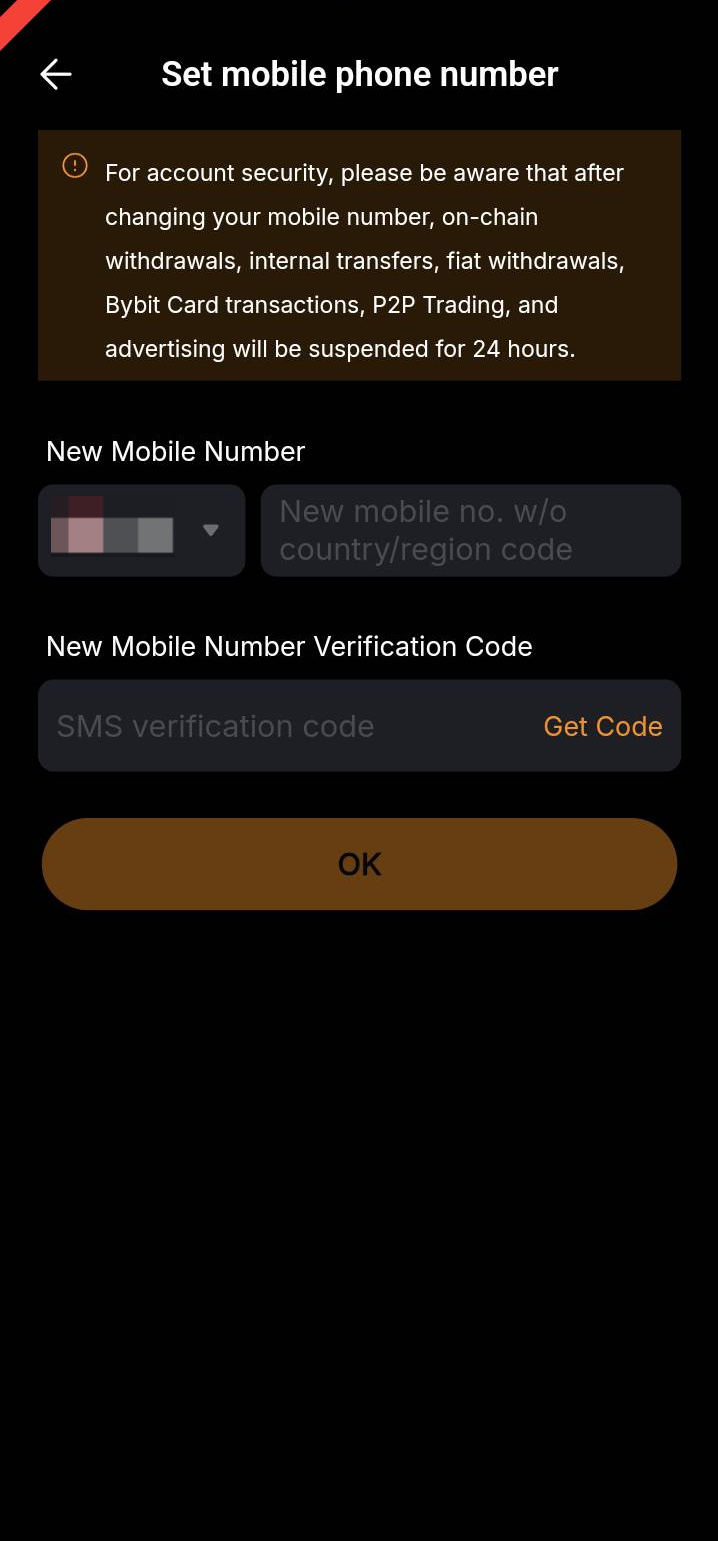
Paso 3: Introduzca su nuevo código de país y número de teléfono, y haga clic en Enviar código de verificación para continuar con los nuevos pasos de verificación móvil. Una vez que haya completado todos los pasos, haga clic en Aceptar.
Notas:
— Los retiros de criptomonedas y fiat, las transferencias internas, las transacciones con la tarjeta Bybit, el trading P2P y la publicidad estarán restringidos durante 24 horas después de cambiar su número de móvil.
— Si ya no tiene acceso a su antiguo número de móvil, siga esta guía para cambiar su móvil.
— Los usuarios deben completar la autenticación de Google antes de poder cambiar el número de móvil registrado.
— Si no puede recibir los códigos de verificación, consulte estos artículos:
- Solución de problemas: No se puede recibir el código de verificación por SMS
- Solución de problemas: No se puede recibir el código de verificación por correo electrónico
¡Su número de teléfono se ha actualizado correctamente!