
A Aprovação de Transação Segura é uma funcionalidade de segurança que permite aos usuários designar um dispositivo principal para verificar e aprovar transações. Adiciona uma camada extra de proteção contra atividade não autorizada, oferecendo uma experiência de usuário mais tranquila ao reduzir a necessidade de revisões manuais pelo Suporte ao Cliente. Aqui está um guia simples para ajudá-lo a começar já.
Como Funciona a Aprovação de Transação Segura
Uma vez ativada, você definirá um telefone específico como seu dispositivo principal. Todos os outros dispositivos serão tratados como secundários. Se você iniciar um saque ou outra transação de um dispositivo secundário ou do site da Bybit, uma solicitação de verificação será enviada para o App da Bybit no seu dispositivo principal. Você poderá então aprovar a transação ou rejeitá-la se parecer suspeita.
Como Ativar a Aprovação de Transação Segura
Pré-requisitos
Antes de ativar a Aprovação de Transação Segura, por favor, certifique-se de que você tem:
1. Concluído pelo menos a Verificação de Identidade Padrão.
2. Ativado Chave de Acesso ou Autenticação por SMS.
3. Ativado Autenticação por e-mail ou Autenticação de Dois Fatores do Google.
Você pode concluir estas etapas a partir do site da Bybit indo para o seu ícone de perfil → Conta → Verificação de Identidade e/ou Segurança.
Etapas de Ativação
A Aprovação de Transação Segura só pode ser ativada via o aplicativo da Bybit. Por favor, siga as etapas abaixo:
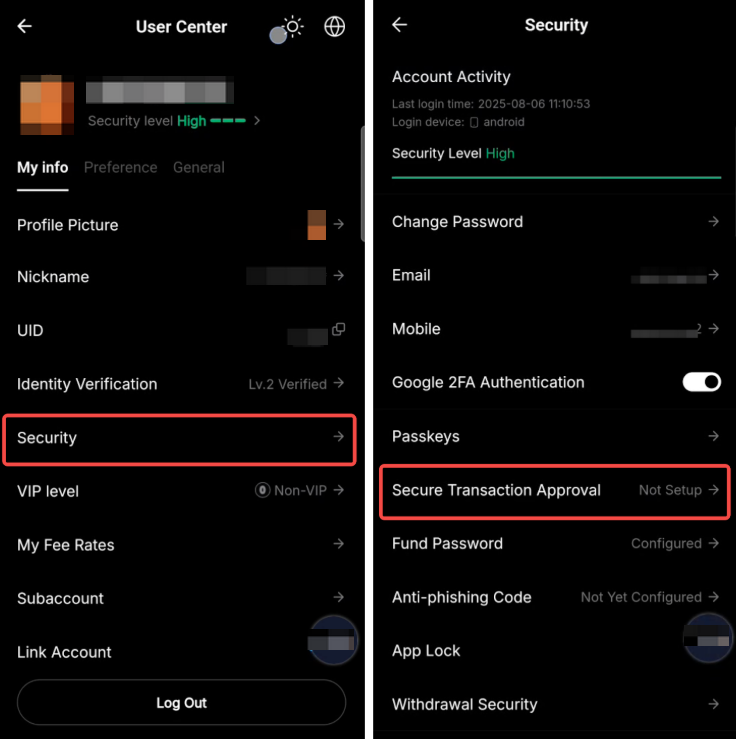
Etapa 1: Faça login no aplicativo da Bybit com sua Conta principal, toque no seu ícone de perfil no canto superior esquerdo, em seguida, toque no ícone de configurações no canto superior direito para acessar a página de Configurações.

Etapa 2: Toque em Segurança e você encontrará Aprovação de Transação Segura no meio da página.
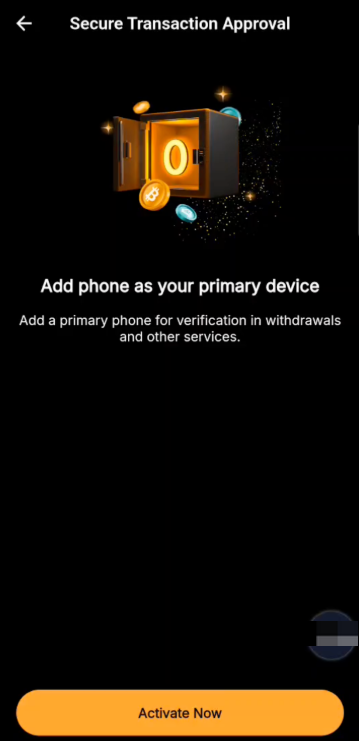
Etapa 3: Toque Ativar agora e complete a verificação de segurança necessária.
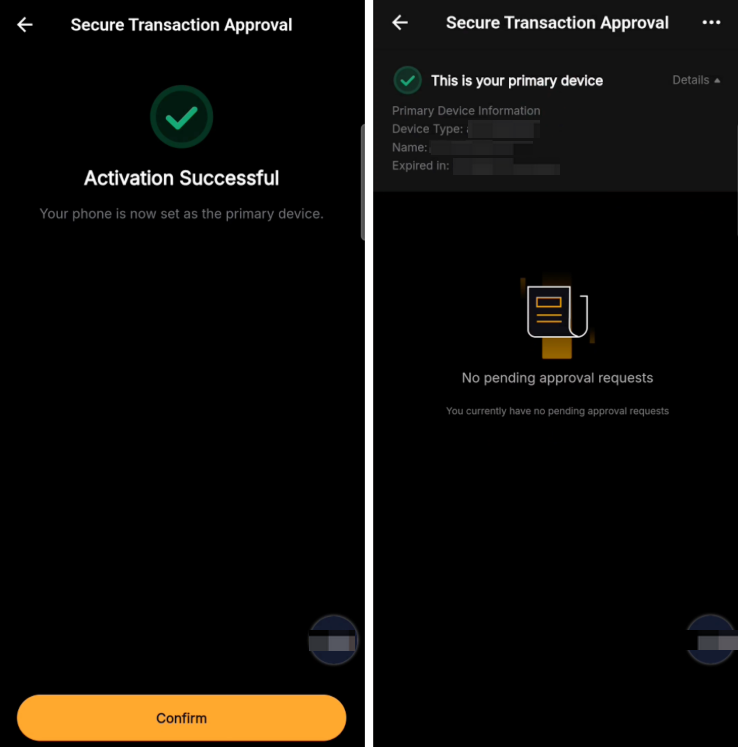
Uma vez que o processo esteja completo, você verá um Feito com sucesso na ativação popup e seu telefone será configurado como seu dispositivo principal.
Observação: Se você encontrar algum problema de verificação durante a ativação, por favor, consulte os guias de solução de problemas abaixo:
- Solução de problemas: Incapaz de Receber Código de verificação via e-mail
- Solução de problemas: Incapaz de Receber Código de verificação via SMS
- Solução de problemas: Google Authenticator "Erro de Código Inválido"
Como Iniciar uma Solicitação de Verificação de um Dispositivo Secundário
Passo 1: Após configurar seu dispositivo primário, você verá uma Verificação de Dispositivo Primário ou uma Aprovação completa no seu telefone mensagem ao tentar iniciar uma transação de um dispositivo secundário ou do site da Bybit.

Passo 2: Toque em Confirmar para receber um código de verificação de 6 dígitos no seu App da Bybit em seu dispositivo secundário.
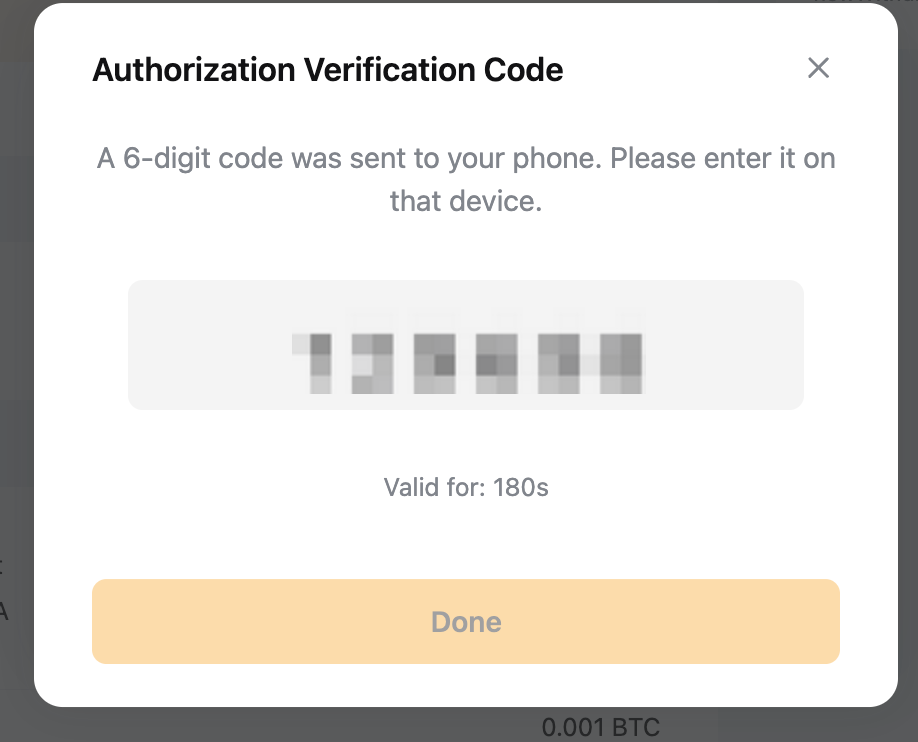
Passo 3: No seu dispositivo primário, revise os detalhes da transação na solicitação de verificação, depois toque em Aprovar para confirmar ou Rejeitar se você não reconhecer a transação.

Passo 4: Após a aprovação no seu dispositivo primário, insira o código de verificação de 6 dígitos obtido do dispositivo secundário.

Passo 5: Uma notificação com o resultado da aprovação será enviada tanto para o seu dispositivo principal quanto para o dispositivo secundário utilizado para iniciar a transação. Você também pode conferir seu histórico de aprovações tocando no ícone de histórico no canto superior direito.

Observações
— Se você notar qualquer atividade suspeita em sua conta ou acreditar que ela possa estar em risco, você pode desativá-la aqui. Para etapas detalhadas, consulte Como Desativar Sua Conta. Para saber mais sobre como melhorar a segurança da sua conta, confira este artigo.
— Em casos raros onde você não recebe uma notificação em seu dispositivo principal, vá para Segurança → Aprovação de Transação Segura para verificar se há alguma solicitação pendente.
— Certifique-se de completar a verificação dentro do limite de tempo. Se expirar, você precisará enviar uma nova solicitação.
— Sempre verifique duas vezes o ID da Solicitação para garantir que você está aprovando a transação correta.
Como Remover Seu Dispositivo Principal
Etapa 1: Clique na sua foto do perfil no canto superior direito, depois vá para Conta → Segurança → Proteção Avançada. Em Proteção Avançada, clique em Desativar ao lado de Aprovação de Transação Segura.

Observação: Para conferir os detalhes do seu dispositivo principal e o histórico de aprovações, simplesmente clique em Conferir ao lado de Aprovação de Transação Segura.

Etapa 2: Na janela de confirmação, confirme a ação e complete a verificação de segurança necessária.

Uma vez concluído, seu dispositivo principal será removido, e o status da Aprovação de Transação Segura mostrará como Ainda Não Configurado.
