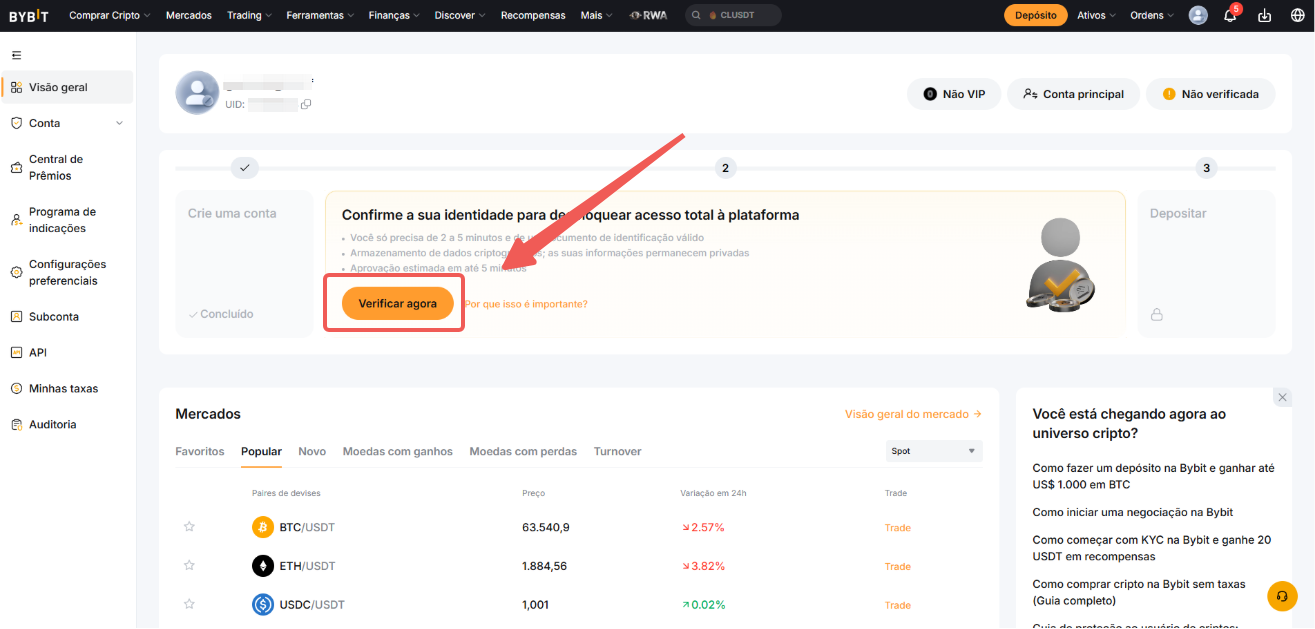
Passo 1: Na página inicial do site da Bybit, clique em Criar conta no canto superior direito para acessar a página de Criação de Conta.

Observação: Para registrar uma conta na Bybit Testnet, por favor vá para a página de Criação de Conta do Testnet e siga as instruções abaixo.
Passo 2: Selecione o seu país de residência. Você pode ser redirecionado para um de nossos sites regionais ou ver uma notificação de país com restrições de serviço para cumprir com as regulamentações locais.
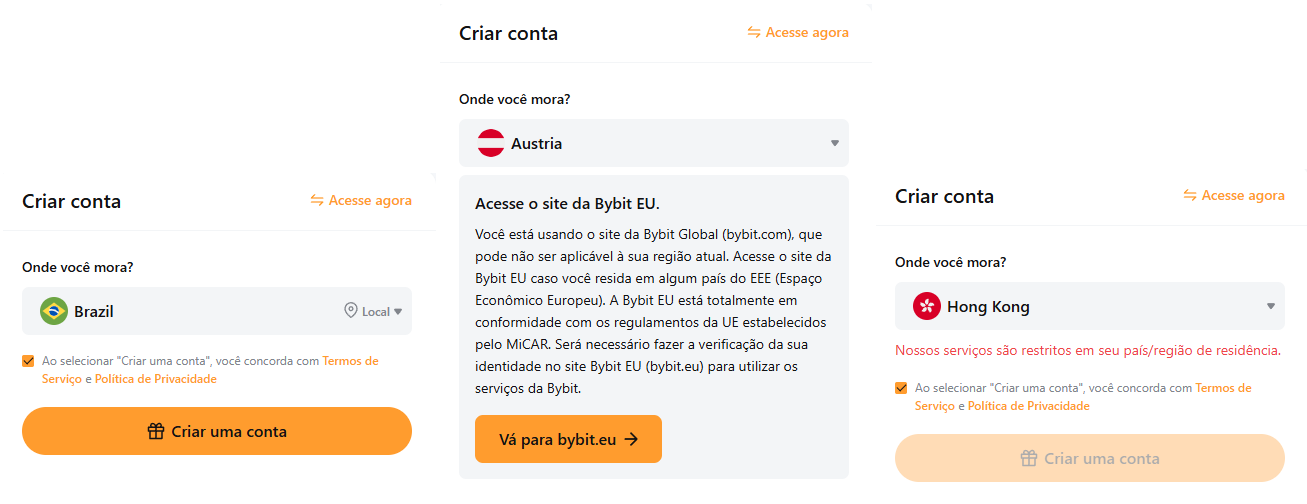
Observação: A Bybit não oferece serviços ou produtos a usuários em algumas jurisdições excluídas. Para mais informações, por favor, consulte nossa lista de Países com restrições de serviço.
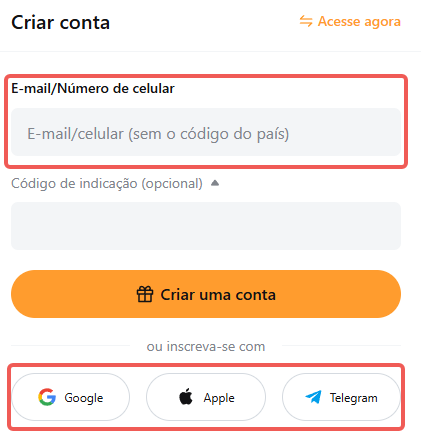
Passo 3: Para criar sua conta Bybit, por favor, insira um dos seguintes detalhes:
- Endereço de e-mail
Recomenda-se o registro usando um endereço de e-mail, pois a autenticação por e-mail e Google é obrigatória para fazer um saque. Por favor, evite o uso de um endereço de e-mail de um provedor que você possa não conseguir usar no futuro devido a mudanças nos serviços ou outros motivos. Recomendamos três provedores de serviços de e-mail: Gmail, iCloud e ProtonMail.
- Número de Telefone
Insira o seu número do telefone celular após especificar o código do país, e certifique-se de omitir o zero inicial. Por exemplo, se o seu número do telefone celular é 090-1234-5678, insira 9012345678.
Você também pode tocar nos botões Criar conta Com para criar facilmente sua conta Bybit usando:
- Sua Conta Google
Clicar em Criar conta com Google usará o endereço de e-mail vinculado à sua conta Google para a criação de sua conta Bybit.
- Sua conta Apple (para usuários de iOS)
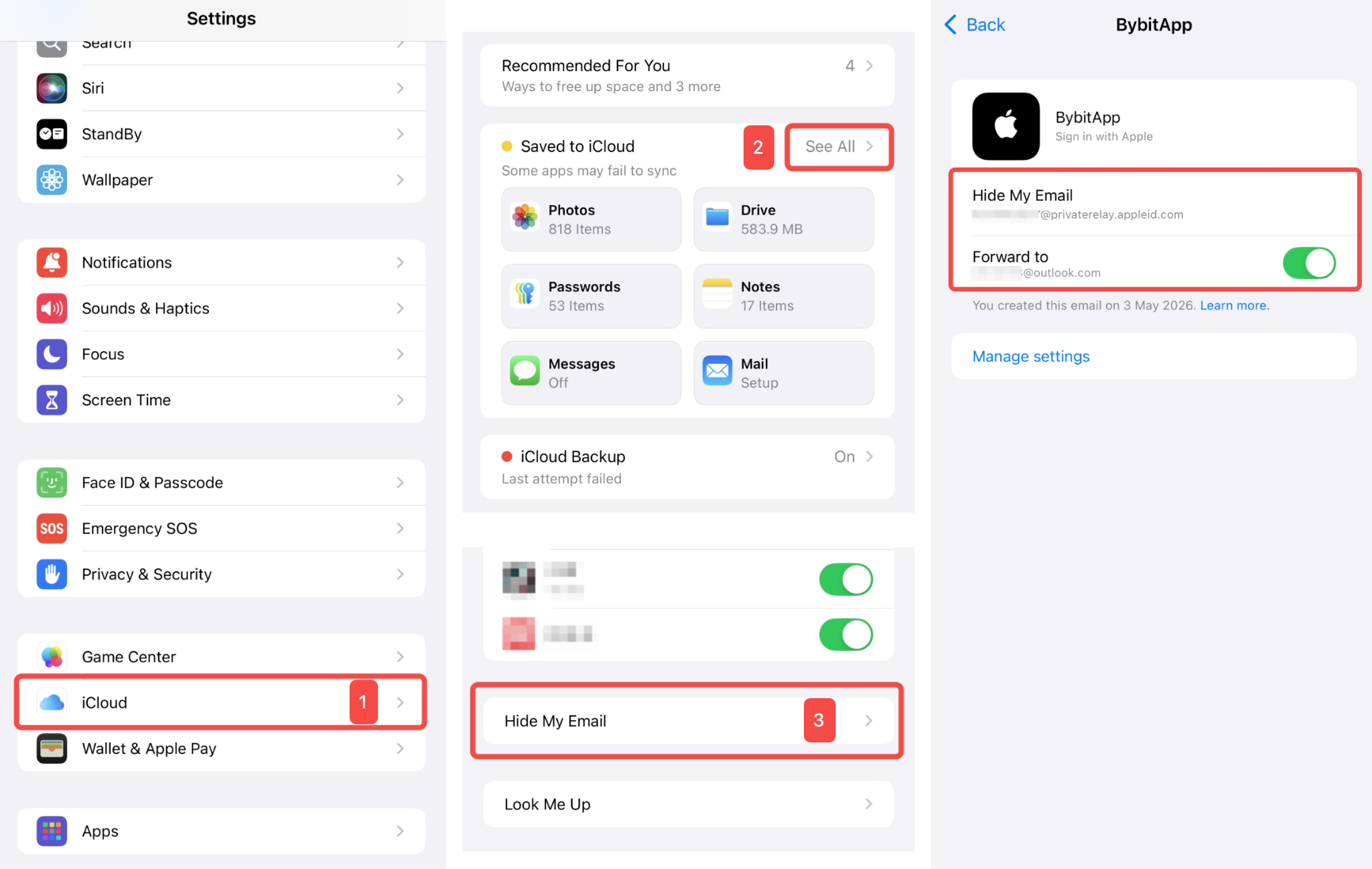
Ao clicar em Inscrever-se com a Apple, você usará seu endereço de e-mail vinculado à sua ID da Apple para a criação da sua conta Bybit (Compartilhar meu e-mail).
Se você selecionou Ocultar meu e-mail para o registro, a Apple criará um endereço de e-mail exclusivo e aleatório com o domínio @privaterelay.Appleid.com para registro. Para verificar seu endereço de e-mail @privaterelay.Appleid.com, ir para a página de Configurações do iPhone, navegue até iCloud → Ver Tudo → Ocultar Meu Email. Localize a página BybitApp, e você poderá encontrar o endereço de e-mail Ocultar Meu Email e o endereço de e-mail Encaminhar para (endereço de e-mail original).
- Sua Conta do Telegram
Clicar em Criar conta com Telegram usará o número de telefone vinculado à sua conta do Telegram para a criação da sua conta Bybit.
Observações:
— Cada endereço de e-mail e número do telefone celular pode estar associado a apenas uma conta.
— Insira as informações em caracteres alfanuméricos de byte único. Não use caracteres de byte duplo.
Etapa 4: Se você tiver um código de indicação ou de afiliado, certifique-se de inseri-lo antes de clicar em Criar conta agora.

Observação: Uma vez que sua conta seja criada, você não poderá adicionar, modificar ou deletar seu código de indicação/afiliado.
Etapa 5: Complete a verificação recaptcha e insira o código de verificação por e-mail/SMS enviado para seu endereço de e-mail ou número do telefone celular, respectivamente.
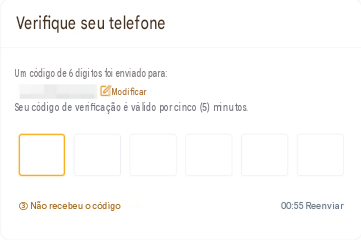
Observação: Se você encontrar qualquer problema ao receber seu código de verificação, consulte este guia para solução de problemas com código de verificação via e-mail e este guia para solução de problemas com código de verificação por SMS.
Etapa 6: Uma vez que a verificação tenha sido concluída, insira a senha da sua conta na Bybit.
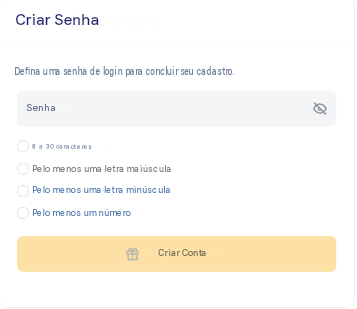
Você registrou uma conta na Bybit com sucesso! Você será redirecionado para a página do seu Painel de Conta, onde pode começar a concluir a sua Verificação de Identidade para acessar todos os produtos e serviços da Bybit.