Посібник нижче містить покрокову інструкцію щодо очищення кешу та файлів cookie основних браузерів, зокрема Google Chrome, Firefox, Brave, Microsoft Edge Chromium та Safari.
Google Chrome (Рекомендований браузер на Bybit)
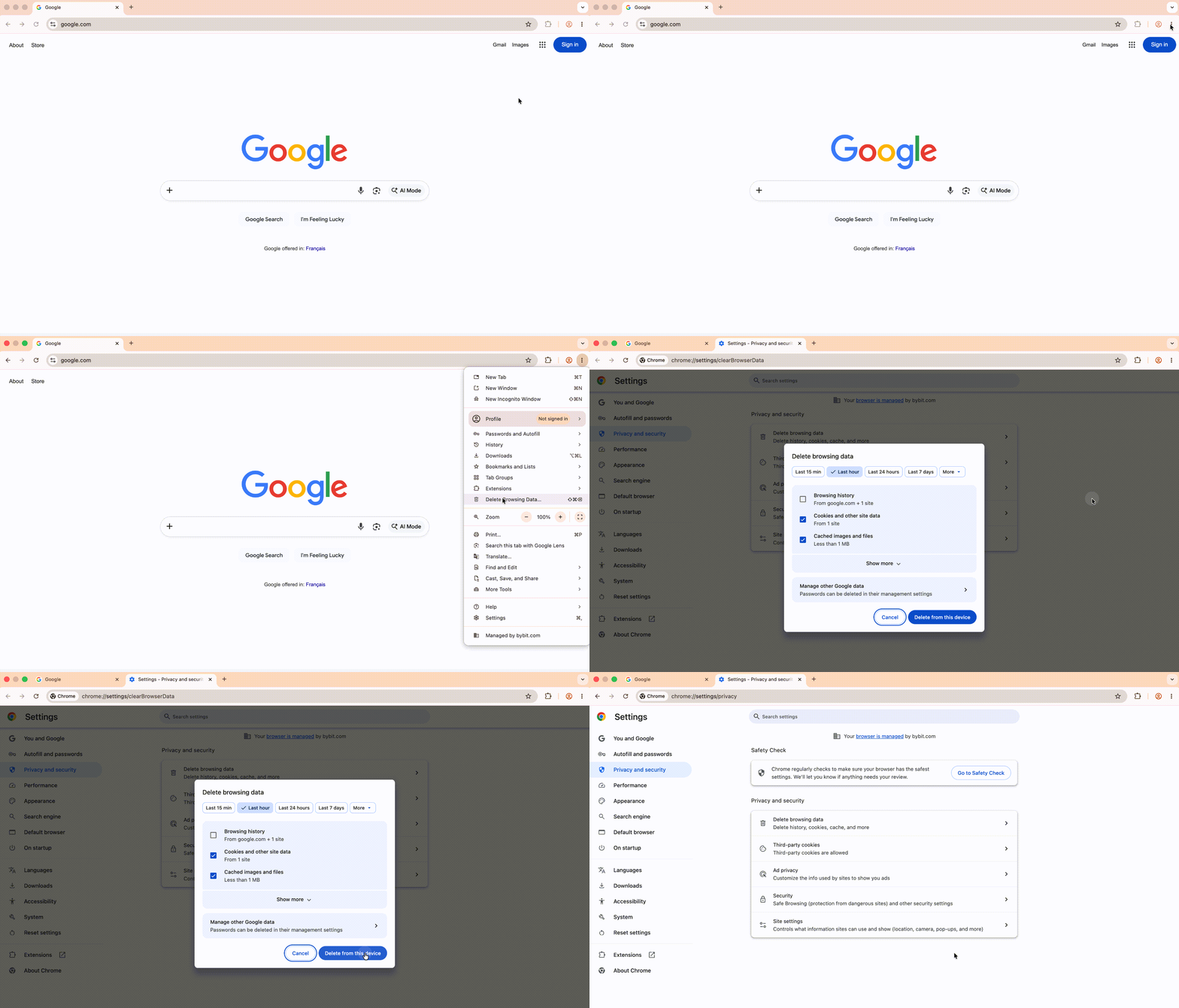
1. Відкрийте Chrome на комп’ютері.
2. Угорі праворуч натисніть на значок трикрапки ︙.
3. Натисніть Видалити дані веб-перегляду.
4. Вгорі виберіть діапазон дат. Щоб видалити все, виберіть Увесь час.
5. Поставте прапорці навпроти пунктів Файли cookie та інші дані сайтів та Зображення та файли в кеші.
6. Натисніть Видалити з цього пристрою.
Щоб запобігти видаленню файлів cookie інших вебсайтів — щоб вам не довелося повторно входити в ці облікові записи пізніше — виконайте наведені нижче кроки з усунення несправностей:
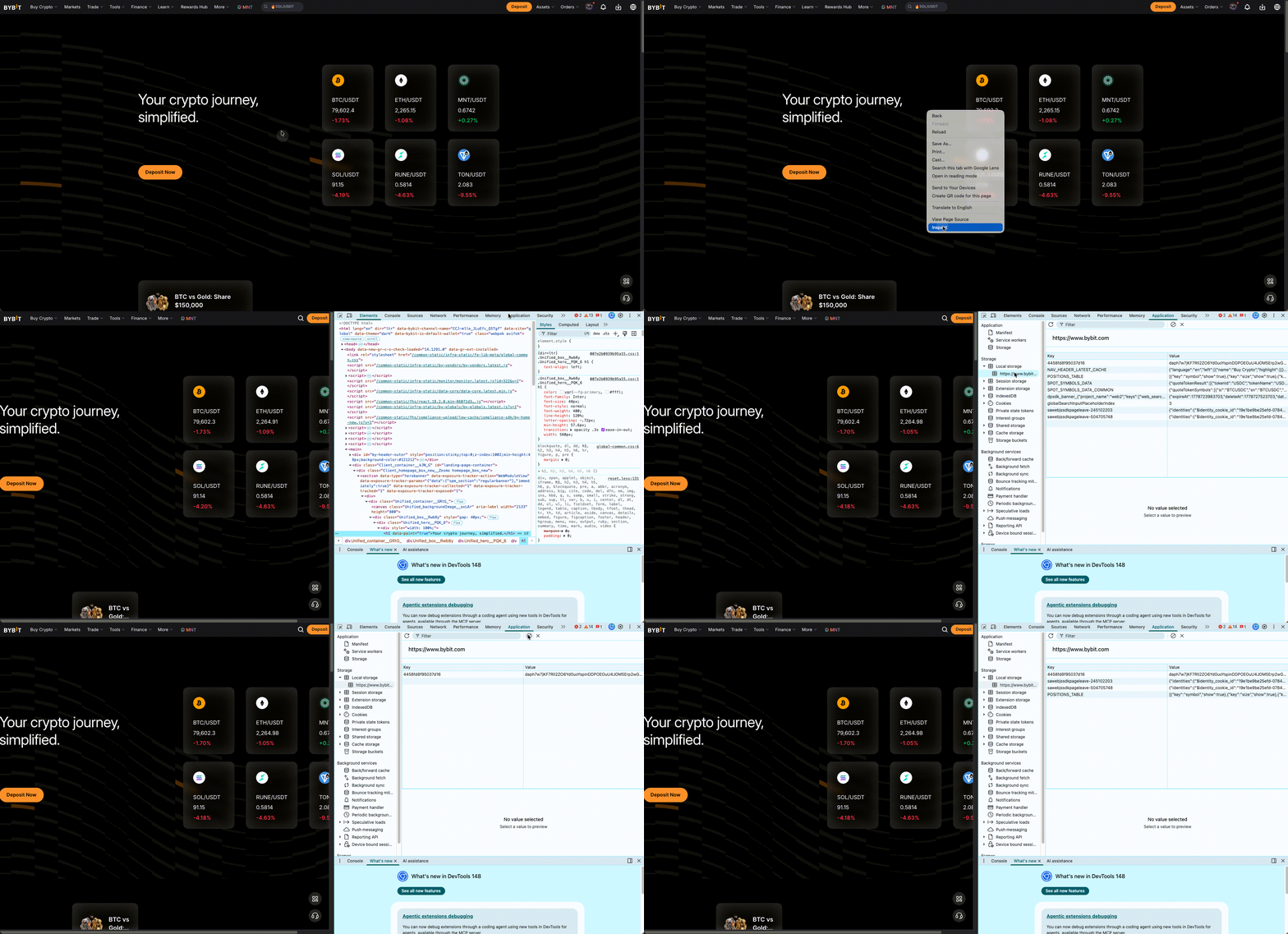
- Клацніть правою кнопкою миші будь-де на вебсайті Bybit, виберітьПеревірити щоб відкрити інструменти розробника
- Перейдіть до вкладки Додаток
- На лівій панелі,
- Розгорніть Сховище → Локальне сховище і натисніть https://www.bybit.com
- Натисніть кнопку 🚫 Очистити все (коло з іконкою перекреслення у верхньому правому куті панелі сховища)
- Оновіть сторінку
Firefox Рекомендований браузер на Bybit
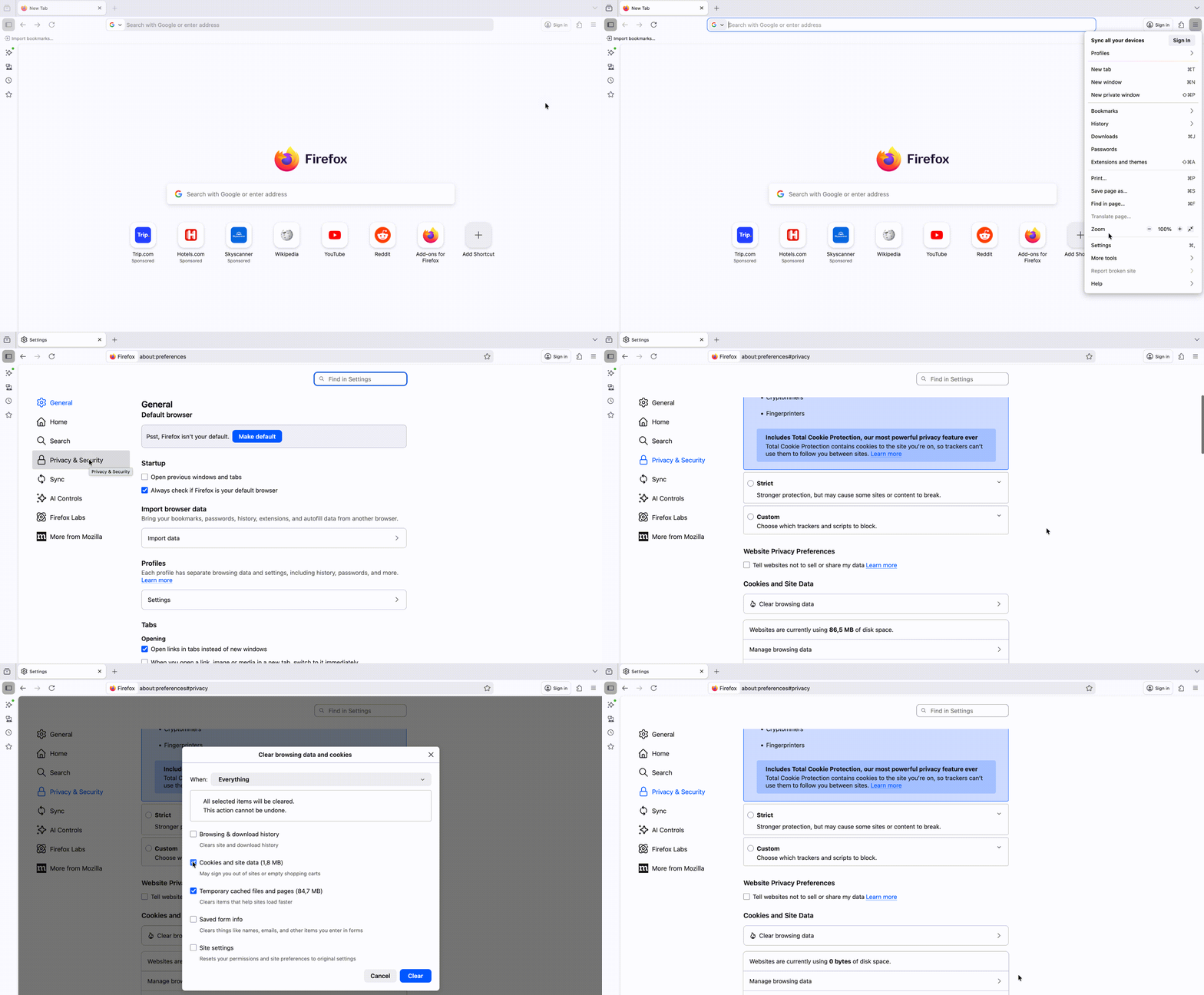
1. На комп'ютері, відкрийте Firefox.
2. Натисніть кнопку меню ☰ та виберіть Налаштування.
3. Виберіть Конфіденційність та Безпека панель.
4. У Файли cookie та дані сайтів розділі, натисніть Очистити дані перегляду.
5. Якщо встановлені прапорці навпроти Файли cookie та дані веб-сайтів та Тимчасові кешовані файли та сторінки, натисніть кнопку Очистити.
Браузер Brave
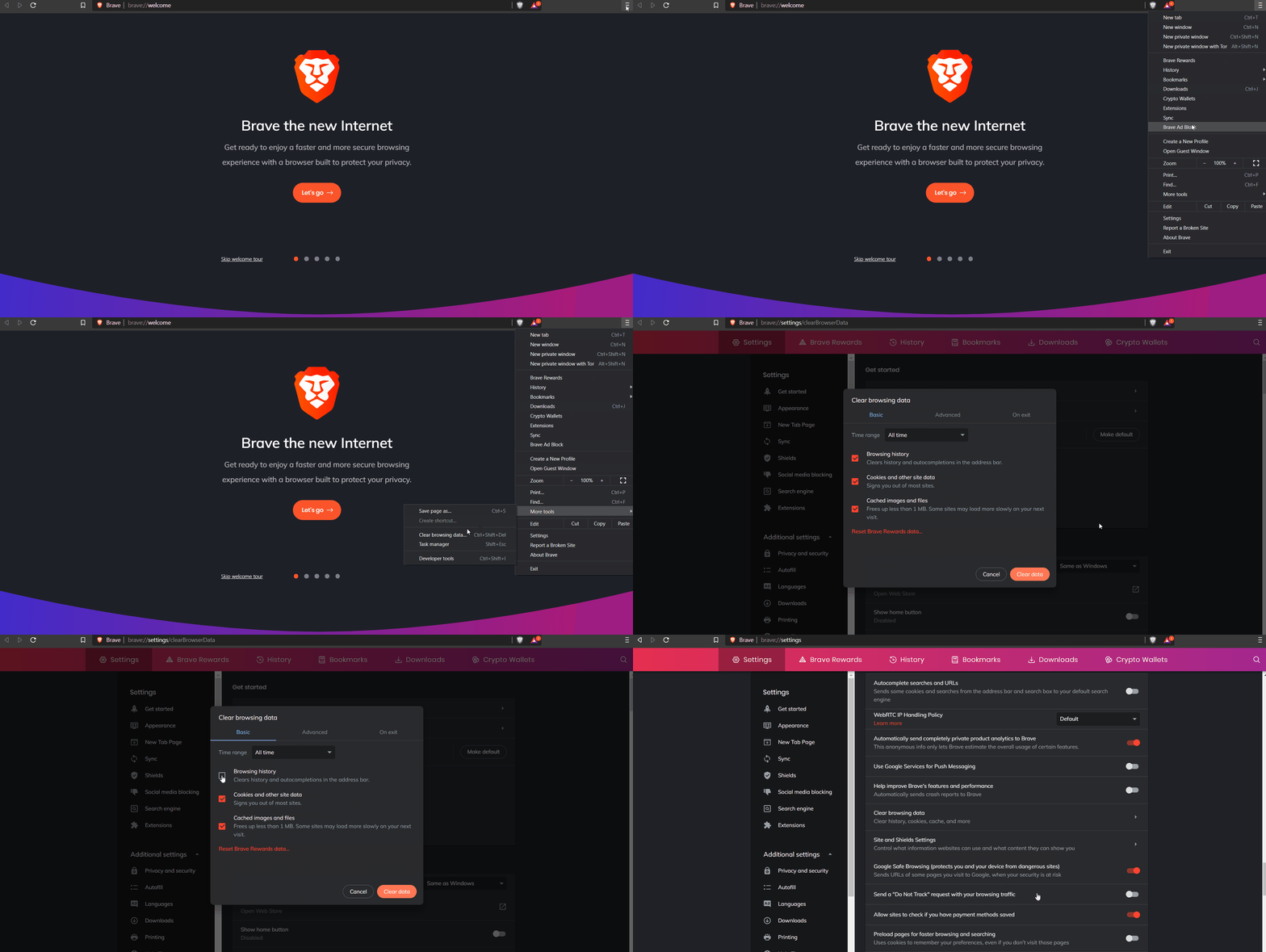
1. На комп'ютері відкрийте Brave.
2. Угорі праворуч натисніть кнопку меню ☰.
3. Натисніть Інші інструменти → Очистити дані вебперегляду.
4. У верхній частині виберіть часовий діапазон. Щоб видалити все, виберіть Весь час.
5. Поставте прапорці навпроти пунктів Файли cookie та інші дані сайтів та Зображення та файли в кеші.
6. Натисніть Очистити дані.
Microsoft Edge Chromium
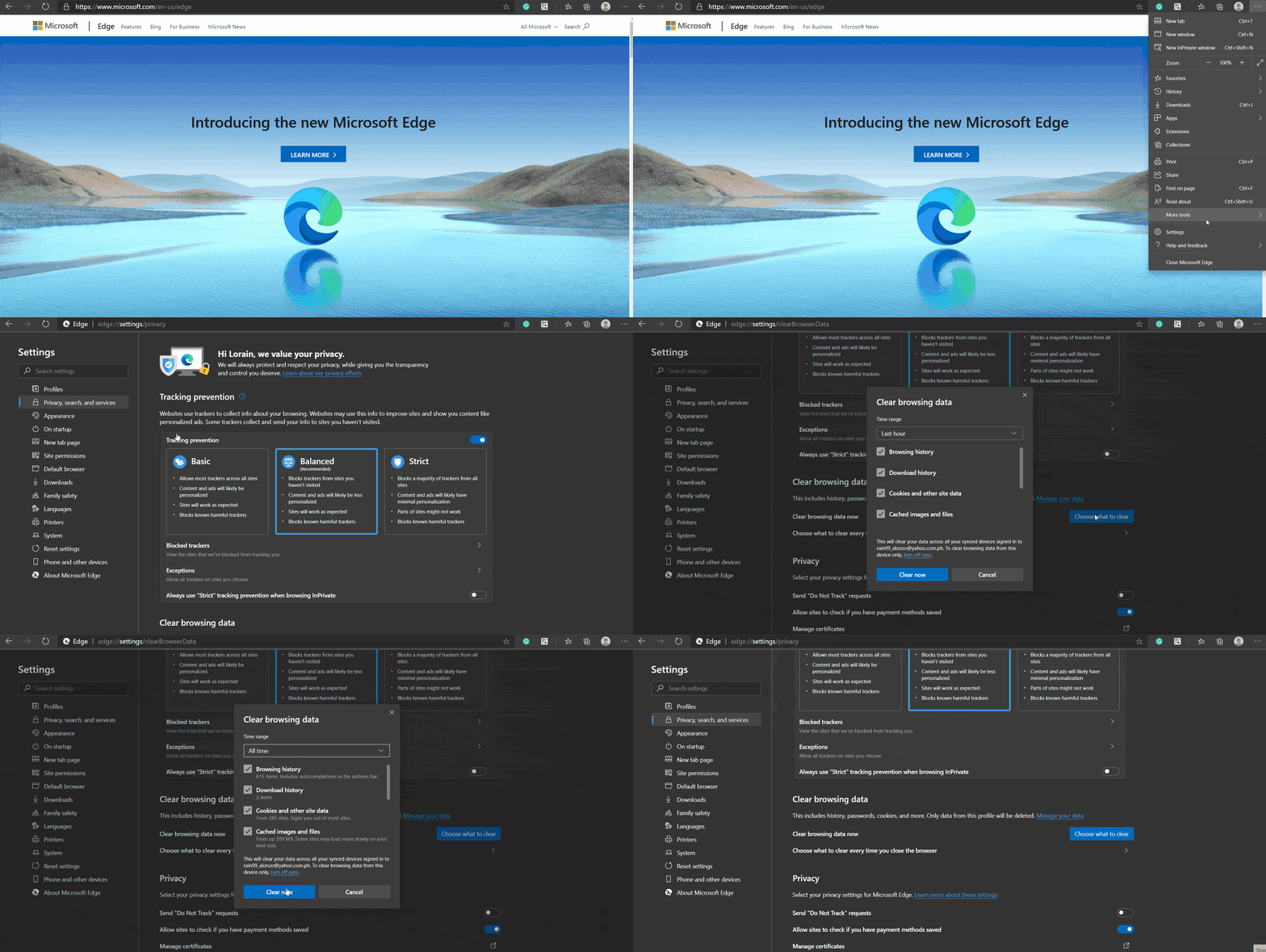
1. На комп'ютері відкрийте Edge.
2. Натисніть Налаштувати та керувати у верхньому правому куті. Крім того, скористайтеся комбінацією клавіш ALT-F, щоб отримати доступ до налаштувань.
3. Перейдіть до Налаштування у нижній частині.
4. На панелі ліворуч натисніть Конфіденційність, Пошук і служби.
5. У розділі Очистити дані браузера натисніть Виберіть, що потрібно очистити:
- У розділі «Діапазон часу» виберіть Весь час опцію.
- Зніміть прапорець Історія переглядів.
- Переконайтеся, щоФайли cookie та інші дані сайтів таКешовані зображення та файливсе ще вибрано.
6. Натисніть на Очистити зараз.
Safari
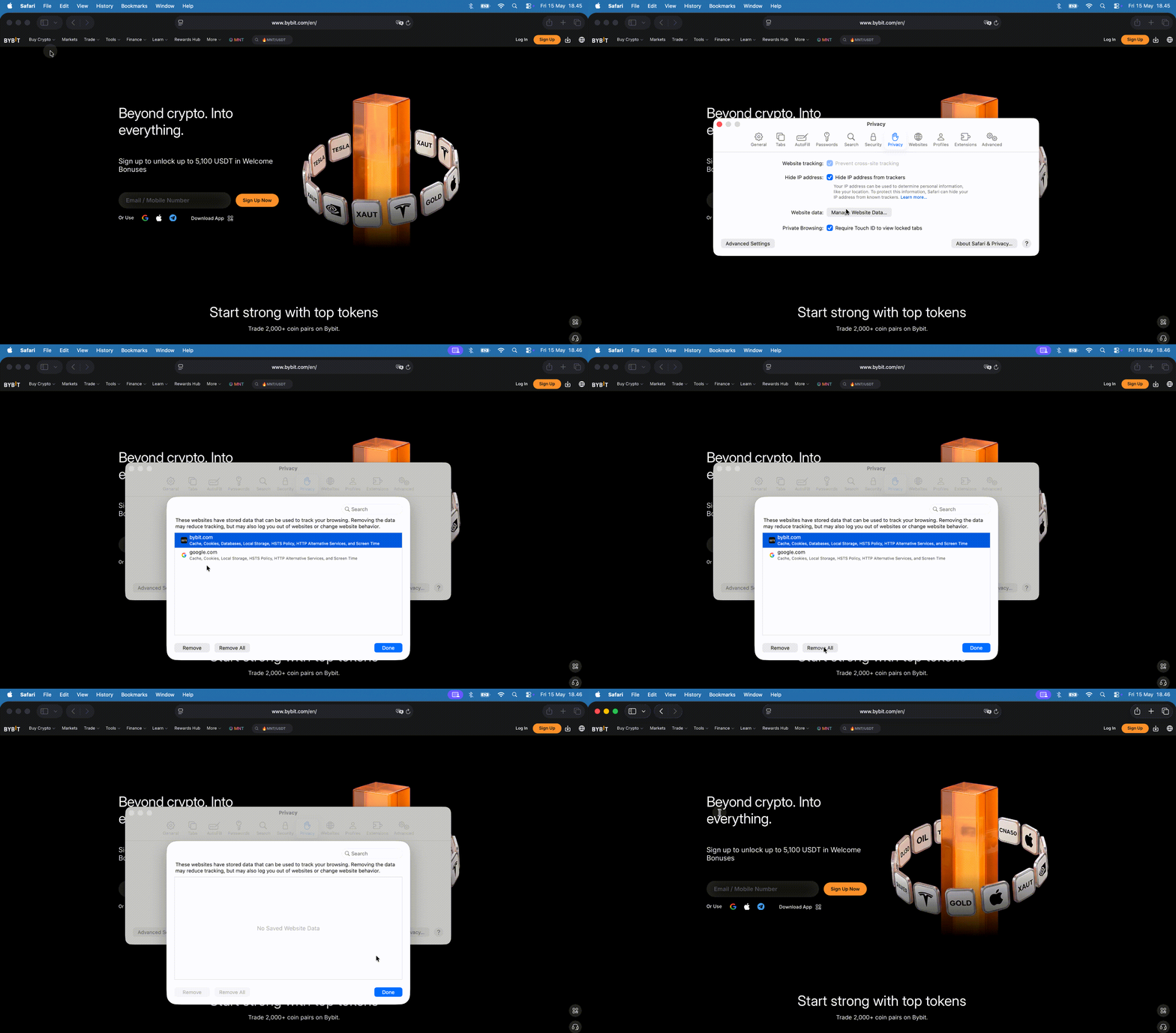
1. На комп'ютері відкрийте Safari.
2. Натисніть меню Safari → Налаштування.
3. У вкладці Приватність натисніть Керувати даними вебсайту.
4. Виберіть предмет, який бажаєте видалити, або видаліть усі.