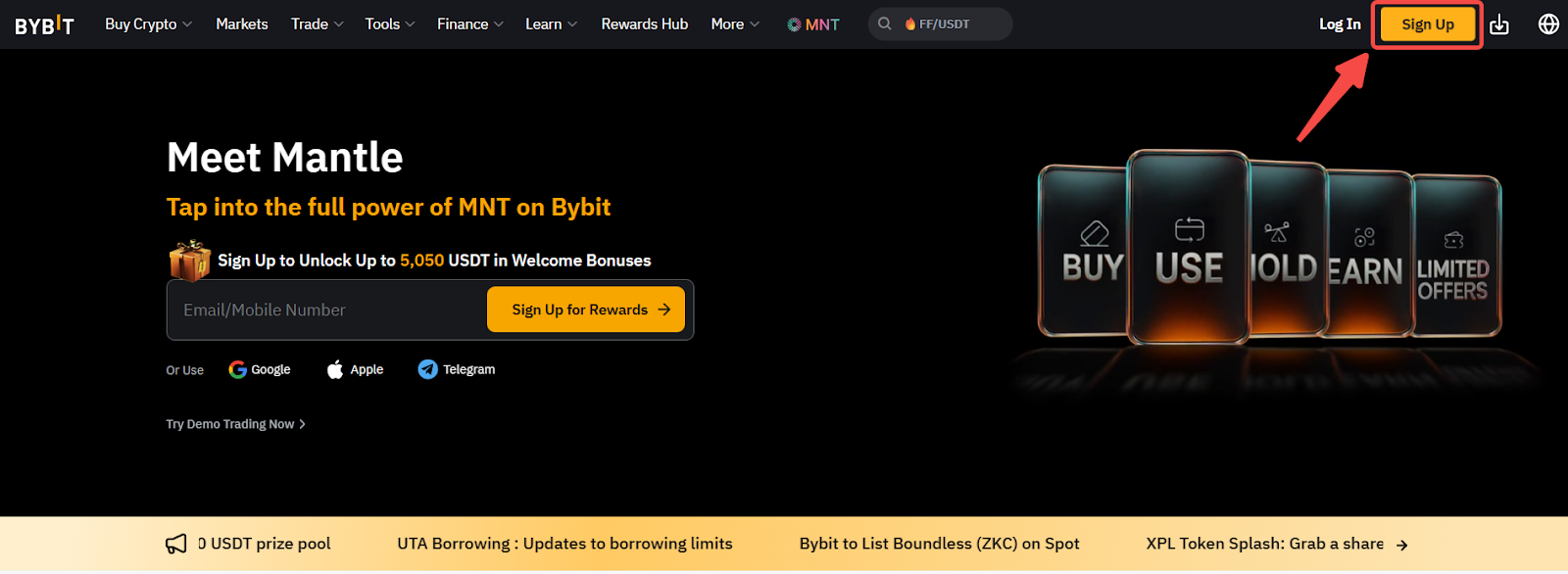
Крок 1. На головній сторінці вебсайту Bybit натисніть кнопку Реєстрація у верхньому правому куті, щоб отримати доступ до сторінки Реєстрації.
Примітка: Щоб зареєструвати акаунт на сайті Bybit Testnet, перейдіть на сторінку реєстрації Testnet і дотримуйтесь наведених нижче інструкцій.
Крок 2. Виберіть країну проживання. Вас може перенаправити на один із наших регіональних сайтів або з’явиться повідомлення про обмеження для вашої країни відповідно до місцевих норм.
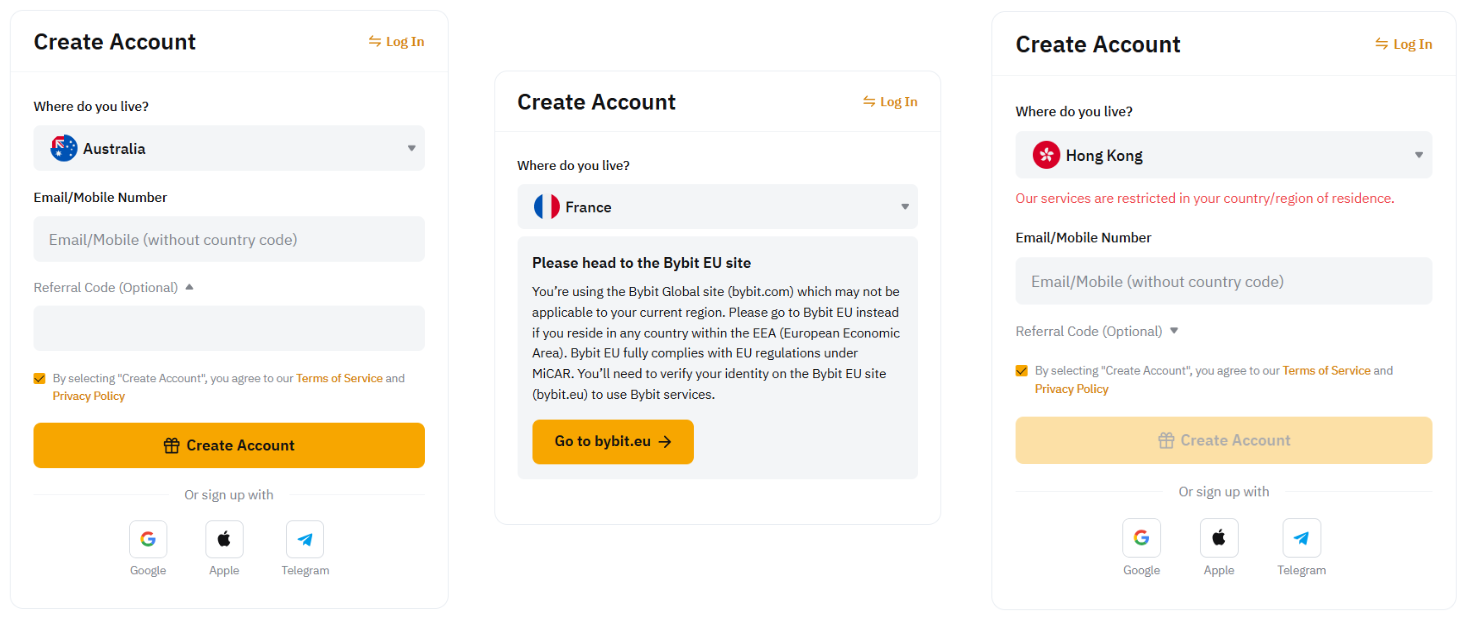
Примітка: Компанія Bybit не пропонує послуги або продукти користувачам у кількох виключених юрисдикціях. Для отримання додаткової інформації див. наш список країн з обмеженим доступом.
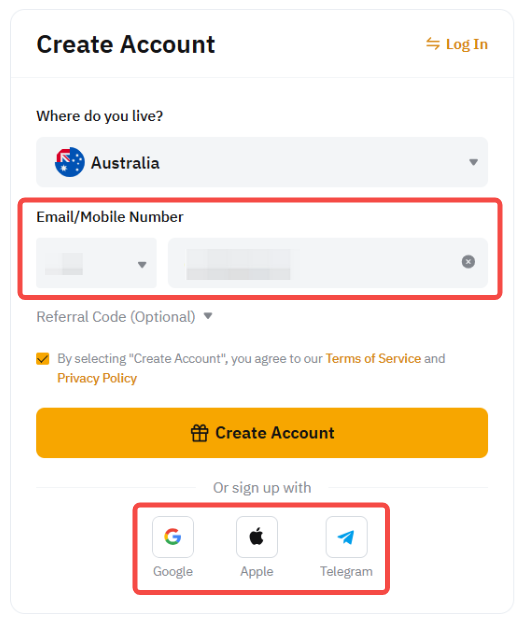
Крок 3. Щоб створити акаунт Bybit, введіть одні з таких даних:
- Адреса електронної пошти
Рекомендується реєстрація за допомогою адреси електронної пошти, оскільки електронна пошта та аутентифікація Google є обов’язковими для здійснення виведення. Утримайтеся від використання адреси електронної пошти постачальника, яку ви, можливо, не зможете використовувати в майбутньому через зміни в послугах або з інших причин. Ми рекомендуємо три постачальники послуг електронної пошти: Gmail, iCloud і ProtonMail.
- Номер телефону
Введіть свій номер мобільного телефону після зазначення коду країни та переконайтеся, що ви пропустили нуль на початку. Наприклад, якщо ваш номер мобільного телефону – 090-1234-5678, введіть 9012345678.
Ви також можете натиснути кнопки Зареєструватися, щоб легко створити свій акаунт Bybit за допомогою:
- Вашого акаунта Google
Якщо ви натиснете кнопку Зареєструватися за допомогою Google, для створення акаунта Bybit використовуватиметься адреса електронної пошти, пов’язана з вашим акаунтом Google.
- Вашого акаунта Apple (для користувачів iOS)
Якщо ви натиснете кнопку Зареєструватися за допомогою Apple, для створення акаунта Bybit (Поділитися моєю електронною поштою) використовуватиметься ваша адреса електронної пошти, пов’язана з вашим Apple ID.
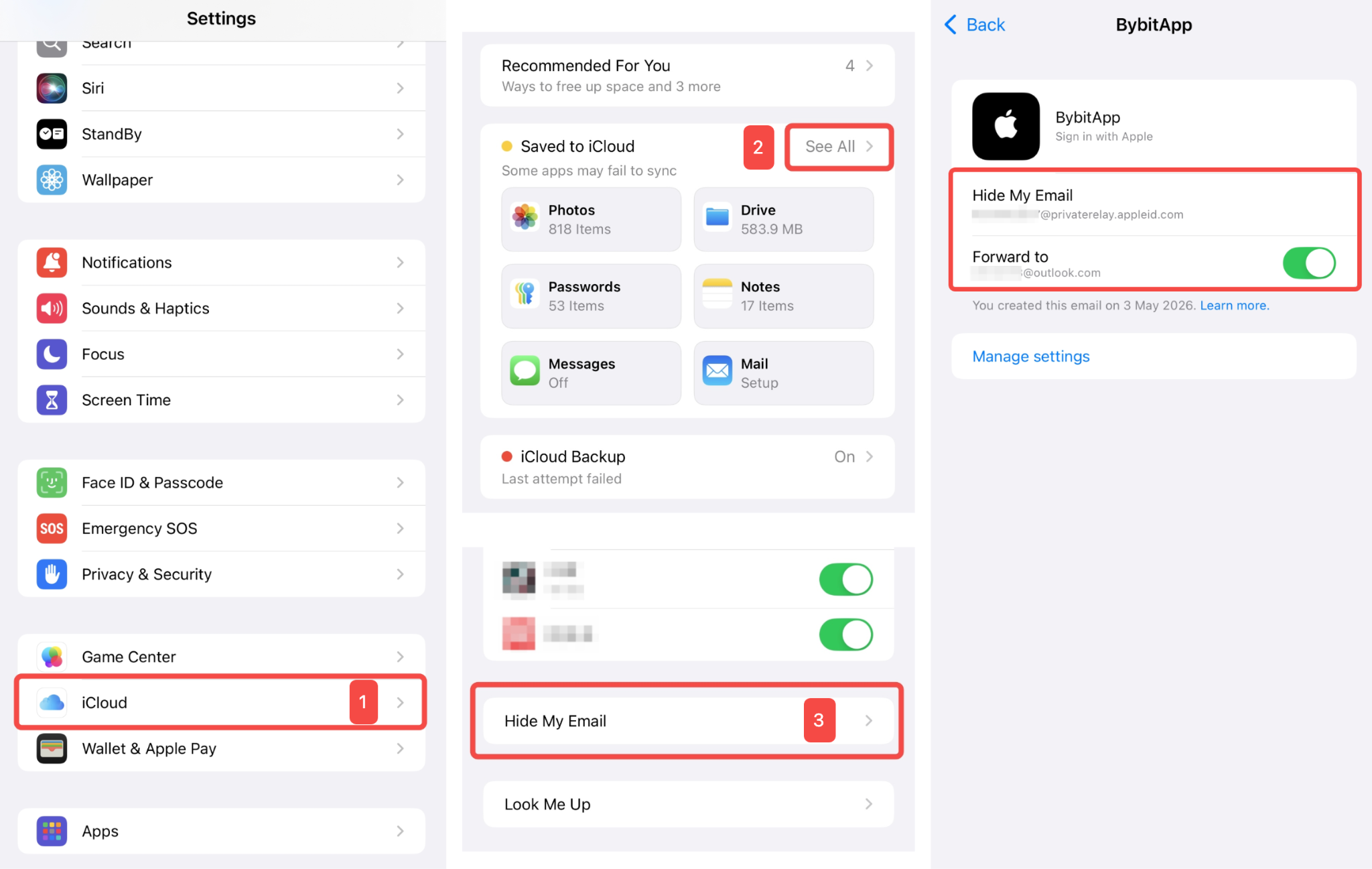
Якщо ви вибрали Приховати мою електронну пошту для реєстрації, Apple створить унікальну випадкову адресу електронної пошти в домені @privaterelay.Appleid.com для реєстрації. Щоб перевірити свою адресу @privaterelay.Appleid.com, перейдіть на сторінку налаштувань iPhone і відкрийте iCloud → Показати всі → Сховати мою е-адресу. Знайдіть сторінку BybitApp, ви зможете знайти Сховати мою е-адресу та Направити до (початкова адреса електронної пошти).
- Ваш акаунт Telegram
Якщо ви натиснете кнопку Зареєструватися за допомогою Telegram, для створення акаунта Bybit використовуватиметься номер телефону, пов’язаний із вашим акаунтом Telegram.
Примітки:
— Кожну адресу електронної пошти та номер мобільного телефону можна прив’язати лише до одного акаунта.
— Введіть інформацію в однобайтових буквено-цифрових символах. Не використовуйте двобайтові символи.
Крок 4. Якщо у вас є реферальний або партнерський код, обов’язково введіть його, перш ніж натискати кнопку Зареєструватися зараз.
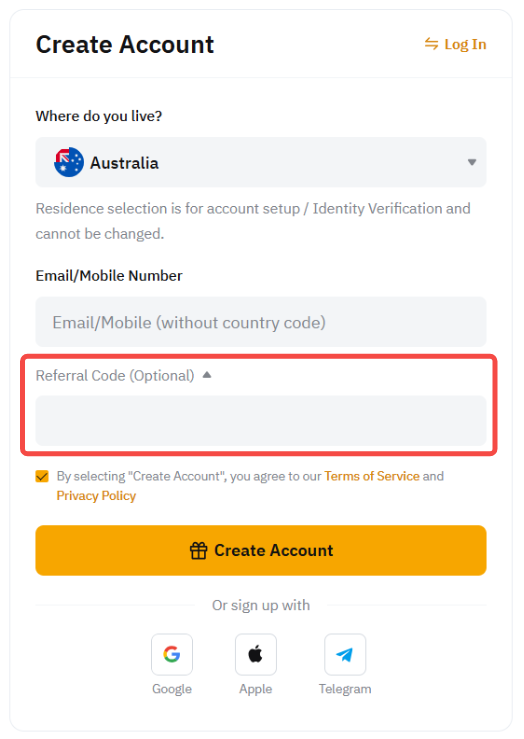
Примітка: Після створення акаунта ви не зможете додавати, змінювати або видаляти свій код реферала/партнера.
Крок 5. Завершіть перевірку reCAPTCHA та введіть код підтвердження електронної пошти/SMS, надісланий на вашу адресу електронної пошти або номер мобільного телефону відповідно.
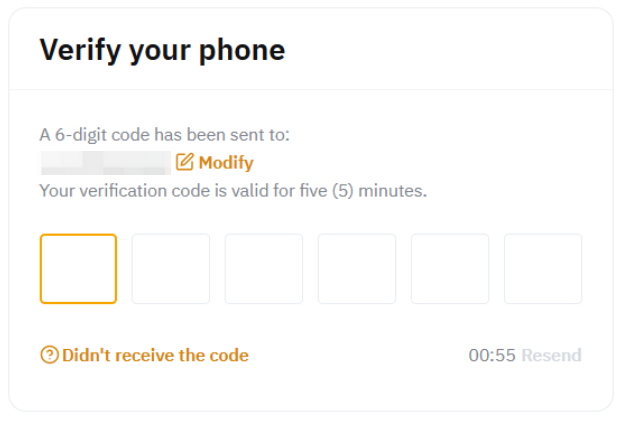
Примітка. Якщо у вас виникли проблеми з отриманням коду підтвердження, зверніться до цього посібника з усунення несправностей, пов'язаних з кодом підтвердження електронної пошти, а також до цього посібника з усунення несправностей, пов'язаних з кодом підтвердження SMS.
Крок 6. Після завершення перевірки введіть пароль до акаунта Bybit.
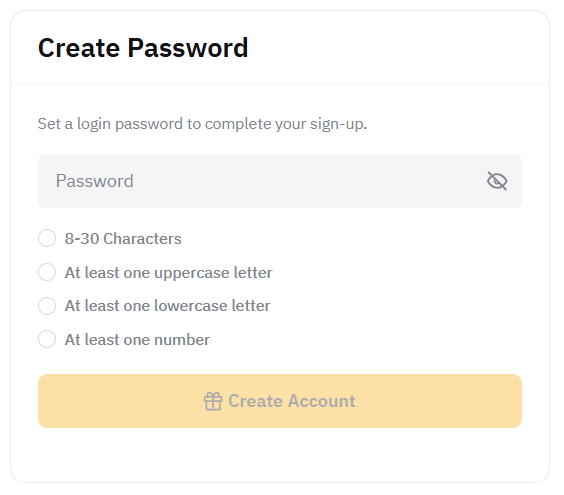
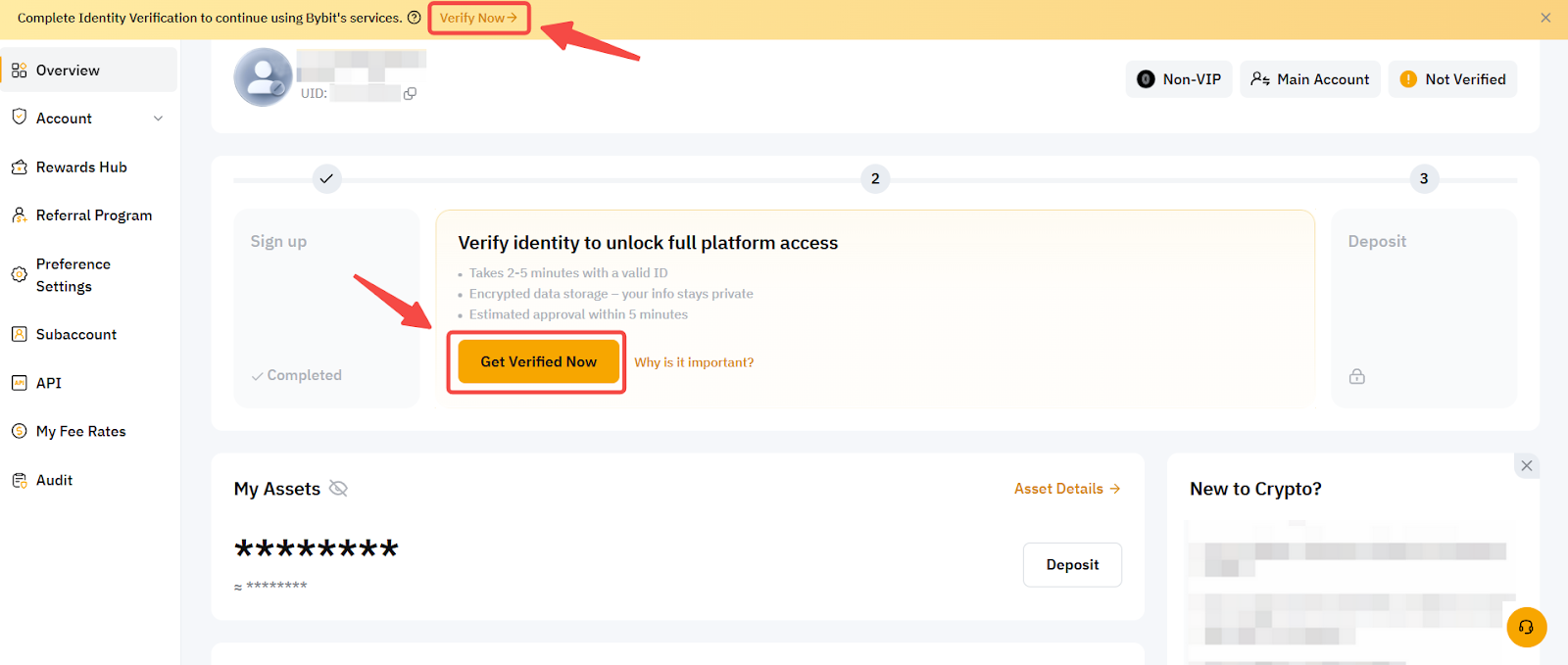
Ви успішно зареєстрували акаунт на Bybit! Вас буде переспрямовано на сторінку інформаційної панелі акаунта, де ви зможете розпочати перевірку особи, щоб отримати доступ до всіх продуктів і послуг компанії Bybit.