
Перш ніж змінити пароль, зверніть увагу, що протягом 24 годин після внесення змін до пароля для входу буде заборонено використовувати такі функції:
- Виведення криптовалюти та фіатних коштів
- Внутрішні перекази
- P2P-торгівля та оголошення
- Транзакції за карткою Bybit
Щоб дізнатися, як скинути пароль акаунта Bybit, див. посібник нижче.
Після входу
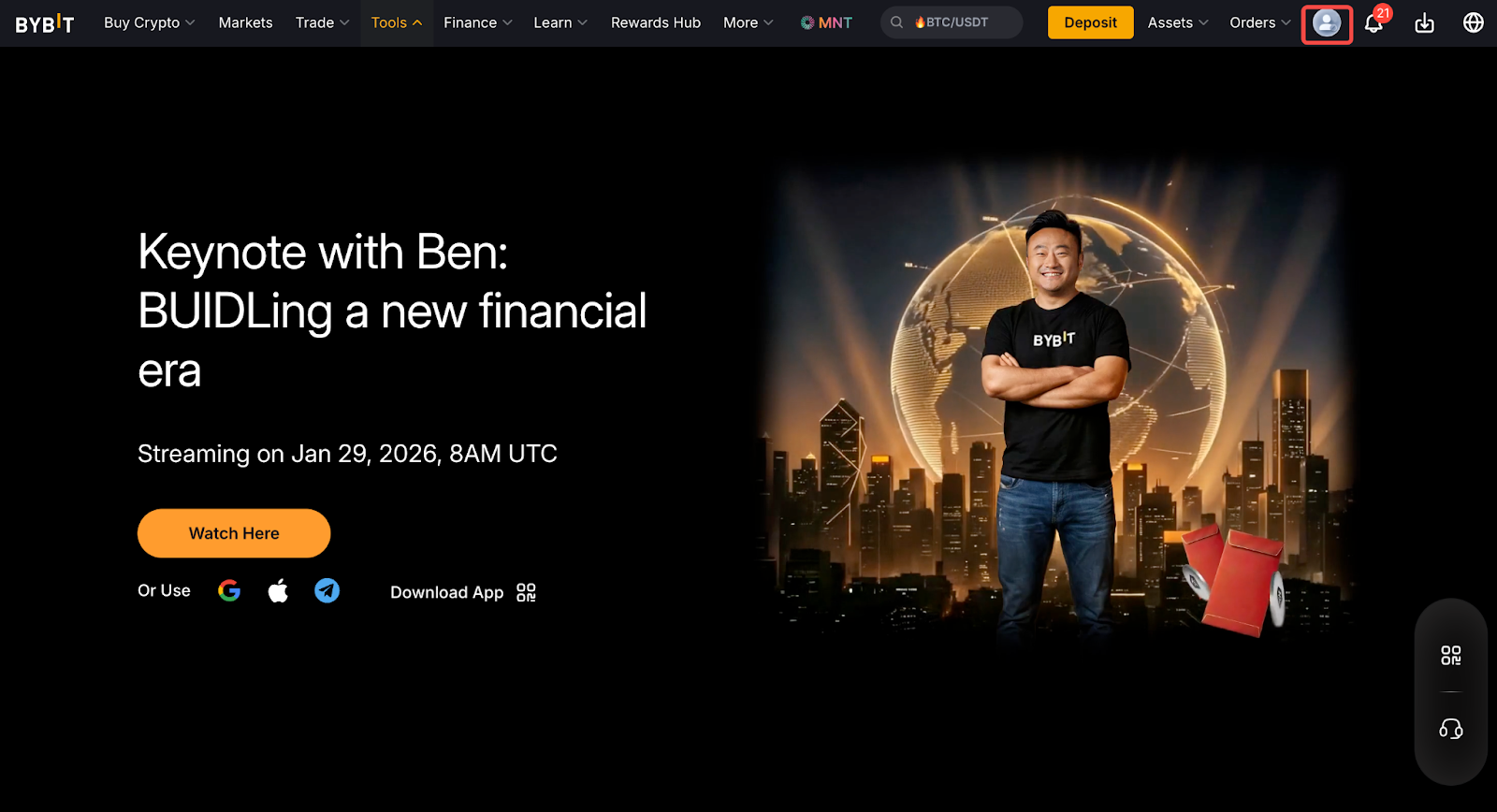
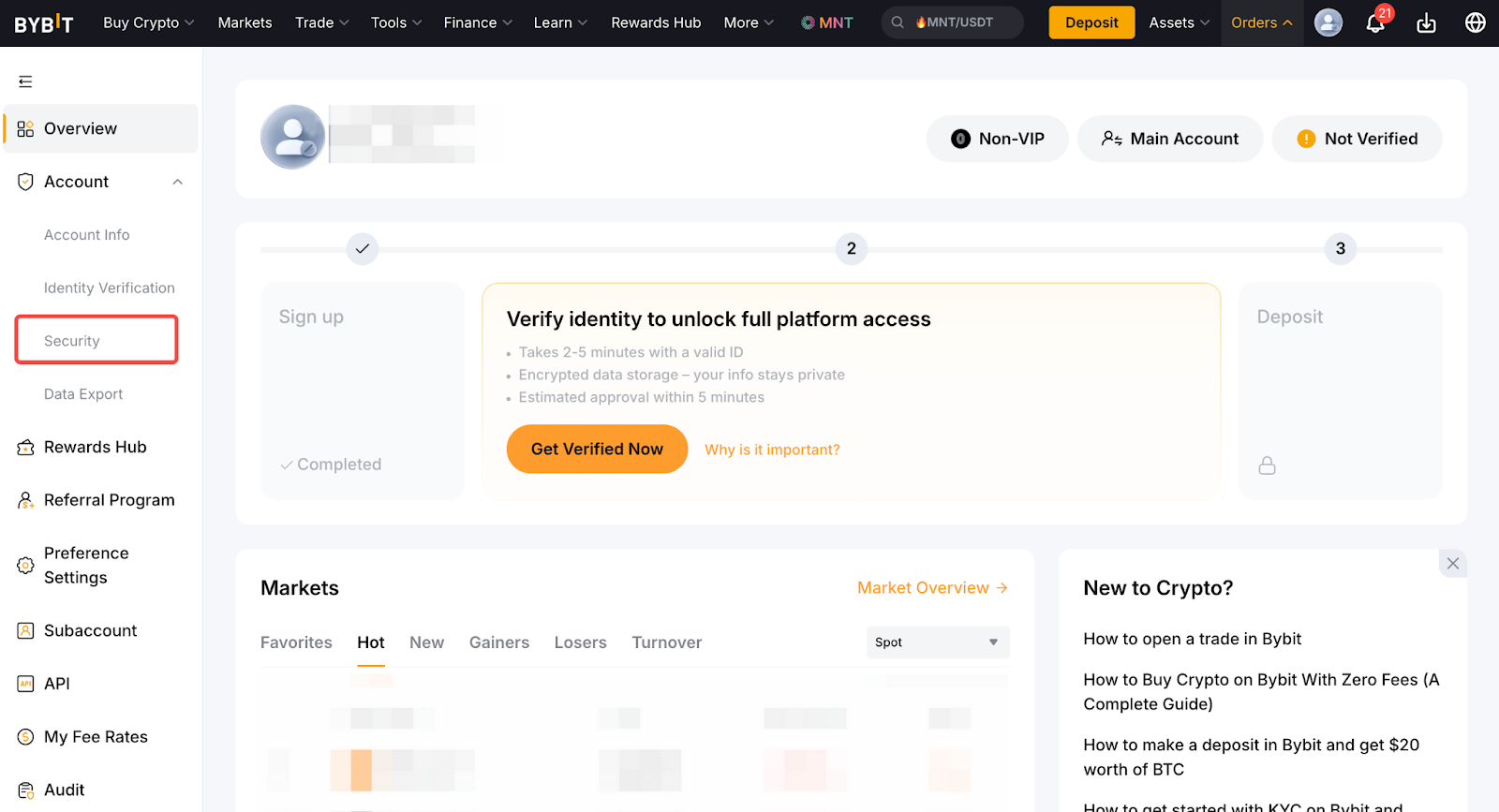
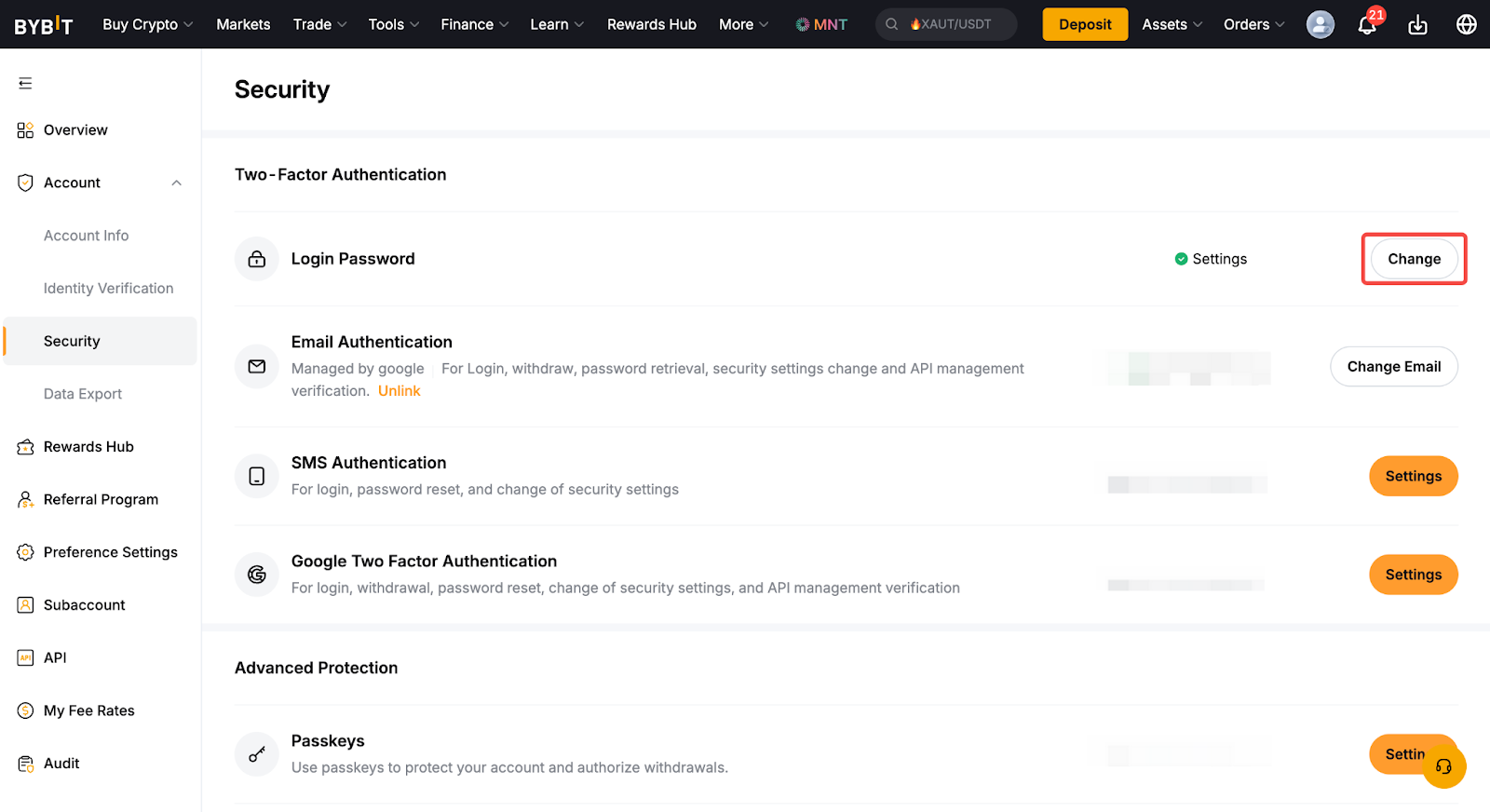
Крок 1: Якщо ви ввійшли у свій акаунт і хочете скинути пароль, натисніть значок профілю → Безпека → Зміна.
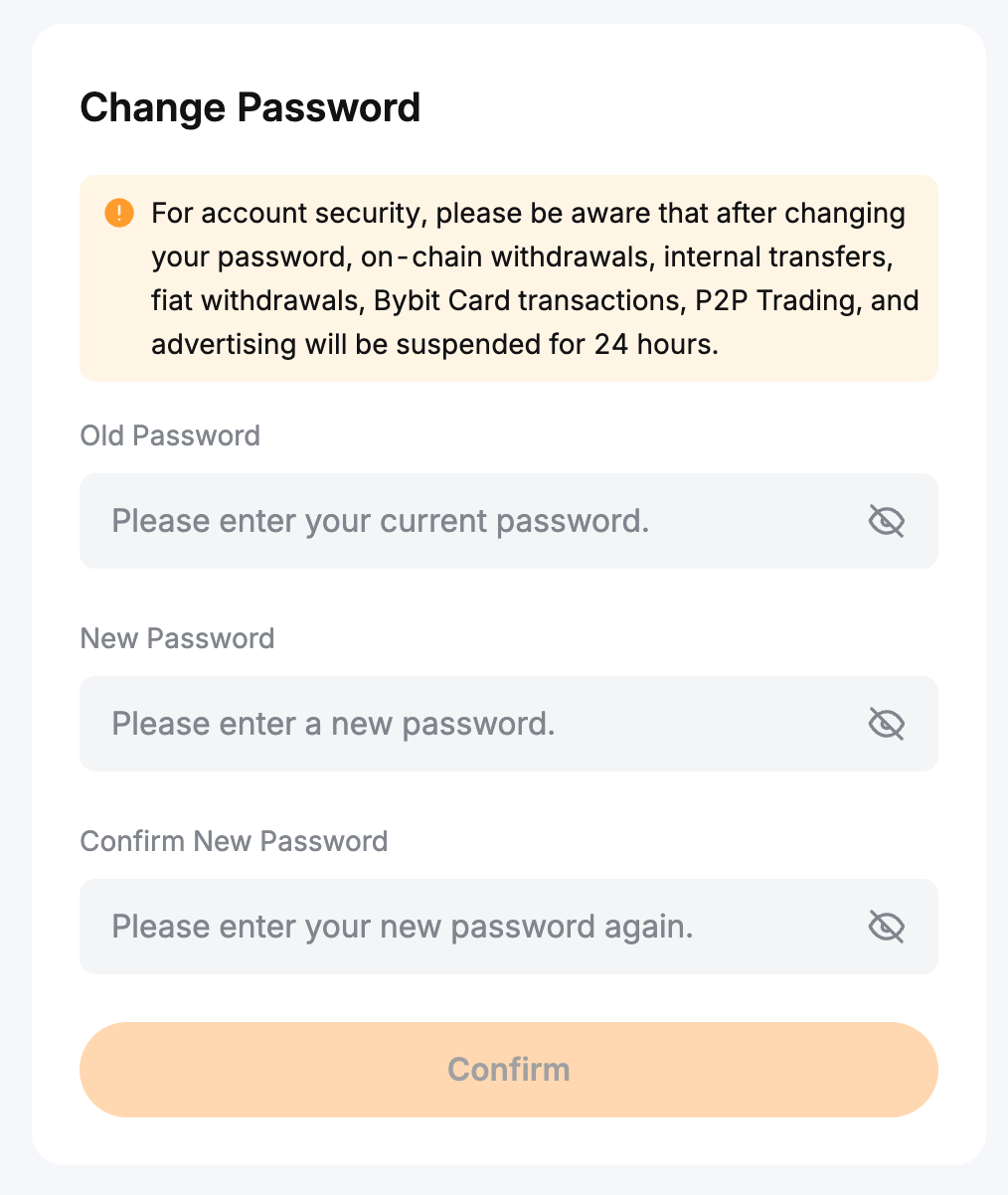
Крок 2: Введіть старий і новий паролі, а потім натисніть Підтвердити. З міркувань безпеки введіть код підтвердження Google, щоб завершити скидання пароля.
Зауважте, що якщо ви все ще підключені до акаунта Bybit, але забули пароль, вам потрібно вийти з акаунта та виконати наведені нижче дії.
Після виходу
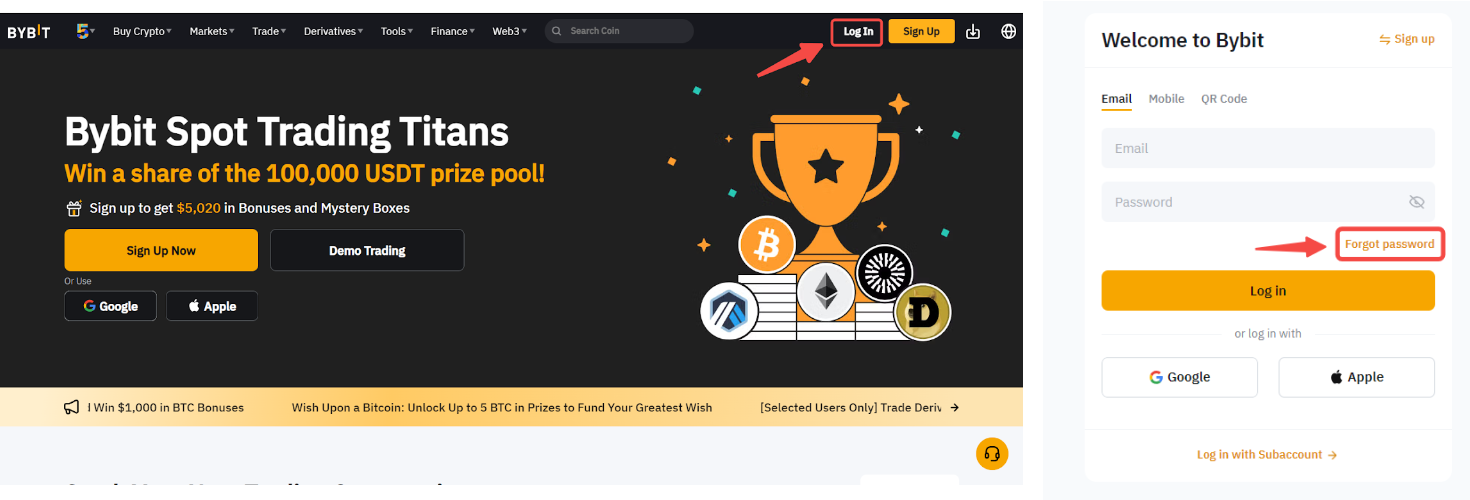
Крок 1. На головній сторінці Bybit, натисніть Вхід. На сторінці входу натисніть « Забули пароль?».
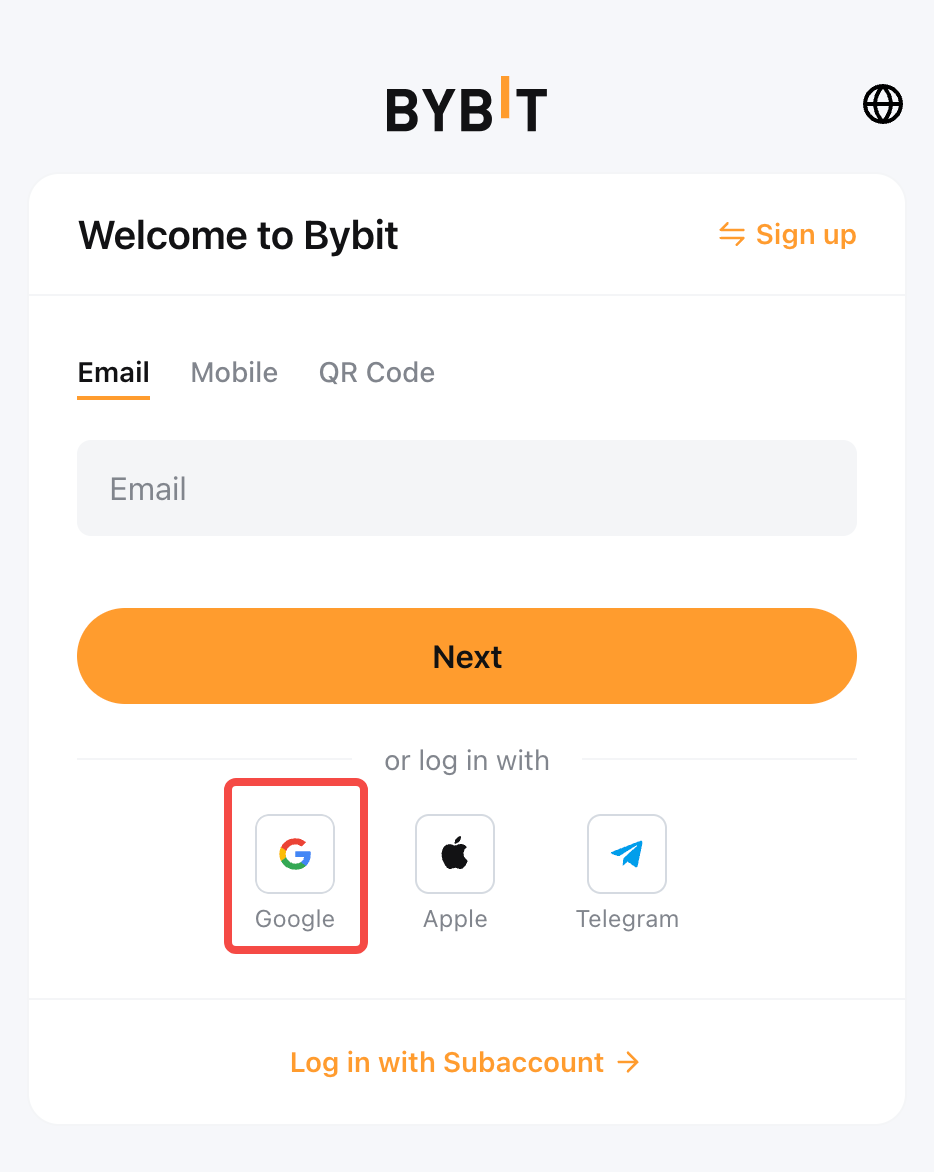
Однак, якщо ви спочатку зареєстрували свій акаунт Bybit за допомогою акаунта Google, ви можете увійти безпосередньо, натиснувши значок Google на сторінці входу. Далі натисніть значок профілю → Безпека → Зміна , щоб скинути пароль.
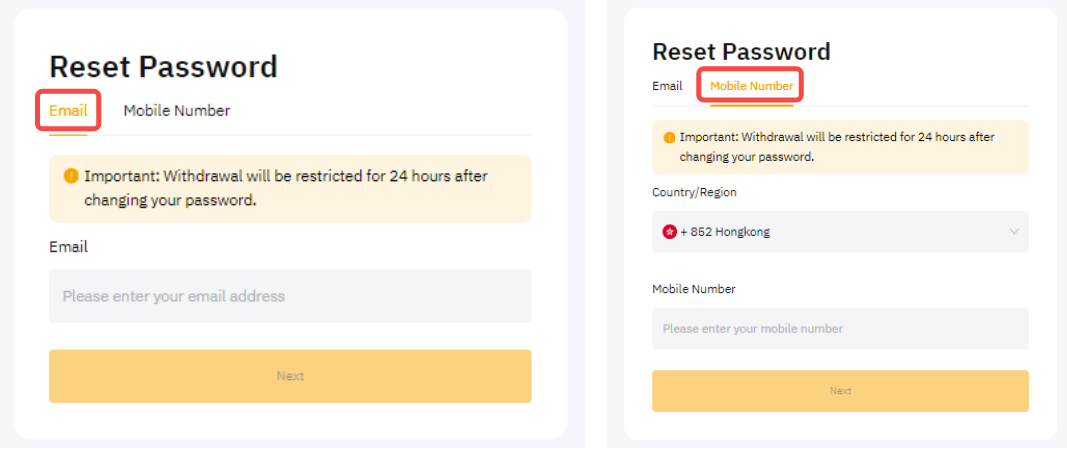
Крок 2. Введіть адресу електронної пошти або номер телефону, які ви використовували для реєстрації акаунта Bybit, і натисніть Далі, щоб продовжити.
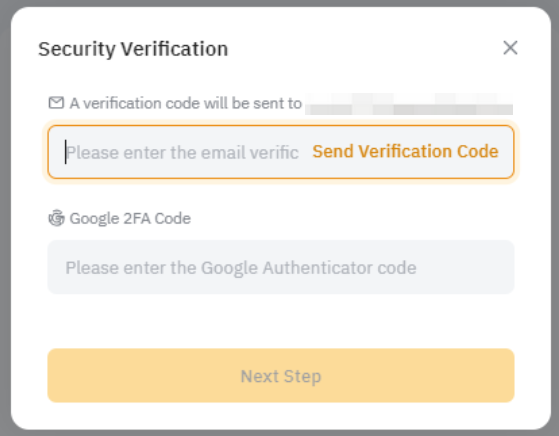
Крок 3. Щоб надійно змінити пароль акаунта, введіть код підтвердження електронної пошти/SMS, надісланий на вашу адресу електронної пошти або номер мобільного телефону.
Примітки.
— Якщо ви назавжди втратили адресу електронної пошти, номер телефону або Google Authentication, натисніть «У вас виникли проблеми з перевіркою?», щоб скинути параметри безпеки. Докладнішу інформацію можна знайти в цьому посібнику.
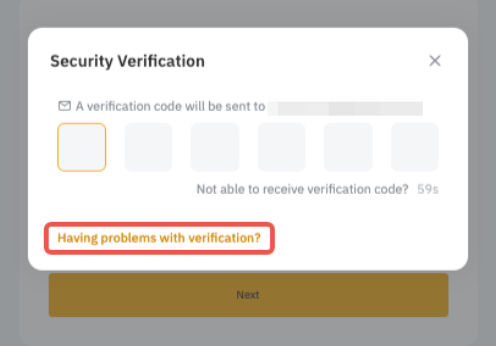
— Перш ніж вводити код підтвердження Google, спочатку введіть код підтвердження електронної пошти/SMS.
— Якщо у вас виникли проблеми з отриманням коду підтвердження, див. посібники нижче:
- Усунення несправностей. Неможливо отримати код підтвердження SMS
- Усунення несправностей. Неможливо отримати код підтвердження електронної пошти
- Як відновити код автентифікатора Google
Крок 4. Тепер ви можете ввести новий пароль, який буде використовуватися для входу до вашого акаунта. Щоб захистити свій акаунт, обов’язково використовуйте складний пароль і не повідомляйте його іншим особам. Після завершення натисніть Підтвердити.
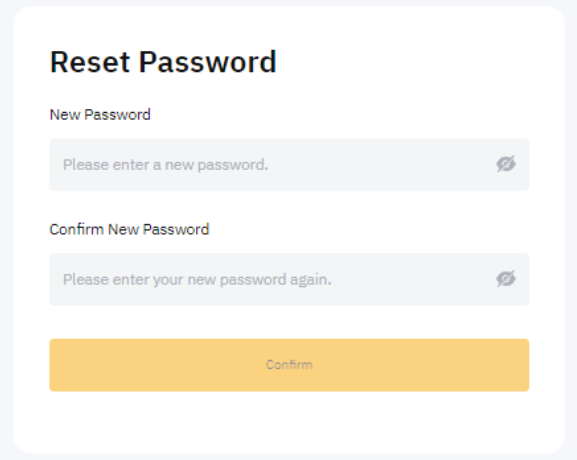
Ви успішно скинули пароль! Тепер ви можете знову ввійти в акаунт.