
Trên Move Protection là tính năng bảo mật hàng rào địa lý giúp bảo vệ tài khoản của bạn khỏi các hoạt động rút tiền trái phép được bắt đầu từ các vị trí không quen thuộc hoặc đáng ngờ. Việc rút tiền được thực hiện từ một vị trí đáng tin cậy có thể được xử lý như bình thường, trong khi việc rút tiền được thực hiện bên ngoài một vị trí đáng tin cậy sẽ yêu cầu kiểm tra bảo mật bổ sung, ngay cả khi địa chỉ rút tiền có trong Whitelist Địa Chỉ Rút Tiền của bạn.
Theo dõi các bước dưới đây để thêm, quản lý và cập nhật các vị trí đáng tin cậy của bạn bằng tính năng On the Move Protection.
Thêm Vị Trí Đáng Tin Cậy
Bước 1: Mở Bybit App, nhấn vào ảnh đại diện của bạn ở góc trên cùng bên trái, sau đó nhấn vào biểu tượng Cài Đặt để truy cập Trung Tâm Người Dùng.
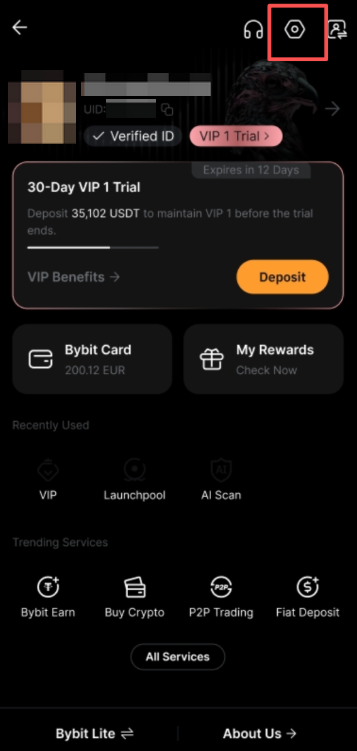
Bước 2: Trong tab Bảo mật, kéo xuống Bảo vệ dựa trên Tình huống và nhấn vào Bảo vệ di chuyển.
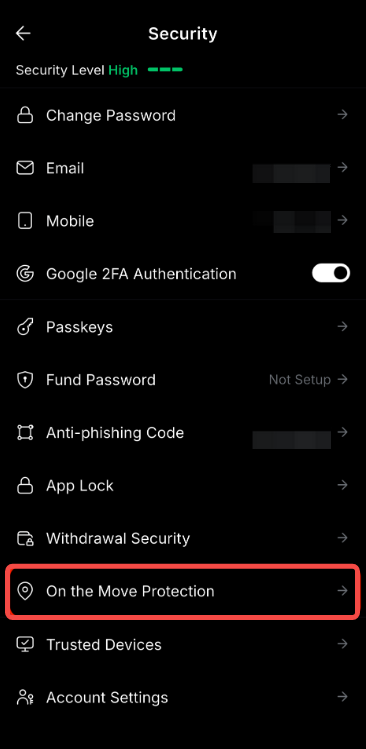
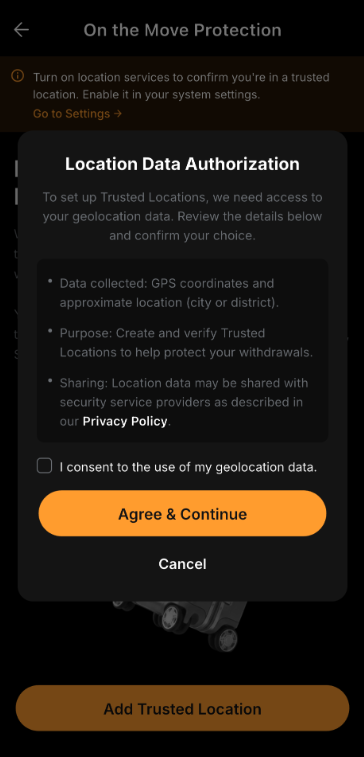
Bước 3: Trong cửa sổ Bật Trên Tính Năng Bảo Vệ Di Chuyển, nhấn vào Thêm Vị Trí Tin Cậy. Hệ thống sẽ tự động phát hiện vị trí hiện tại của bạn.
Đảm bảo bạn bật quyền truy cập vị trí trong cài đặt thiết bị của mình. Bạn có thể bật quyền bằng cách nhấn vào Khám Phá Cài Đặt ở đầu trang.

Ghi chú: Khi thêm vị trí đáng tin cậy đầu tiên, bạn sẽ được nhắc cấp quyền truy cập vào dữ liệu vị trí của mình. Xem lại thông tin hiển thị trong cửa sổ bật lên, đánh dấu vào ô chấp thuận và nhấn Đồng Ý & Tiếp Tục.
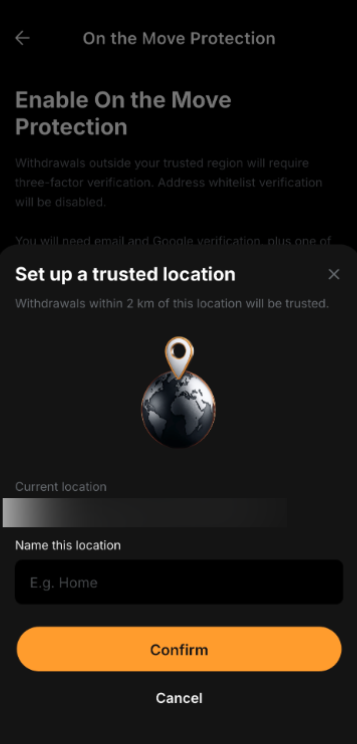
Bước 4: Xem lại vị trí được phát hiện và nhập tên (ví dụ: Trang Chủ hoặc Văn phòng), sau đó nhấn vào Xác Nhận.
Bước 5: Sau khi xác nhận, vị trí sẽ xuất hiện trong danh sách Vị Trí Tin Cậy. Bạn có thể sử dụng nút chuyển đổi để bật hoặc tắt vị trí hoặc nhấn vào Thêm Vị Trí Tin Cậy để thêm một vị trí đáng tin cậy khác.
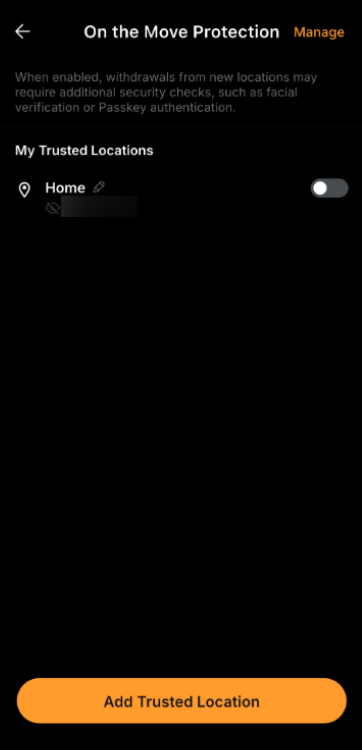
Quản Lý Các Địa Điểm Đáng Tin Cậy
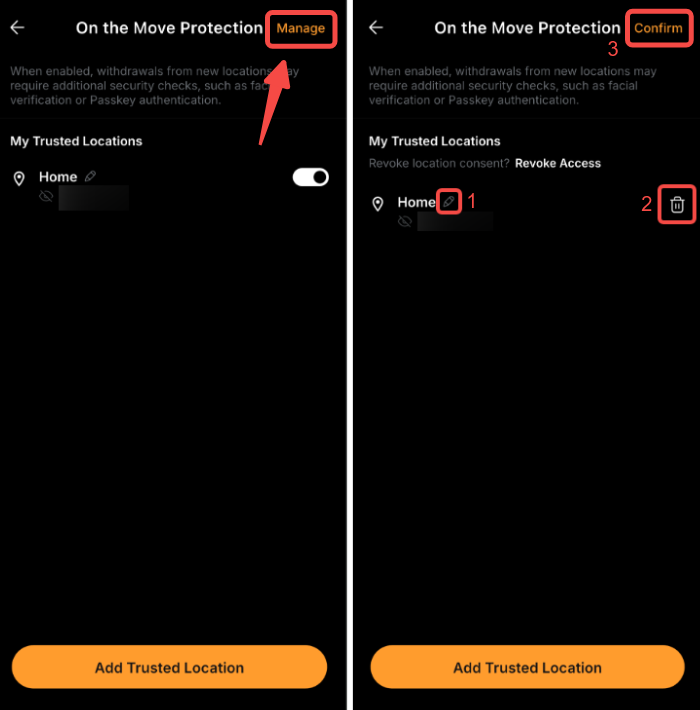
Để quản lý các vị trí đáng tin cậy hiện có của bạn, hãy nhấn vào Quản Lý ở góc trên cùng bên phải của trang Tính Năng Bảo Vệ Di Chuyển:
- Nhấn vào biểu tượng Chỉnh sửa để đổi tên một vị trí đáng tin cậy.
- Nhấn vào biểu tượng Xóa để xóa một vị trí đáng tin cậy. Cần xác minh Bảo mật khi xóa một vị trí đáng tin cậy. Sau khi xóa, vị trí sẽ không còn được công nhận là vị trí đáng tin cậy để rút tiền.
- Nhấn vào Xác Nhận để lưu các thay đổi của bạn.
Bạn cũng có thể thu hồi quyền truy cập vào dữ liệu vị trí của mình bằng cách nhấn vào Thu Hồi Quyền Truy Cập trên trang này. Sau khi thu hồi quyền truy cập:
- Tất cả các địa điểm đáng tin cậy sẽ bị xóa.
- Tính năng Bảo vệ di chuyển sẽ bị vô hiệu hóa.
- Tất cả dữ liệu vị trí được lưu trữ sẽ bị xóa.
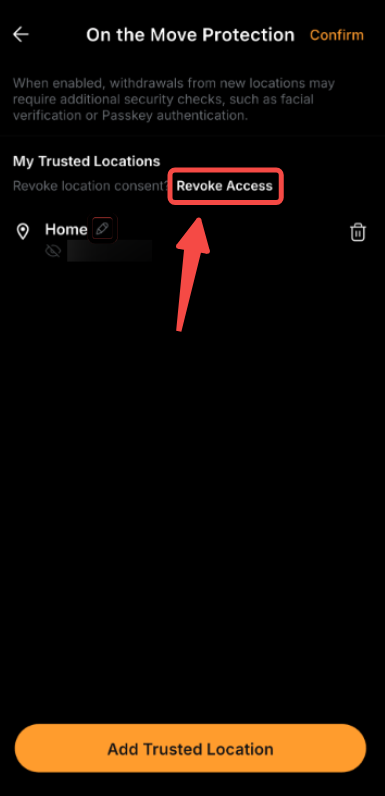
Không thể hoàn tác thao tác này. Để sử dụng lại tính năng này trong tương lai, bạn sẽ cần ủy quyền lại quyền truy cập vị trí.
Lưu ý:
— Quyền truy cập vị trí phải được bật trên thiết bị của bạn để sử dụng tính năng này.
— Bạn có thể thêm tối đa hai địa điểm đáng tin cậy dựa trên địa điểm hiện tại của mình.
— Các vị trí đáng tin cậy mới được thêm vào sẽ bị vô hiệu hóa theo mặc định. Sau khi thêm một vị trí, bạn phải bật thủ công.
— Các vị trí đáng tin cậy dựa trên vị trí được phát hiện và bán kính xung quanh. Nếu bạn di chuyển ra ngoài bán kính này, việc rút tiền có thể kích hoạt xác minh bổ sung.
— Nếu bạn không thể thu hồi quyền truy cập vị trí do sự cố xác minh bảo mật, vui lòng tham khảo bài viết này để biết quy trình tự phục vụ Reset.