Thiết Lập Chiến lược TWAP
Bước 1: Nhấn vào Giao Dịch ở cuối Bybit App để vào trang giao dịch tương ứng. Sau đó, chuyển Loại Lệnh sang TWAP.
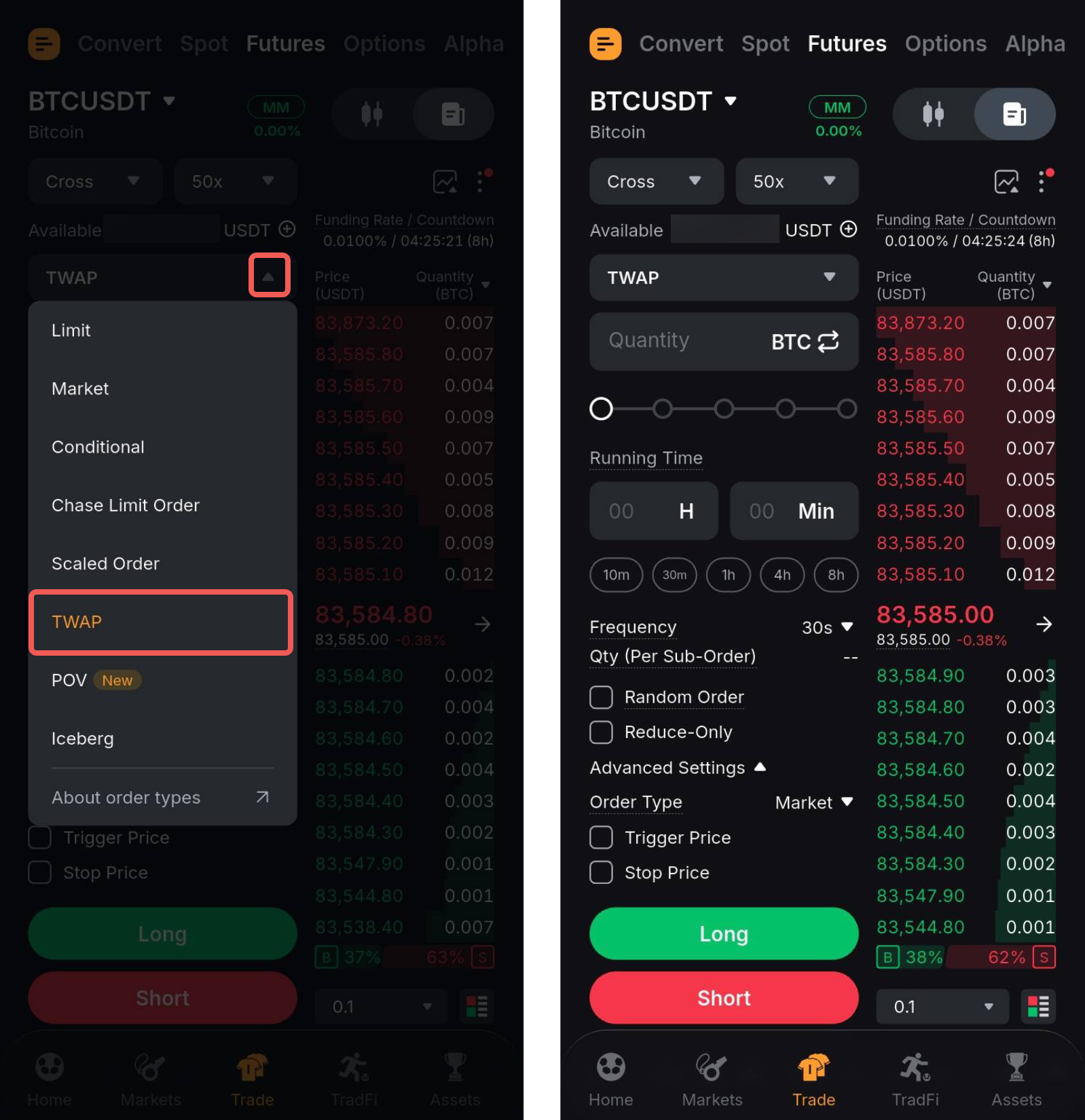
Bước 2: Tạo lệnh TWAP bằng cách điền các thông số.
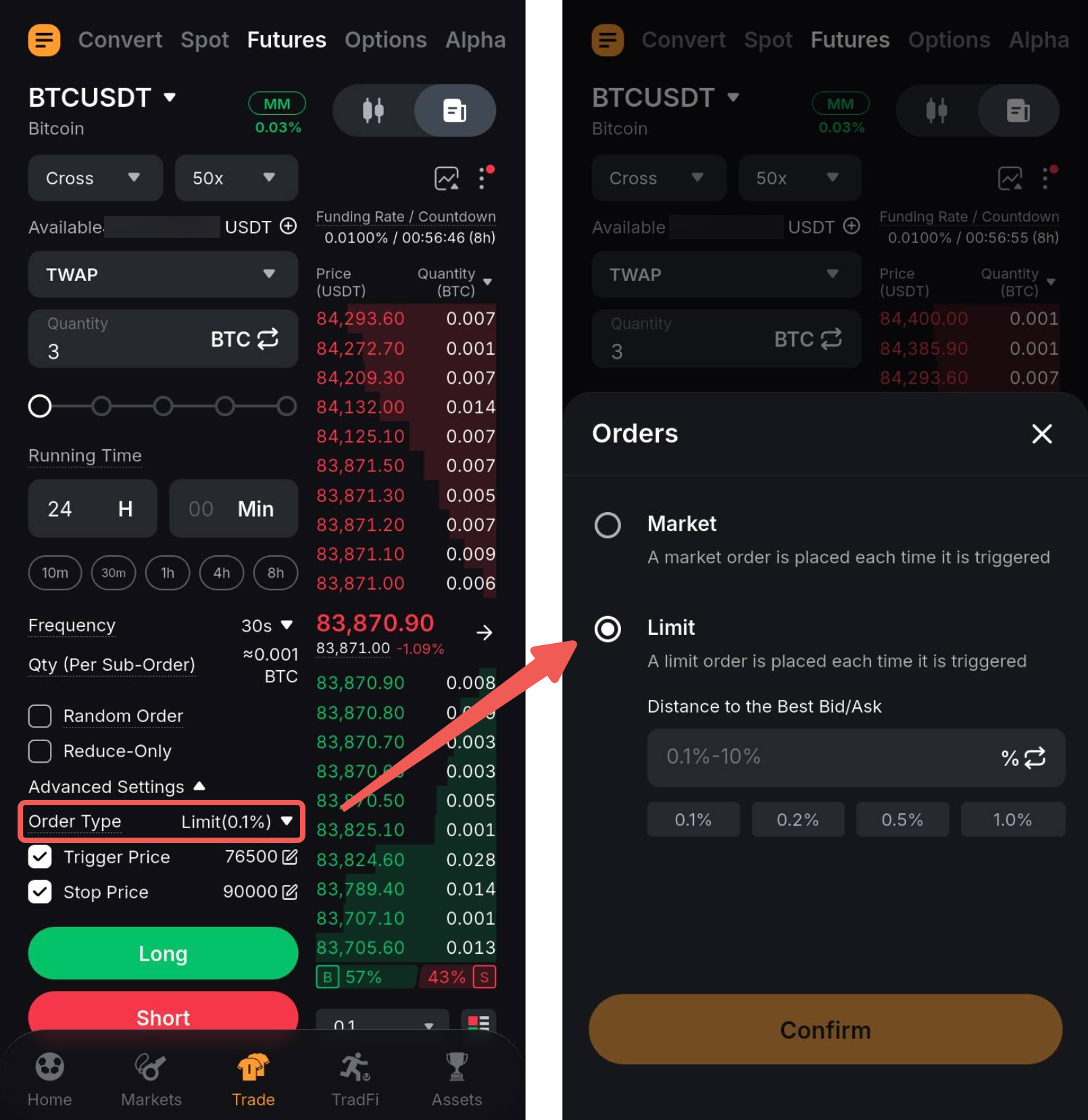
Bạn cũng có thể đặt các thông số nâng cao, chẳng hạn như Khoảng Cách Đến Giá Mua/Bán Tốt Nhất, Giá Kích Hoạt và Giá Dừng, thông qua menu thả xuống Cài Đặt Nâng Cao.
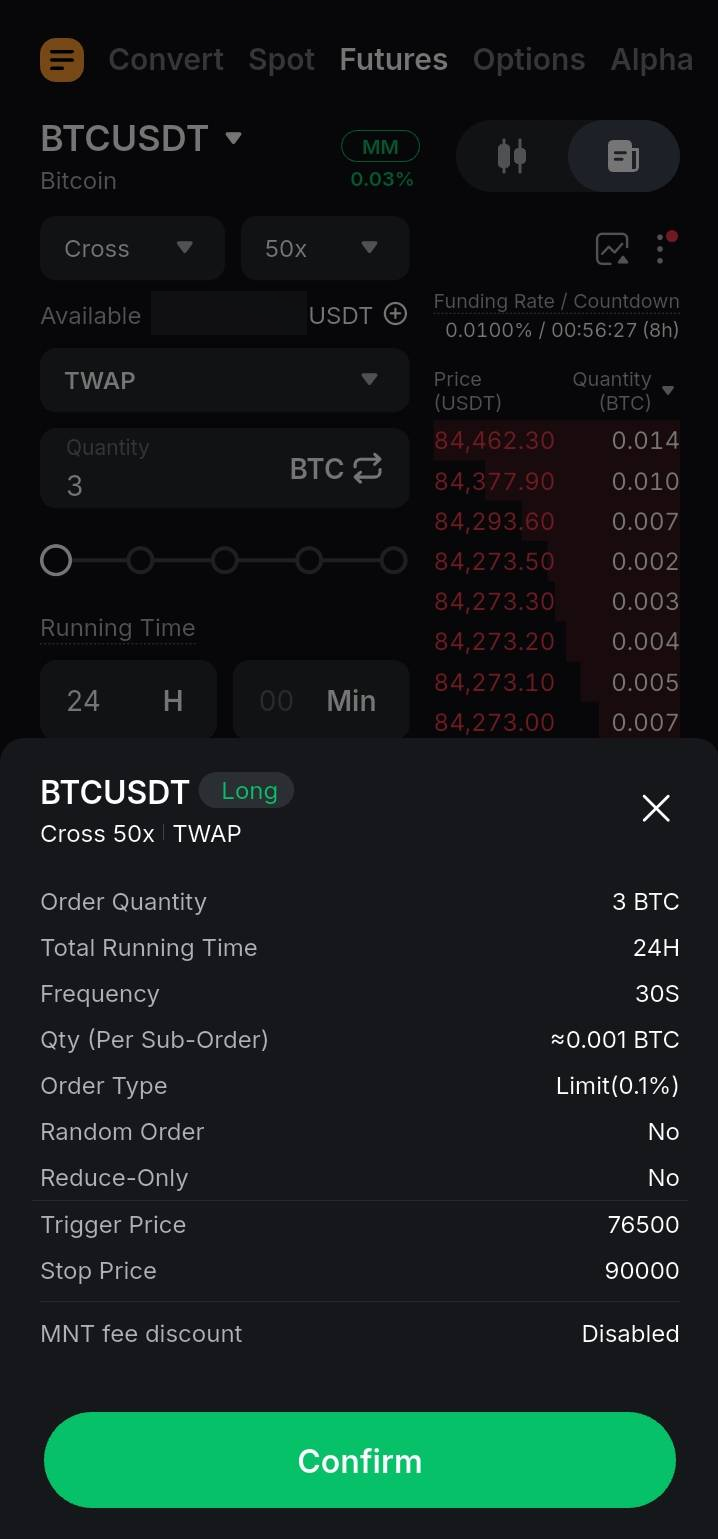
Bước 3: Đảm bảo tất cả thông tin bạn đã nhập là chính xác và nhấn Xác Nhận.
Dừng Chiến lược TWAP
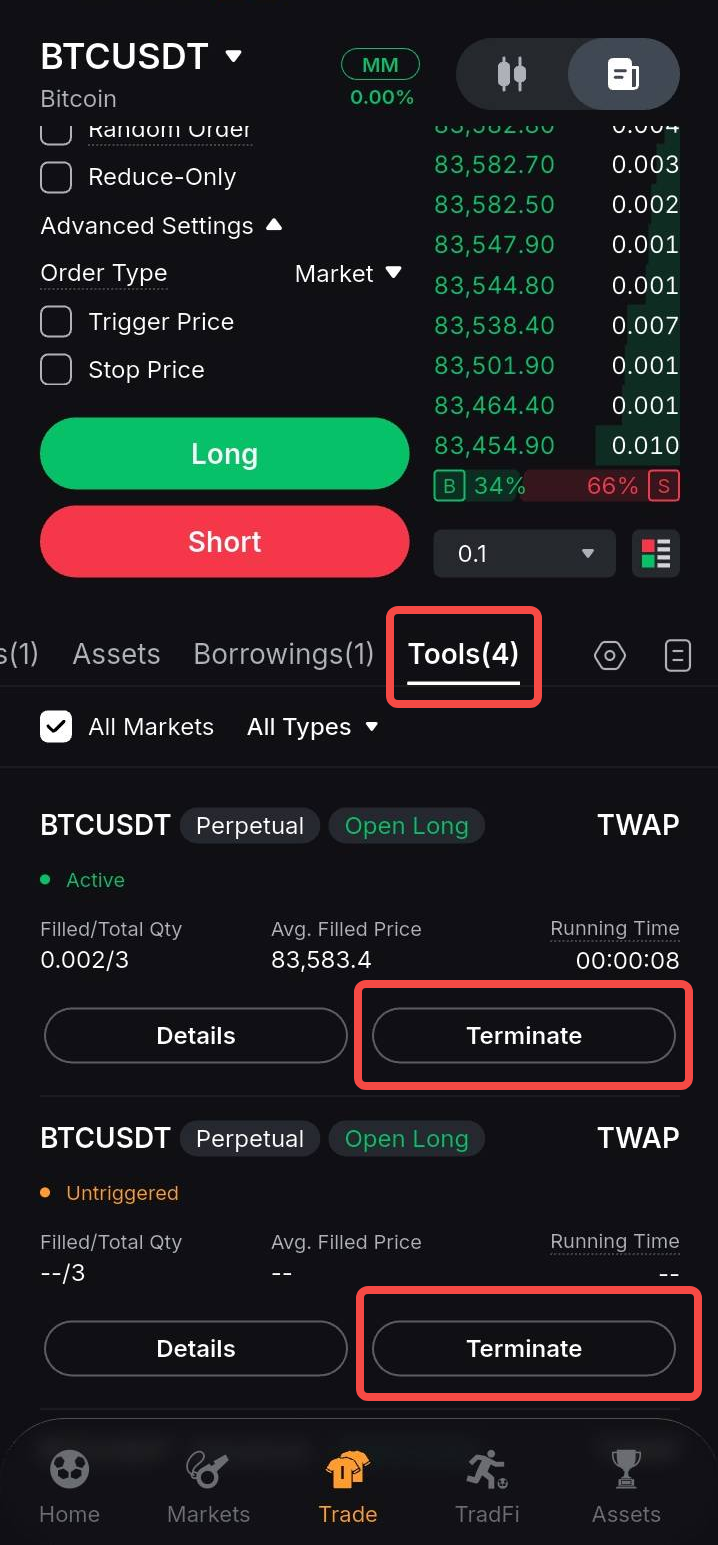
Trong bảng lệnh, đi đến Công Cụ để xem chi tiết chiến lược, bao gồm Kích ThướcĐã KhớpTổng, Trung Bình Giá Đã Khớp, Giới Hạn Giá, v.v. Để chấm dứt chiến lược TWAP, hãy nhấn vào Dừng trong thẻ chiến lược có liên quan.
Xem Lịch Sử Lệnh Của Bạn
Bạn có thể xem lịch sử lệnh của mình theo những cách sau:
Từ Bảng Lệnh
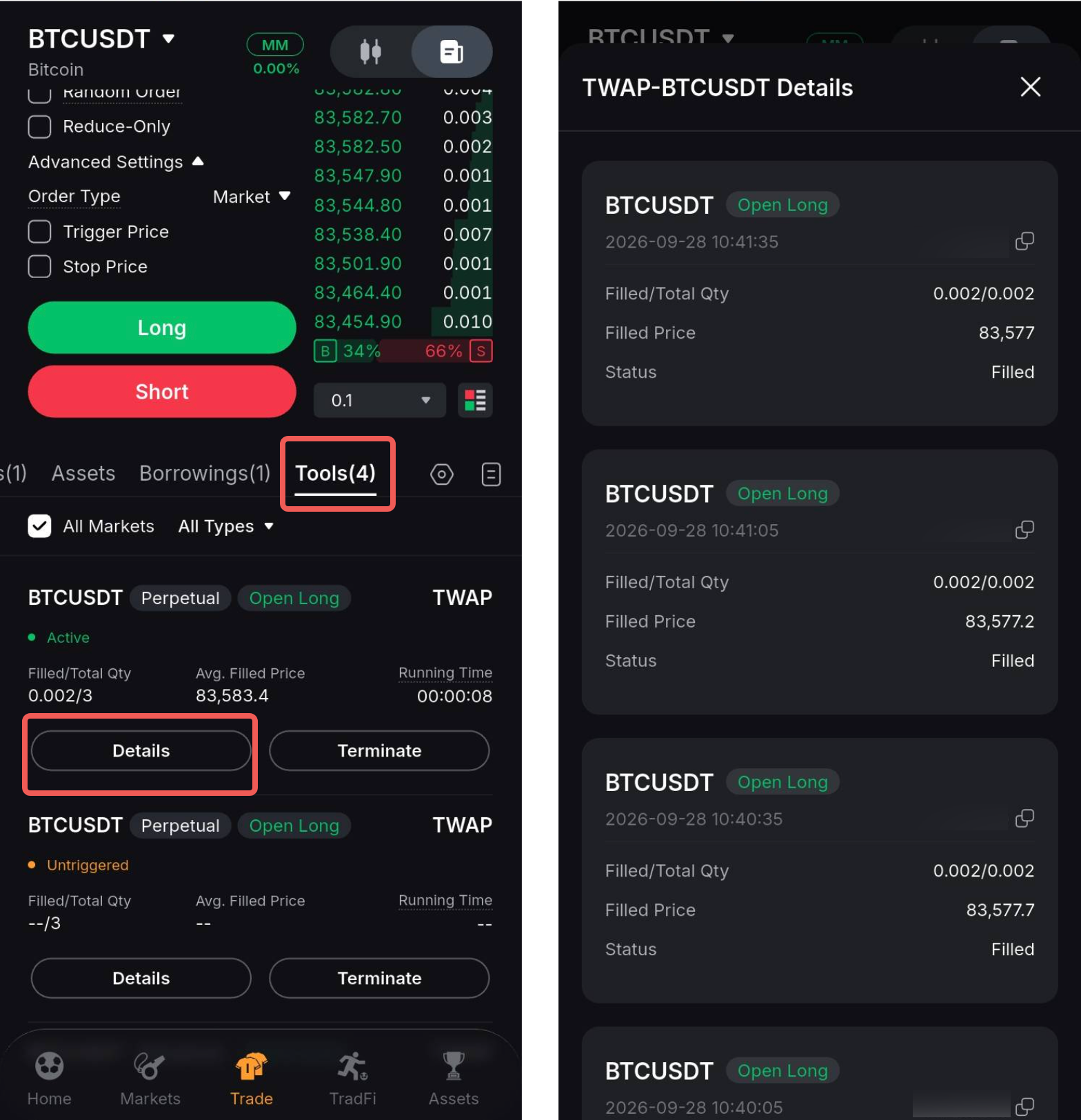
Để xem chi tiết các lệnh con đã khớp của bạn, hãy truy cập Công Cụ và nhấn vào Chi Tiết trong chiến lược TWAP có liên quan.
Từ Tất Cả Trang Lệnh
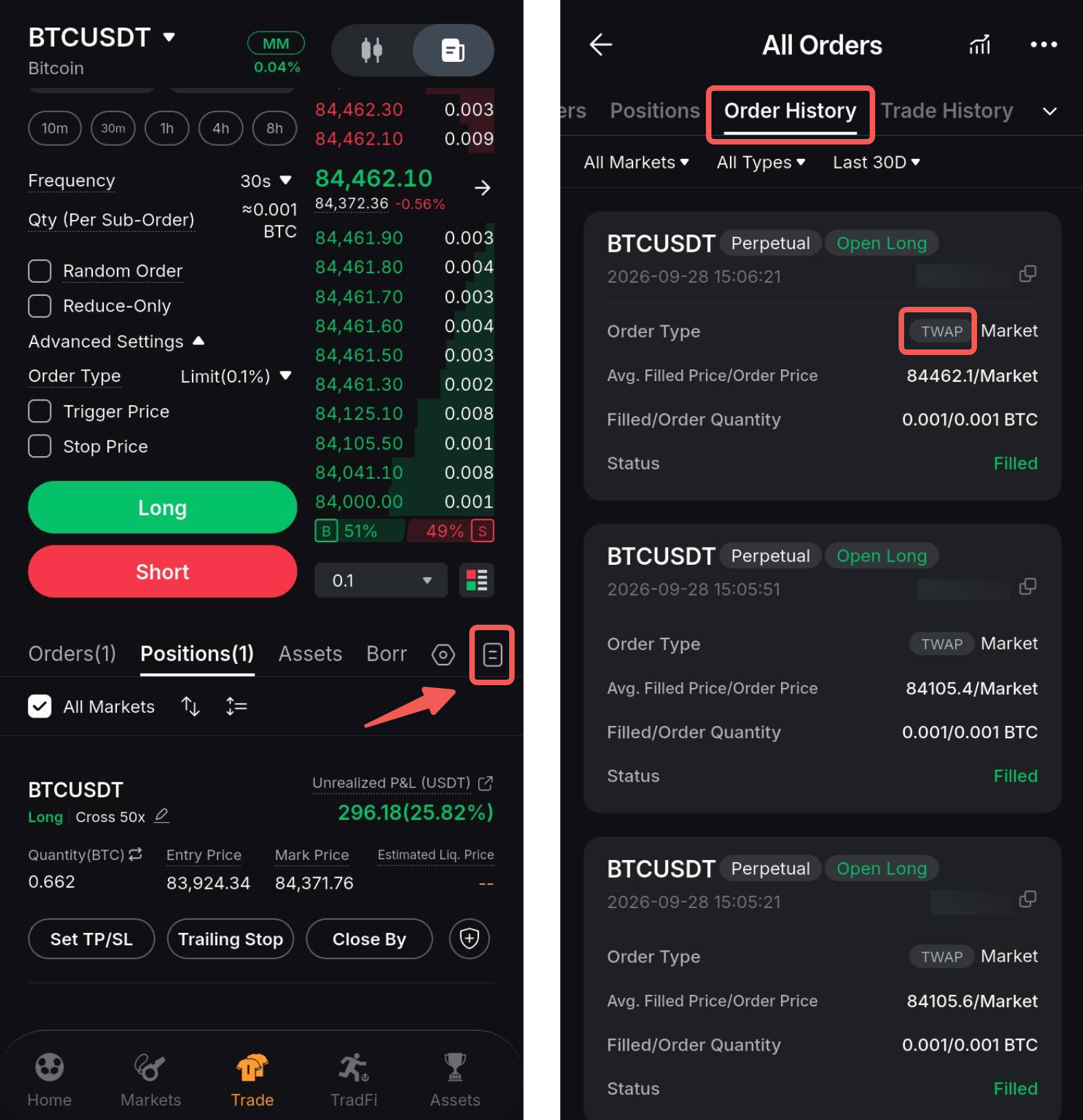
Để xem các chiến lược TWAP đang hoạt động và chưa được kích hoạt, hãy nhấn vào biểu tượng Lịch Sử → Công cụ và lọc loại lệnh thành TWAP.
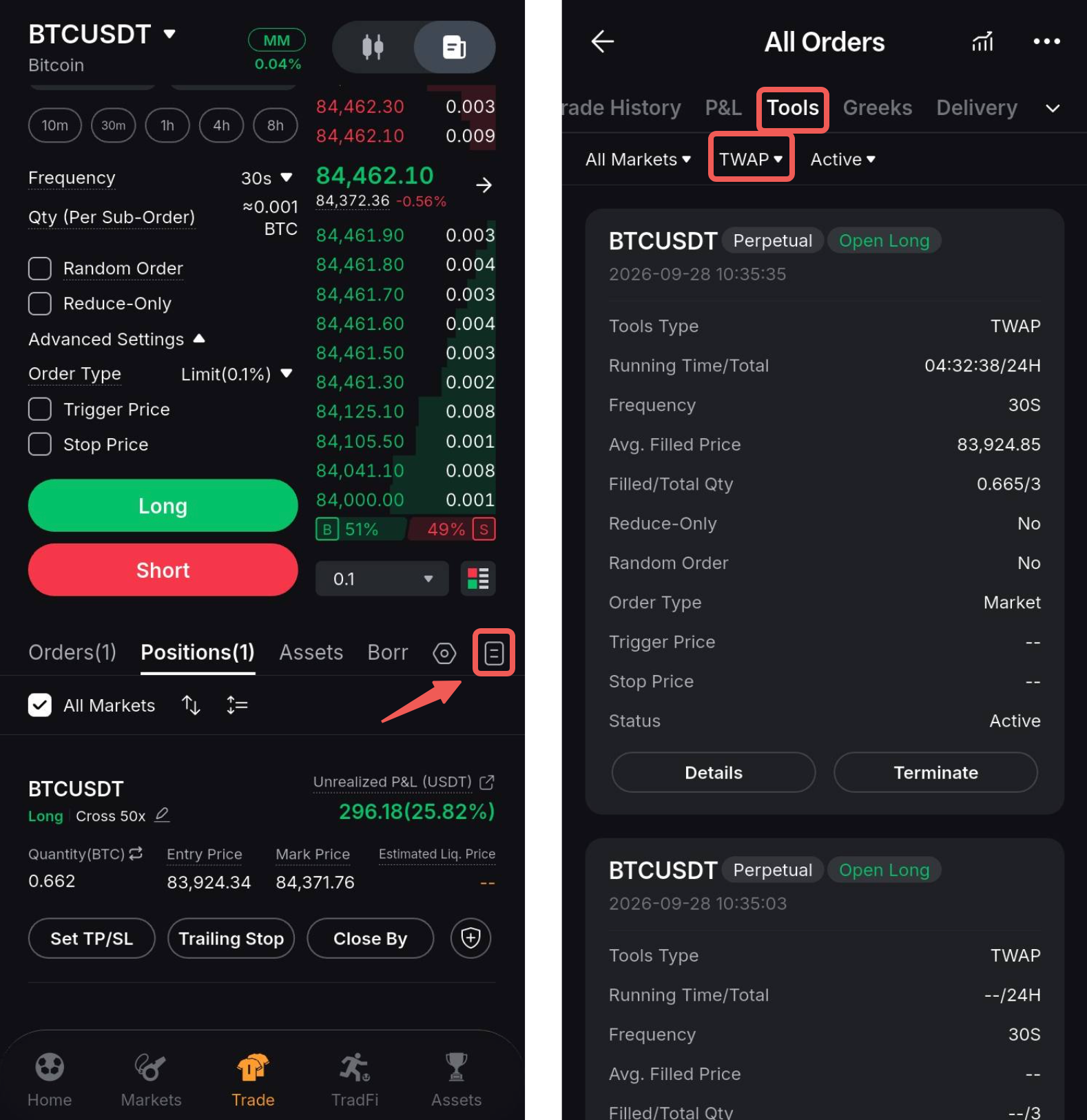
Để xem chi tiết lệnh con đã khớp của bạn trên trang Tất Cả Lệnh, chỉ cần mở tab Lịch Sử Lệnh. Có thể xác định các Lệnh được đặt bằng chiến lược TWAP bằng nhãn TWAP.