
本綜合指南概述了從您的電腦有效錄製視頻並將其發送至 Bybit 的步驟。了解如何在各種平台上進行錄製並無縫上傳您的視頻。
在電腦上錄製視頻
在 MacOS 上
第 1 步:在 macOS Mojave 中,按 Shift-Command (⌘)-5 即可訪問視頻錄製和屏幕截圖所需的全部控制選項。使用這些屏幕上的控制選項來選擇是否錄製整個屏幕、選定部分,或對您的屏幕進行截圖。對於較舊版本的 macOS,您可以使用 QuickTime Player 來錄製屏幕。
第 2 步:點擊屏幕上的控件以選擇要錄製的屏幕並開始視頻錄製。使用縮略圖進行儲存。
第 3 步:停止錄製後,視頻的縮略圖會短暫出現在您屏幕的右下角。向右滑動縮略圖,錄製內容將自動保存。保存的錄製內容的默認名稱為屏幕錄製 日期 時間.mov。
如需了解更多信息,請參閱此處的官方 Apple 支持指南。
在 Windows 10 上
在 Windows 10 設備上,按下鍵盤上的 [Windows]+[G],然後點擊是的,這是一個遊戲。這款內置工具不僅限於遊戲,還可用於錄製任何屏幕活動。
點擊開始錄製或按[Windows]+[Alt]+[R]開始,並使用相同的快捷鍵結束。如果開始錄製按鈕不可見,請先點擊捕抓。
錄製的視頻將以MP4格式保存在您的Videos/Capture文件夾中。可以在默認的File Explorer頁面中,通過導航至 This PC → Videos → Captures來訪問該文件夾。
注意:為了增強安全,Bybit建議您保持操作系統處於最新狀態。如需了解更多信息,請訪問此處。
在其他電腦操作系統上
某些操作系統可能沒有內置的屏幕錄製工具。在這種情況下,您可以下載第三方軟件進行屏幕錄製。
要立即參與,請下載 OBS Studio 並按照 wikiHow 上的逐步指南。
上傳大視頻文件
如果您已準備好發送屏幕錄像,但發現視頻文件超出了支持的大小,請根據以下步驟獲取詳細指南。
通過 Google Drive
請注釋,Gmail 將電子郵件的附件大小限制為 25 MB。但是,如果您使用的是 Gmail 地址,您可以使用 雲端硬盤(Google Drive)發送大於 25 MB 的屏幕錄像。
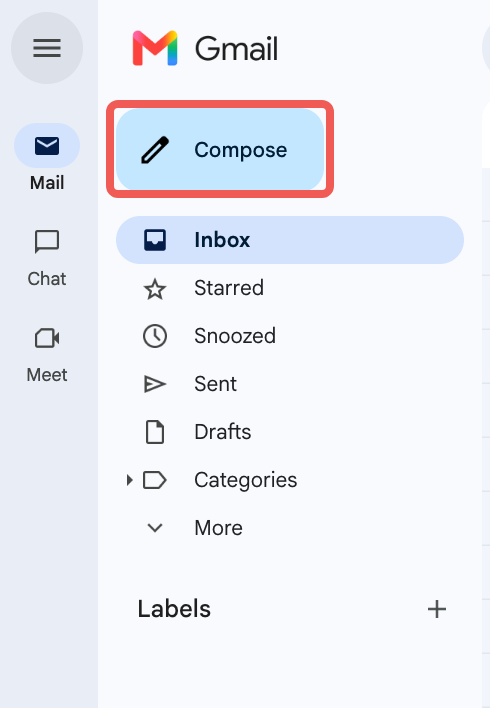
第 1 步:在您的電腦上,打開 Gmail 並點擊寫郵件以開始撰寫您的電子郵件。
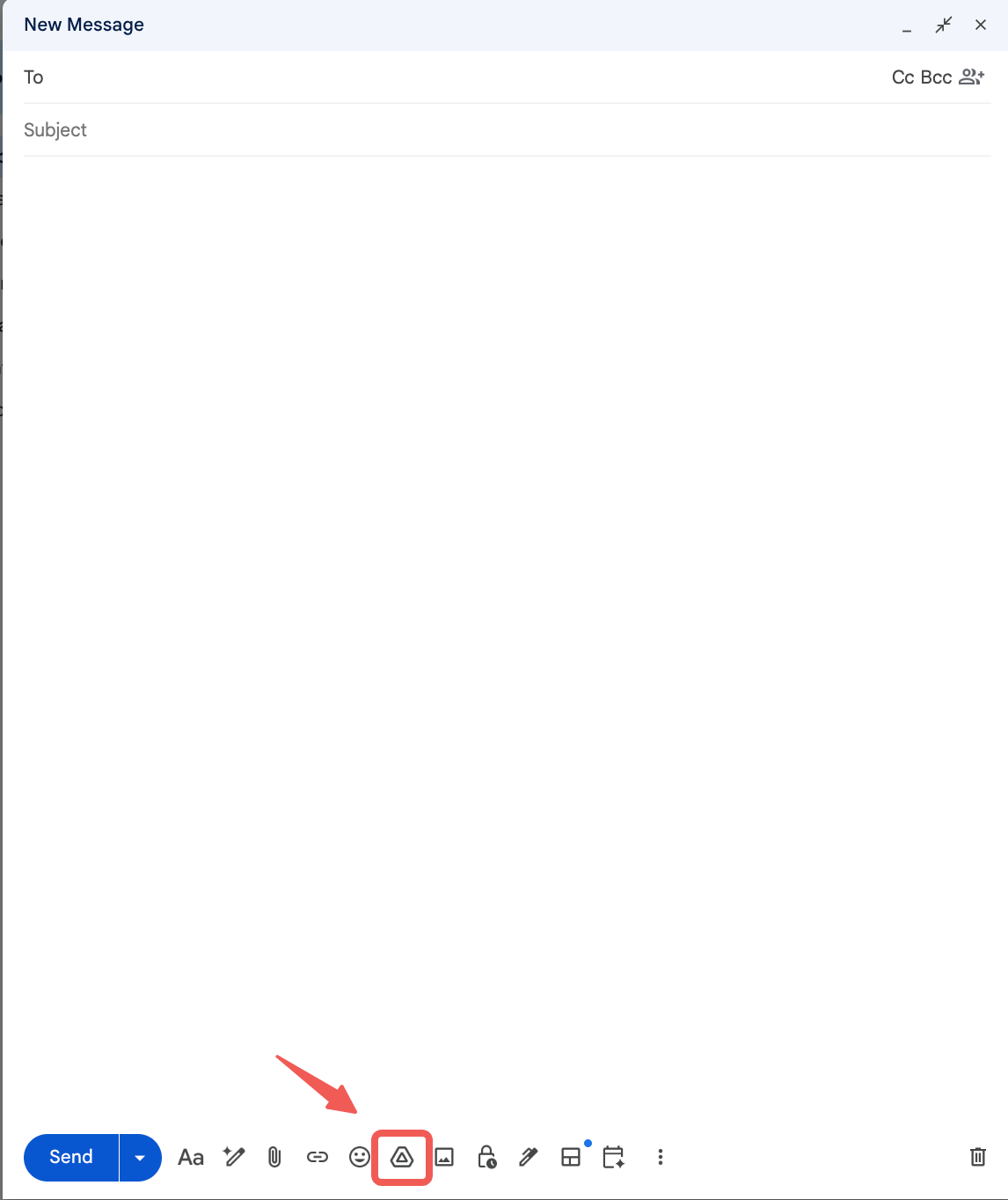
第 2 步:點擊 Google 雲端硬盤圖標並上傳您想要發送的文件。
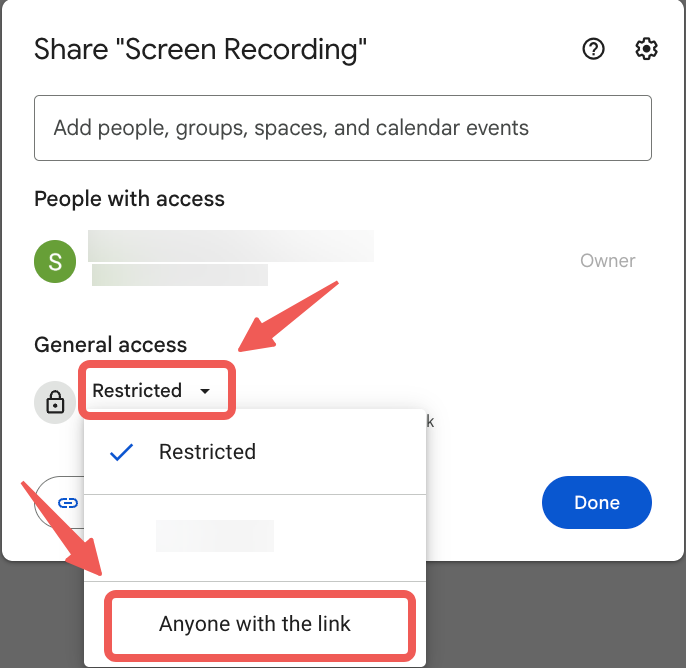
第 3 步:在發送包含文件鏈接的電子郵件之前,請點擊視頻在新窗口中打開,並點擊分享按鈕。

第 4 步:點擊受限。在下拉菜單中,選擇知道鏈接的任何人,並確保其處於查看者模式。
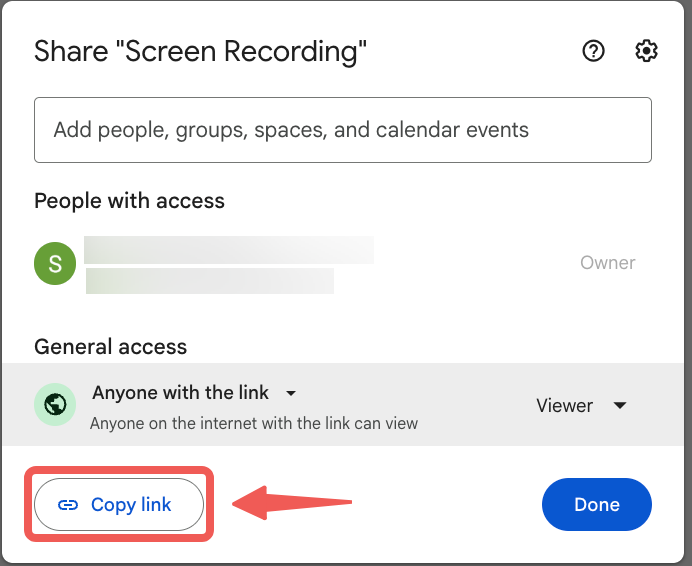
注意:如果您正在使用表單發送您的屏幕錄像,請點擊複製鏈接,並在提交您的請求時將鏈接粘貼在說明框中。
您可以在這裡查看影片指南。
通過 WeTransfer
如果您的電子郵件提供商不允許較大的附件,請使用 WeTransfer 創建視頻文件鏈接,以便 Bybit 訪問。
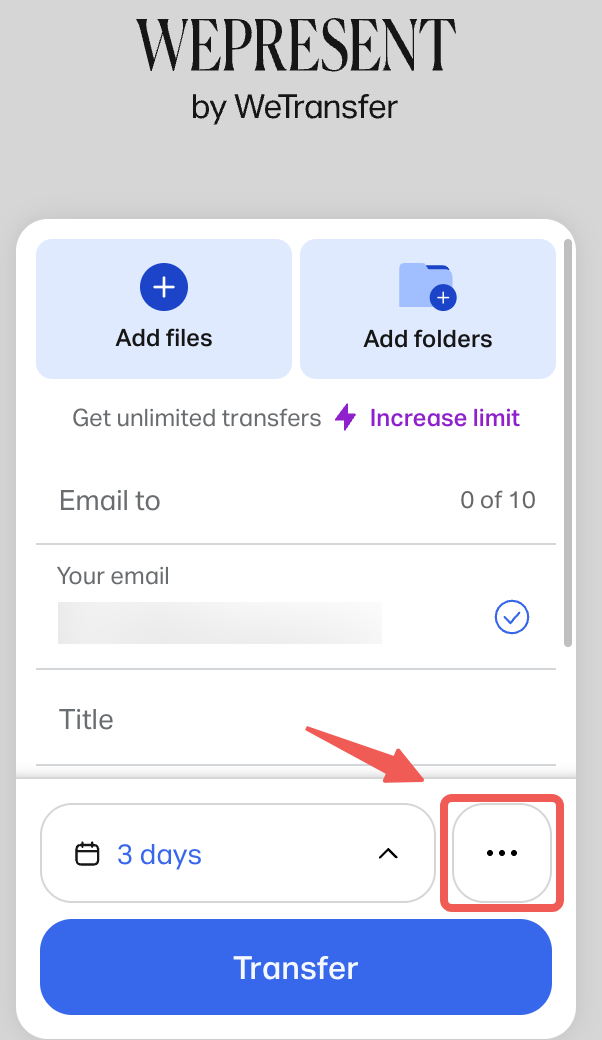
第 1 步:前往 https://wetransfer.com/,並點擊 Transfer 按鈕旁邊的三點圖標。
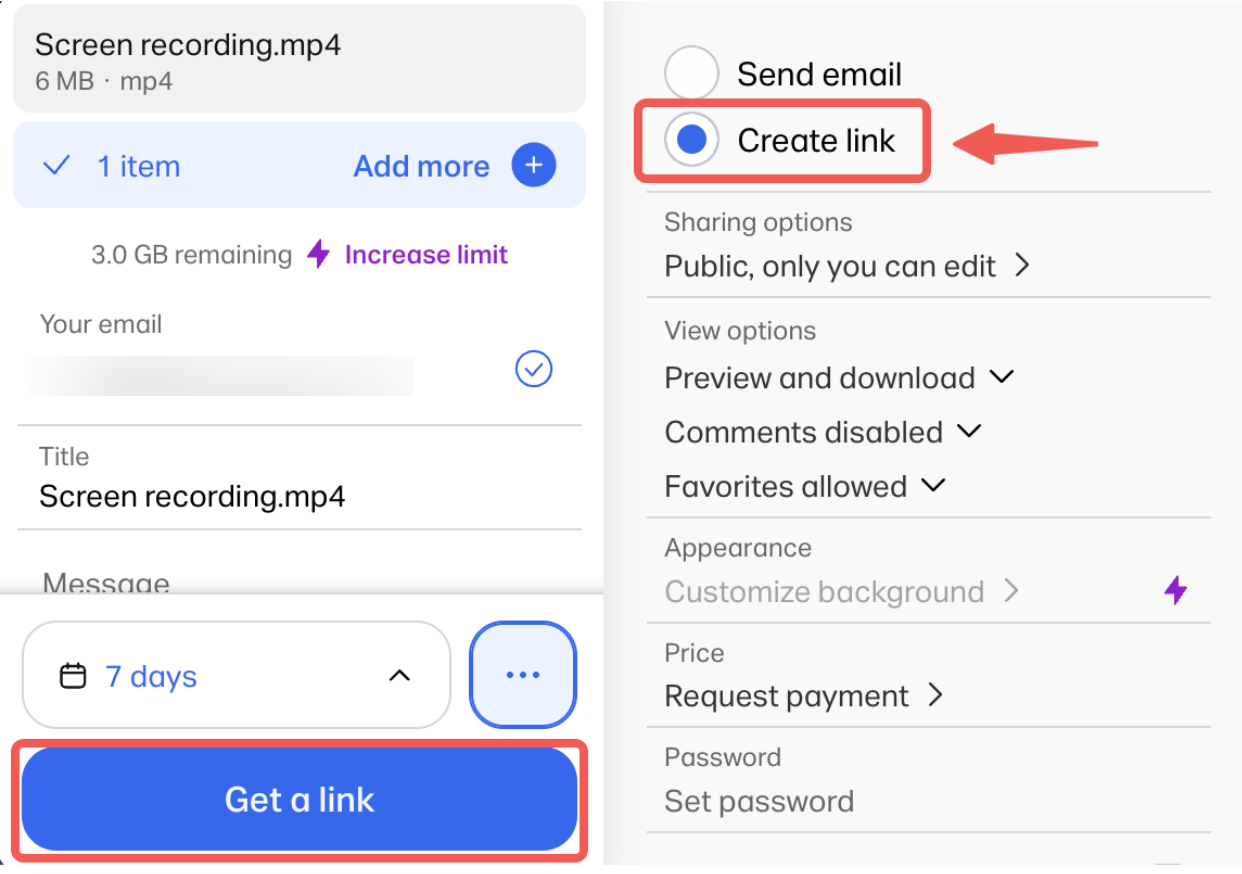
第 2 步:選擇創建鏈接,上傳您的文件,然後點擊獲取鏈接。您如果需要,也可以給我們的團隊留言。
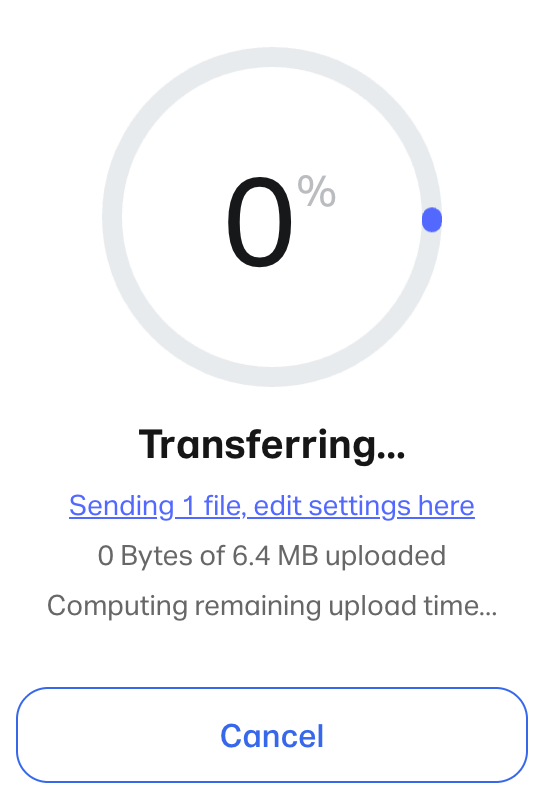
第 3 步:文件將開始轉發。
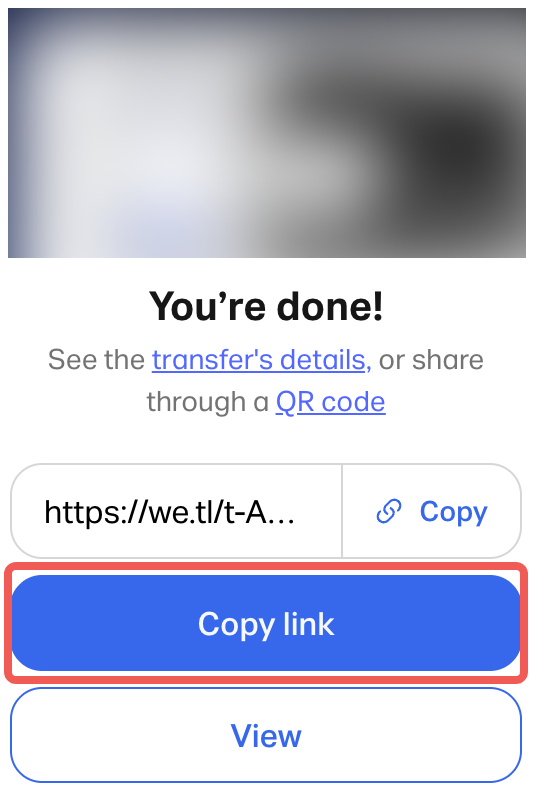
第 4 步:劃轉已完成後,您將看到您的劃轉鏈接。點擊 “複製鏈接” 按鈕並將鏈接粘貼到您對我們郵件的回覆中,或者在提交您的請求時將其輸入到工單說明框中。
注意:下載鏈接將在設定的天數後失效(默認天數可能有所不同),之後將自動刪除。
如需視頻指南,請參閱此處的指南。
請注意,Bybit 與 Apple、三星、小米、華為、OPPO、Mobizen、OBS、Wikihow、Google Drive 或 WeTransfer 概無任何關聯或附屬關係。建議交易者自行決定下載及使用該應用程序或軟件。