
Aquí tiene una guía paso a paso para configurar, modificar o cancelar sus órdenes de Take Profit (TP) y Stop Loss (SL) en Bybit.
TP/SL en Spot
Configurar una orden TP/SL en Spot
Modificar una orden TP/SL en Spot
Cancelar una orden TP/SL de Spot
TP/SL de Futures
Configurar una orden TP/SL de Futures
Modificar una orden TP/SL de Futures
Cancelar una orden TP/SL de Futures
Todos los TP/SL de Futures
Spot TP/SL
En la página de inicio de Bybit, vaya a Operar → Spot y seleccione su par de trading preferido. Para obtener más información sobre cómo encontrar y seleccionar pares de trading Spot, consulta esta guía.
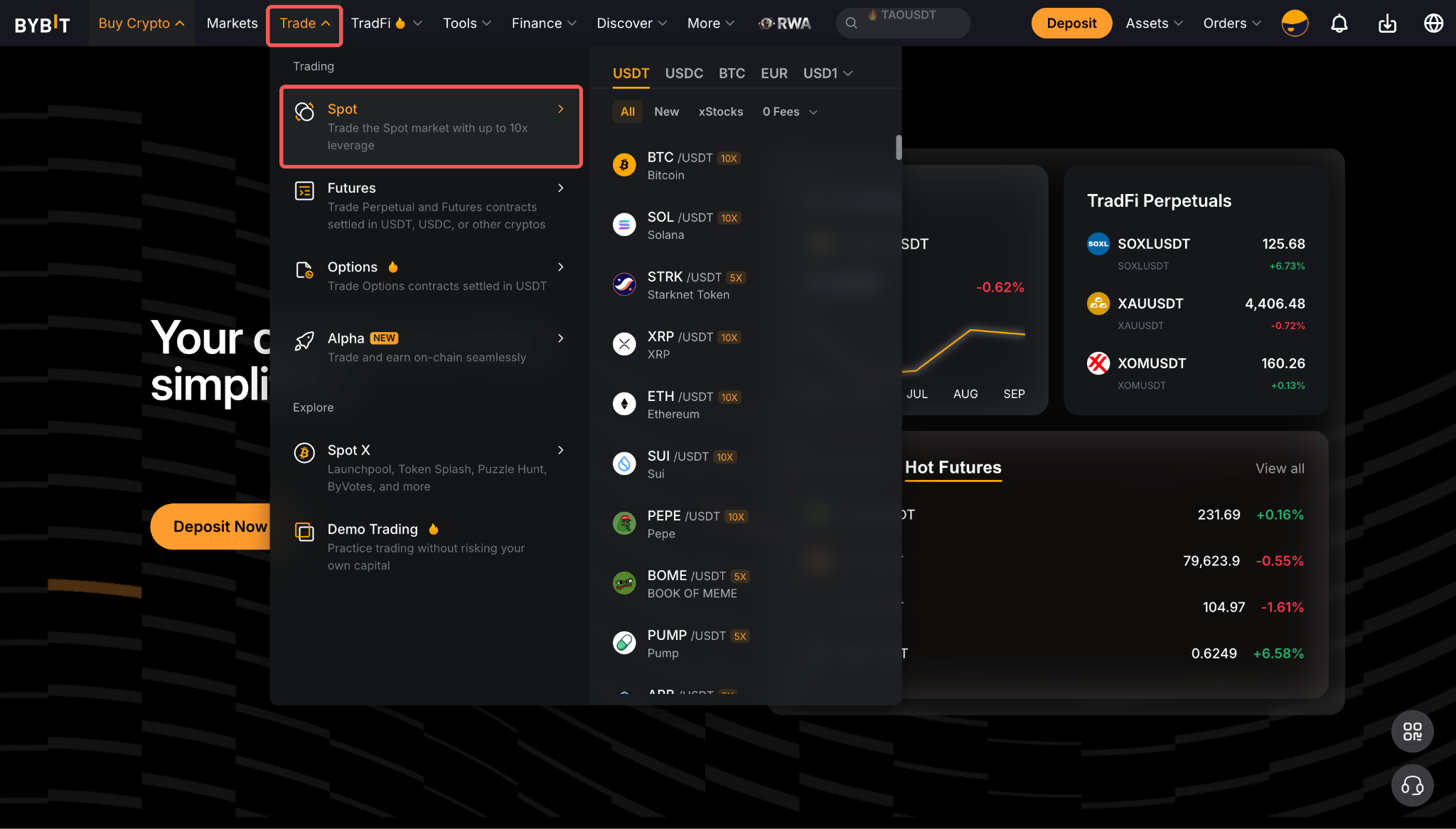
Configura tu orden TP/SL de Spot
Puedes configurar un TP/SL de Spot como una orden independiente o preconfigurar un TP/SL con una orden límite.
i. Añadir TP/SL de Spot en la zona de órdenes
Paso 1: En la Zona de Órdenes a la derecha del gráfico de trading, selecciona TP/SL.
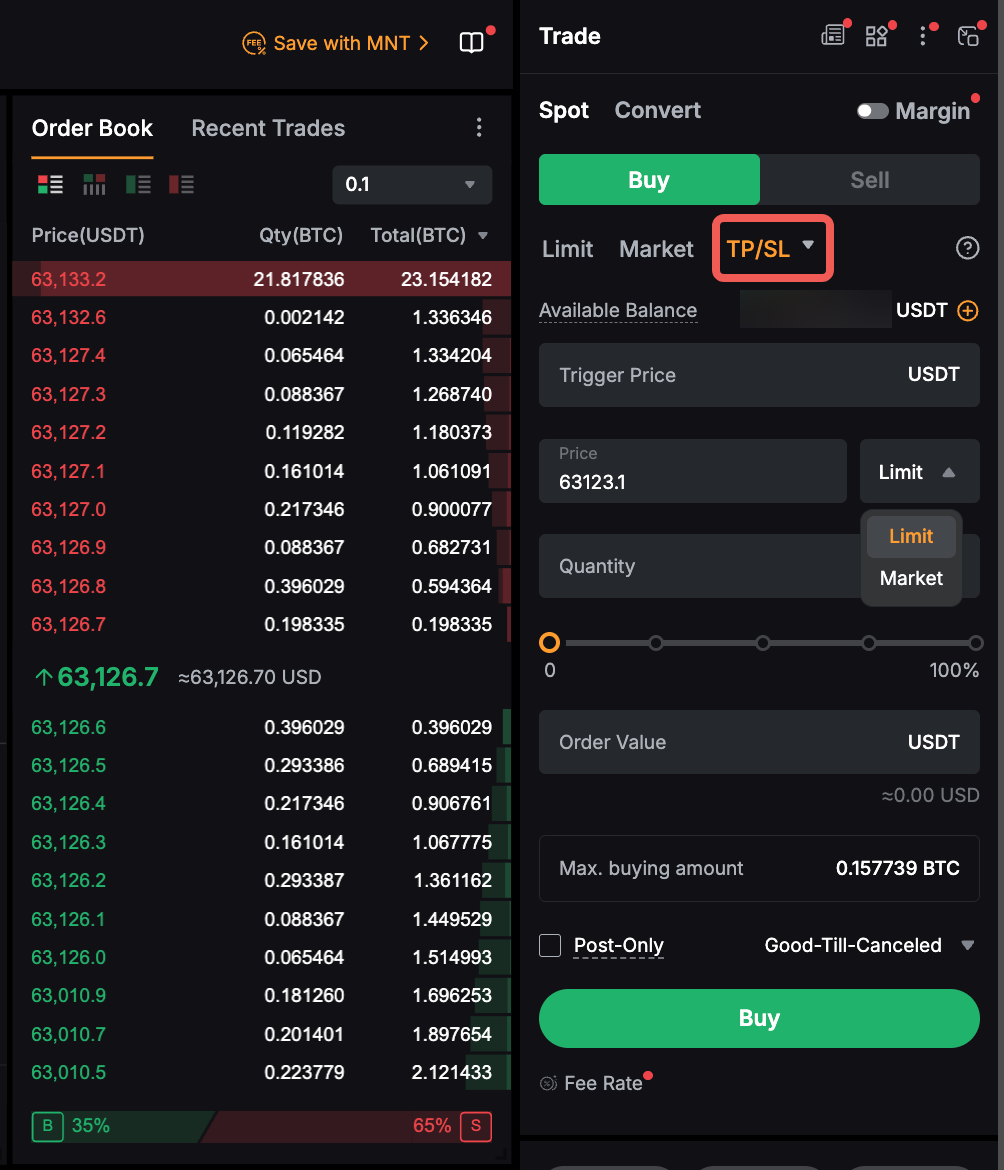
Paso 2: Ingresa los siguientes detalles de la orden:
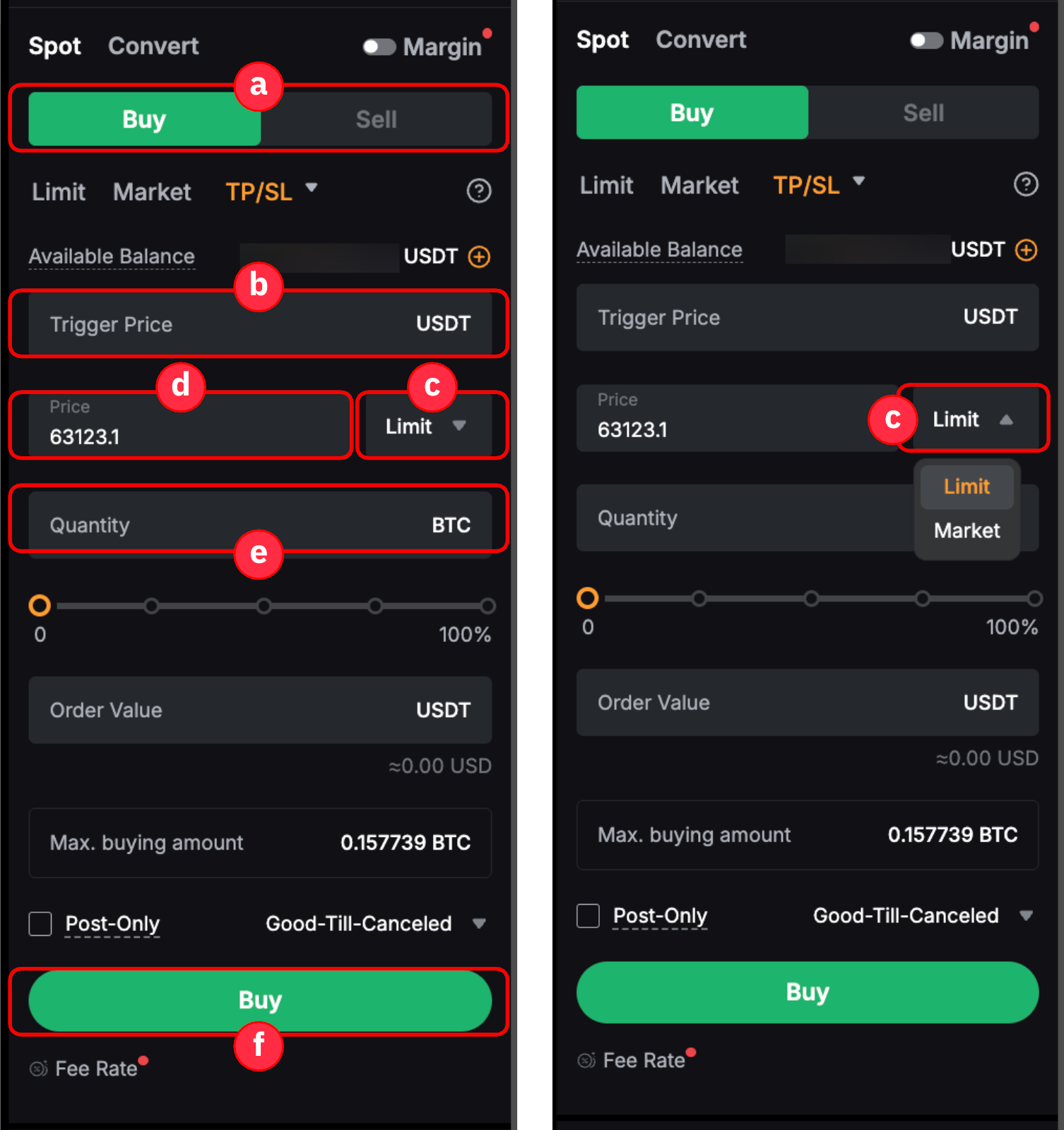
a. Seleccione la pestaña Comprar o Vender.
b. Introduzca el precio de activación deseado.
c. Seleccione Límite o Mercado en el menú desplegable.
- Si se selecciona Límite, se colocará una orden límite una vez que el Último precio negociado alcance el precio de activación preestablecido.
- Si se selecciona Mercado, se colocará y ejecutará una orden de mercado al mejor precio de mercado disponible una vez que se alcance el precio de activación preestablecido.
d. Ingrese el precio de la orden (solo para órdenes limitadas condicionales).
e. Ingrese la cantidad de la orden.
f. Haga clic en Comprar o Vender para realizar la orden.
ii. Añadir TP/SL de Spot con una orden límite
Paso 1: En la zona de órdenes, selecciona Límite e ingresa los detalles de tu orden, como el precio límite y la cantidad de la orden. Luego, seleccione la casilla TP/SL para configurar el TP/SL.
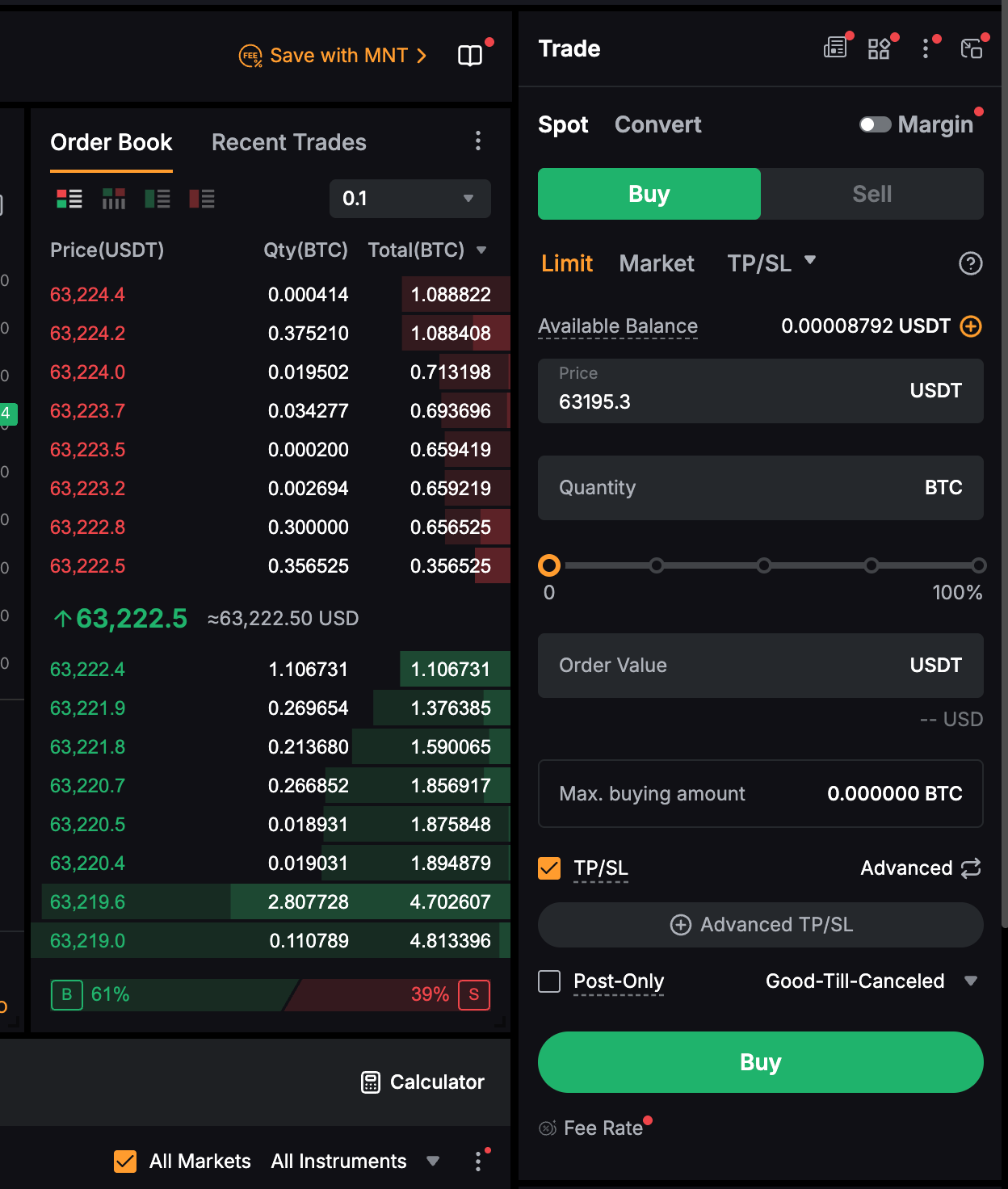
Paso 2: Puede configurar el TP/SL en modo Básico o Avanzado. Para cambiar entre modos, haga clic en el icono Cambiar en la sección TP/SL.
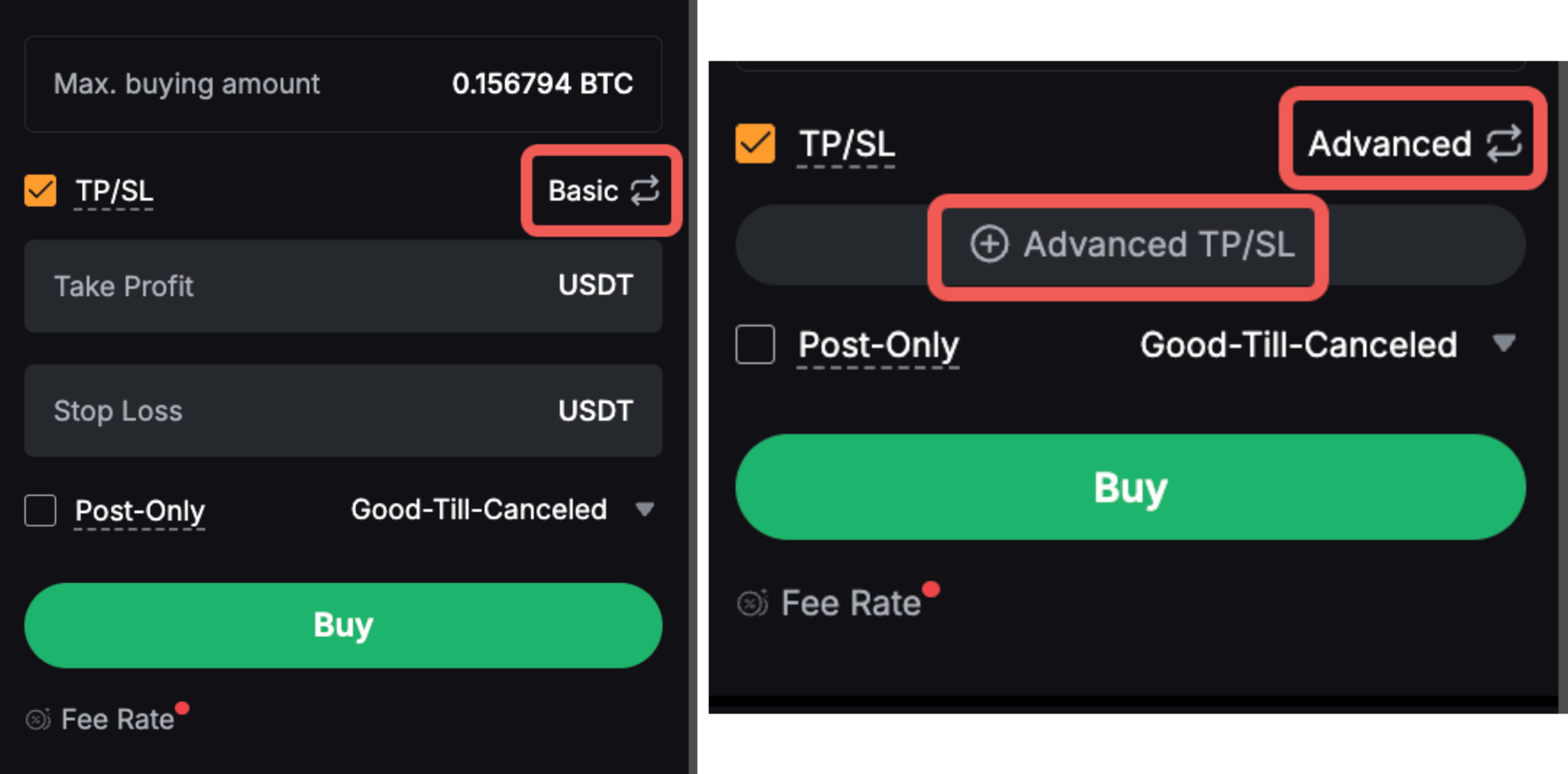
Modo básico:
El modo básico le permite ingresar directamente sus precios de Take Profit y Stop Loss para una configuración rápida de la orden.
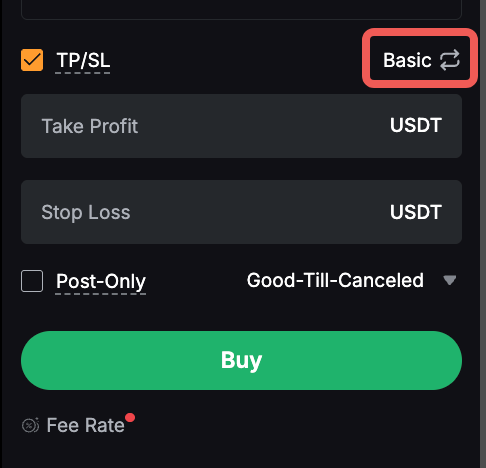
Notas:
— Para modificar los precios preestablecidos o añadir parámetros avanzados de TP/SL, ve a Órdenes abiertas y haz clic en el icono de Lápiz junto a los precios de TP/SL.
— Una vez que se alcance el precio de activación preestablecido, la orden de TP/SL se ejecutará como una orden de mercado.
Modo avanzado:
El modo avanzado ofrece un mayor control sobre los precios preestablecidos y las condiciones de activación. Para usar este modo, haga clic en el icono + en el campo disponible.
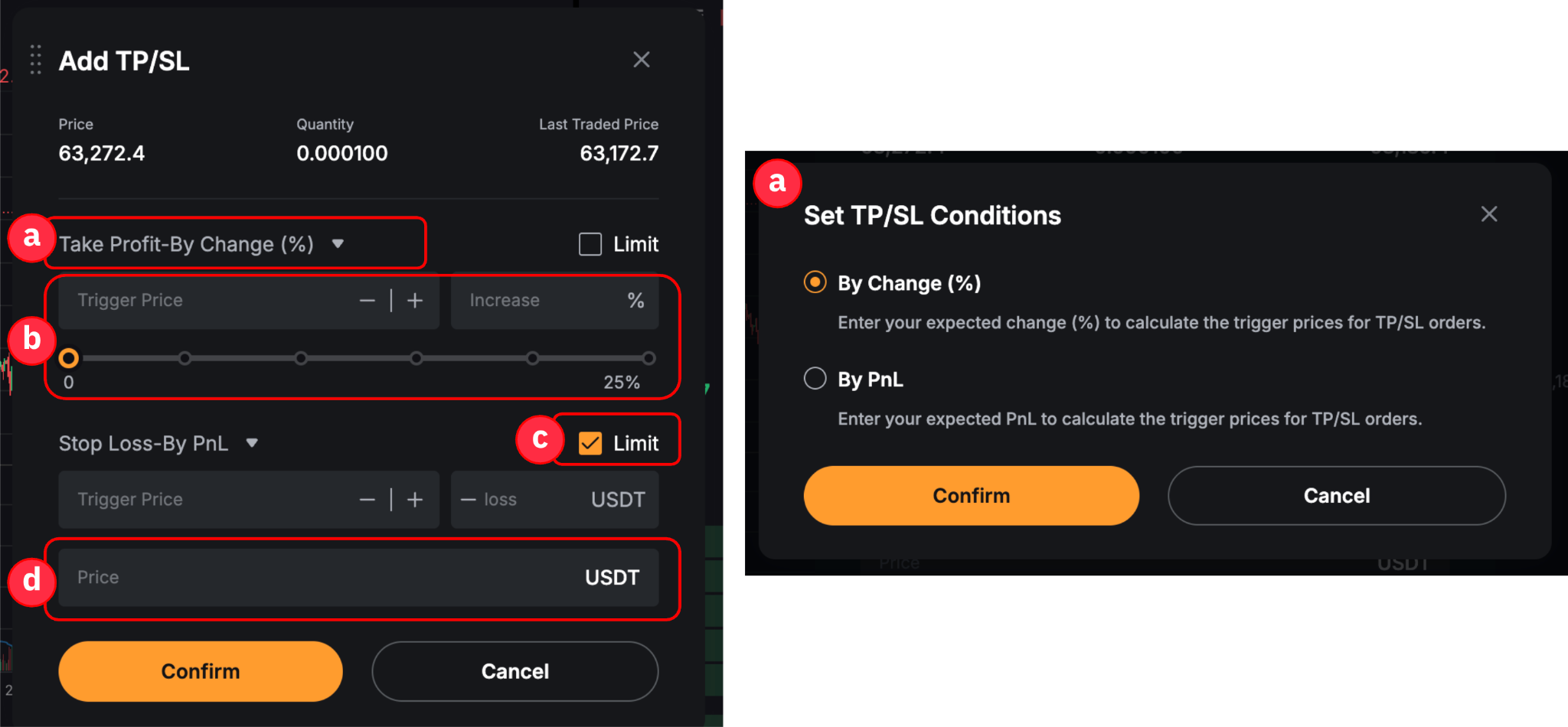
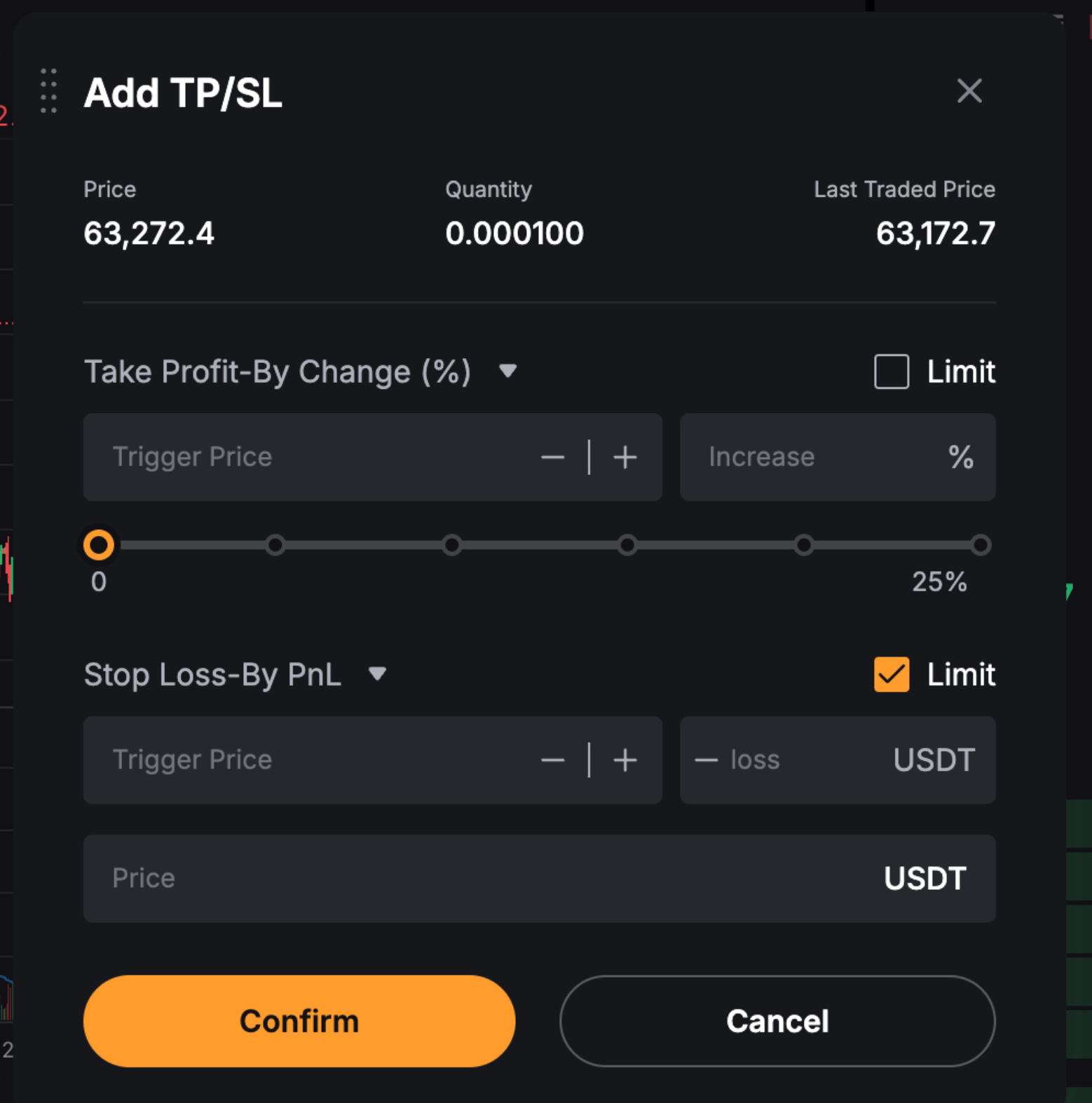
En la ventana Agregar TP/SL, configure lo siguiente:
a. Condiciones de activación: Seleccione un método de activación del menú desplegable para TP y SL.
- Por cambio (%): Se activa según el cambio porcentual especificado. Esta es la opción predeterminada.
- Por PnL: Se activa en función de la cantidad de ganancias o pérdidas especificada.
b. Precio de activación: Ingrese un precio de activación manualmente o establézcalo en función de un cambio porcentual específico o un monto de PnL.
c. Límite: Seleccione esta casilla para establecer el TP/SL como una orden límite condicional.
d. Precio (solo límite TP/SL): Ingrese el precio de la orden límite.
Puede configurar TP y SL de forma independiente.
Paso 3: Revise su configuración de TP/SL y haga clic en Confirmar.
Notas:

1. Dependiendo de la dirección de la orden límite:
- Para una orden límite de compra, una vez que la orden es ejecutada, el sistema coloca automáticamente una orden condicional de venta TP/SL.
- Para una orden límite de venta, una vez que la orden se ejecuta, el sistema coloca automáticamente una orden condicional de compra TP/SL.
2. Para colocar una orden TP/SL, los precios de activación de TP y SL deben establecerse en relación con el precio inicial de la orden límite. Por ejemplo, si colocas una orden límite de compra de BTC a $50,000, el precio de activación de TP debe ser ≥ $50,000, mientras que el precio de activación de SL debe ser ≤ $50,000.
3. Una vez que se alcance el precio de activación preestablecido, la orden TP o SL correspondiente se colocará como una orden de mercado o límite, mientras que la otra orden será cancelada.
4. La ejecución de la orden límite TP/SL depende de la liquidez del mercado y de los movimientos del precio. Si el mejor precio de compra/venta es mejor que el precio de la orden, la orden límite puede ejecutarse inmediatamente. Si el precio de mercado no alcanza el precio límite especificado, la orden permanecerá sin ejecutarse.
Modificar su orden Spot TP/SL
Solo puede modificar las órdenes Spot TP/SL que cumplan una de las siguientes condiciones:
- Una orden TP/SL directa de Spot está pendiente y no se ha activado.
- Una orden límite ejecutada tiene una única orden TP o SL que no se ha activado.
- Una orden límite de Spot sigue abierta en el libro de órdenes.
Si su orden cumple una de estas condiciones, siga los pasos a continuación según el tipo de orden TP/SL.
i. A través de la pestaña TP/SL
Este método se aplica a las órdenes directas de TP/SL y a los preajustes individuales de TP o SL de las órdenes limitadas ejecutadas.
Paso 1: Vaya a Órdenes abiertas → TP/SL y busque la orden correspondiente. Haga clic en el icono de Lápiz junto al parámetro que desea modificar, como el Precio de activación, el Precio de la orden o la Cantidad.

Paso 2: Haga clic en el icono de marca de verificación para confirmar sus cambios.

ii. A través de la pestaña de Órdenes Límite y de Mercado
Este método se aplica a las órdenes límite abiertas con TP/SL preestablecidos.
Paso 1: Ve a Órdenes abiertas → Órdenes límite y de mercado, luego haz clic en el icono de Lápiz en la columna TP/SL.

Paso 2: En la ventana Modificar TP/SL, ajusta los parámetros de TP/SL y haz clic en Confirmar.
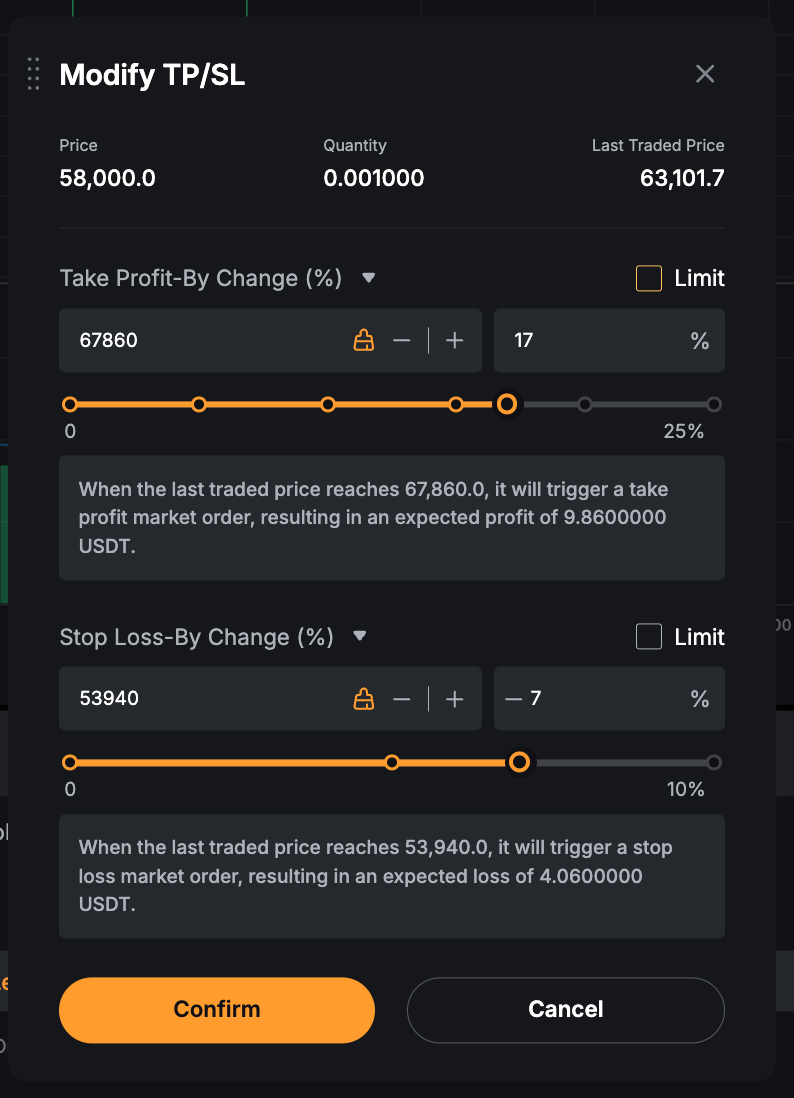
Nota: Solo puedes modificar los parámetros TP/SL emparejados para una orden límite no ejecutada o no activada. Una vez que se ejecuta la orden límite, la orden TP/SL se coloca automáticamente y los precios preestablecidos ya no se pueden modificar.

Cancelar su orden Spot TP/SL
Puede cancelar las órdenes Spot TP/SL utilizando los siguientes métodos:
i. A través de la pestaña TP/SL
Este método se aplica a las órdenes TP/SL directas y a los ajustes preestablecidos de TP/SL de las órdenes limitadas ejecutadas, incluidos los TP/SL simples y emparejados.
Vaya a Órdenes abiertas → TP/SL, luego haga clic en Cancelar junto a la orden que desea cancelar, o en Cancelar todo para cancelar todas las órdenes.

ii. A través de la pestaña de Órdenes Límite y de Mercado
Este método se aplica a las órdenes límite abiertas con TP/SL preestablecidos.
Paso 1: Vaya a Órdenes abiertas → Órdenes limitadas y de mercado, luego haga clic en el icono del Lápiz en la columna TP/SL de la orden correspondiente.

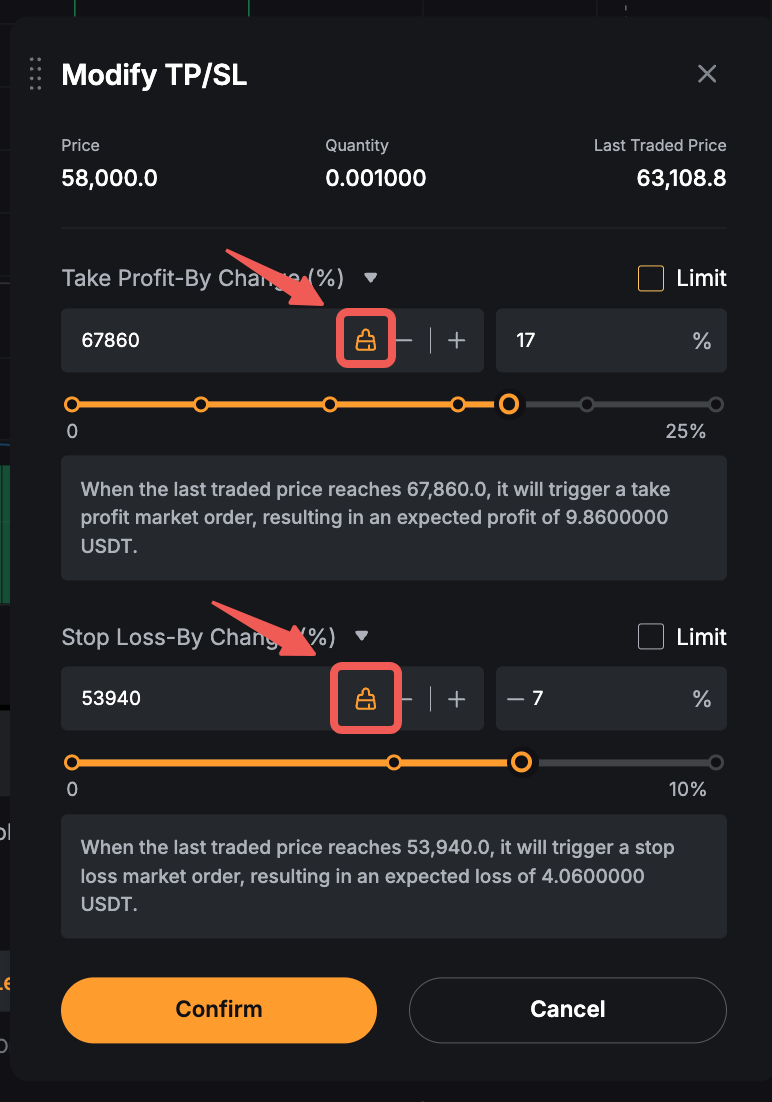
Paso 2: En la ventana Modificar TP/SL, haga clic en el icono del Borrador junto al precio preestablecido que desea eliminar y, a continuación, haga clic en Confirmar.
Futures TP/SL
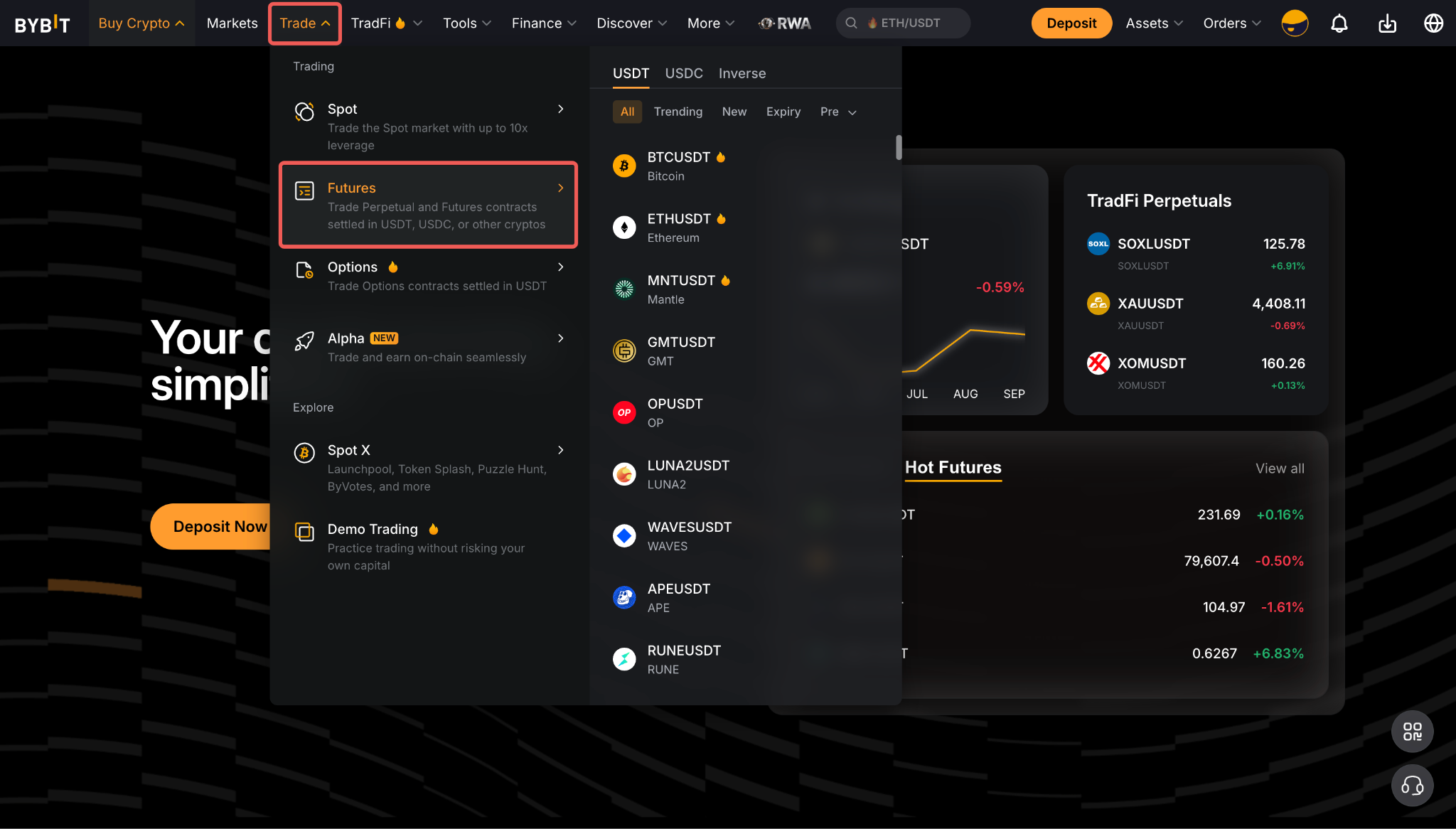
En la página principal de Bybit, ve a Operar → Futures y selecciona tu tipo de contrato y par de trading preferidos. Para obtener más información sobre el trading de Futures, consulta esta guía.
Configurar su orden TP/SL de Futures
Puede preestablecer el TP/SL al realizar una orden de Futures o establecer el TP/SL para una posición activa.
i. Añadir TP/SL de Futures al crear la orden
Paso 1: En la zona de órdenes, ingresa los detalles de tu orden, incluyendo la dirección de la posición, el tipo de orden y la cantidad. Luego, selecciona la casilla TP/SL para establecer tus parámetros de TP/SL.
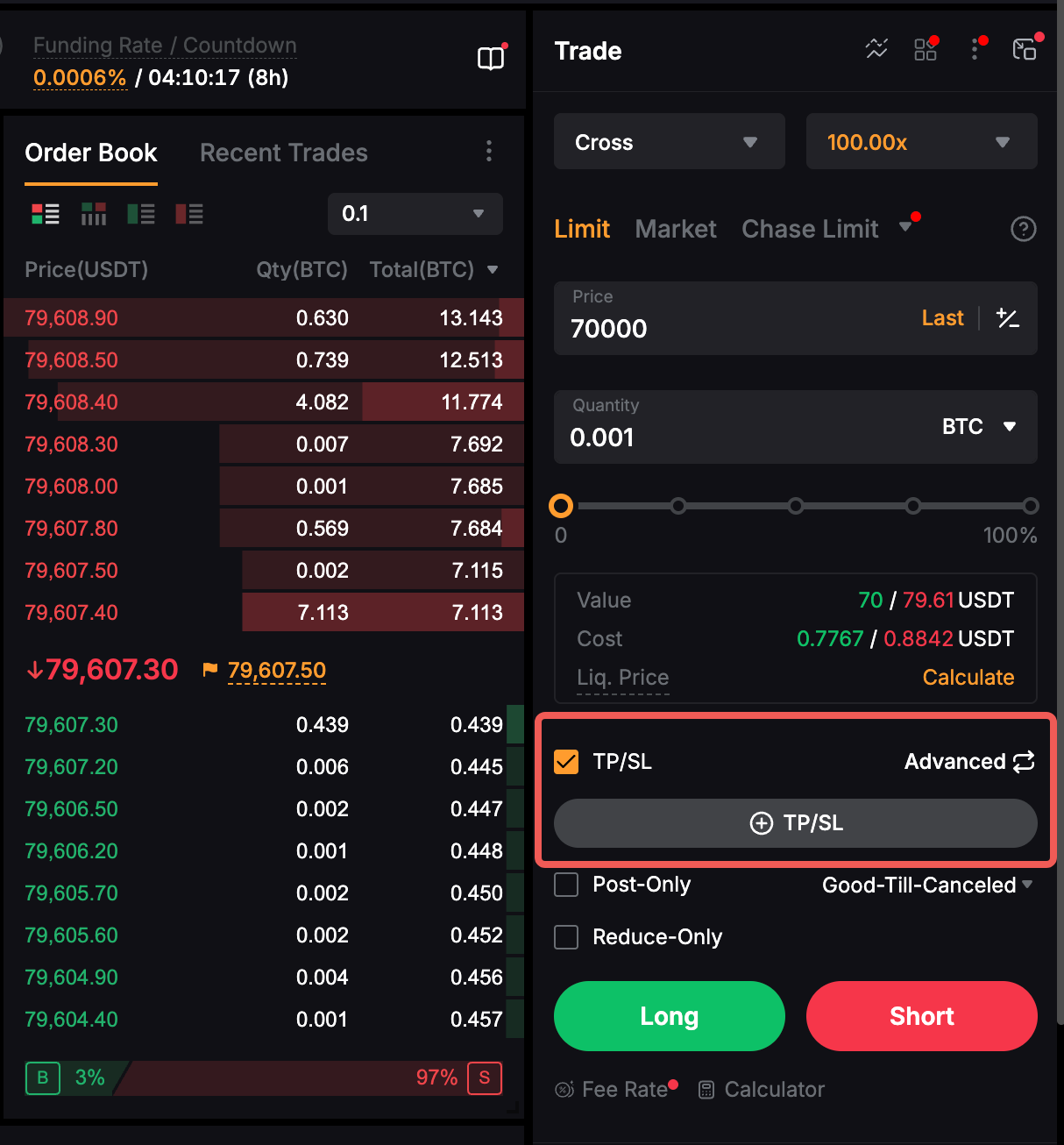
Paso 2: Futures TP/SL ofrece los modos Básico y Avanzado. Para alternar entre los modos, haga clic en el icono Cambiar en la columna TP/SL.
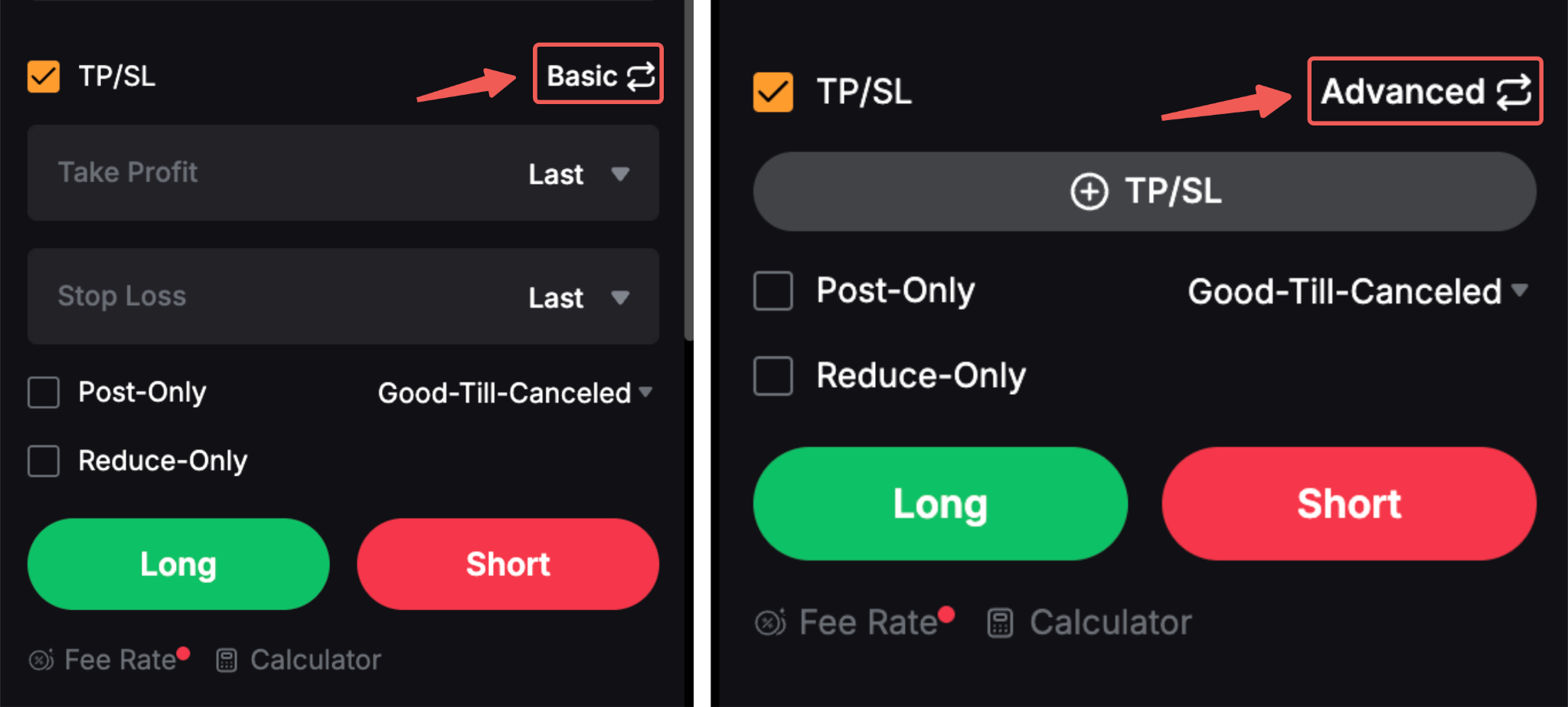
Modo básico:
El modo básico le permite establecer los precios de Take Profit y Stop Loss directamente para toda su posición. Utilice este modo para una configuración más rápida.
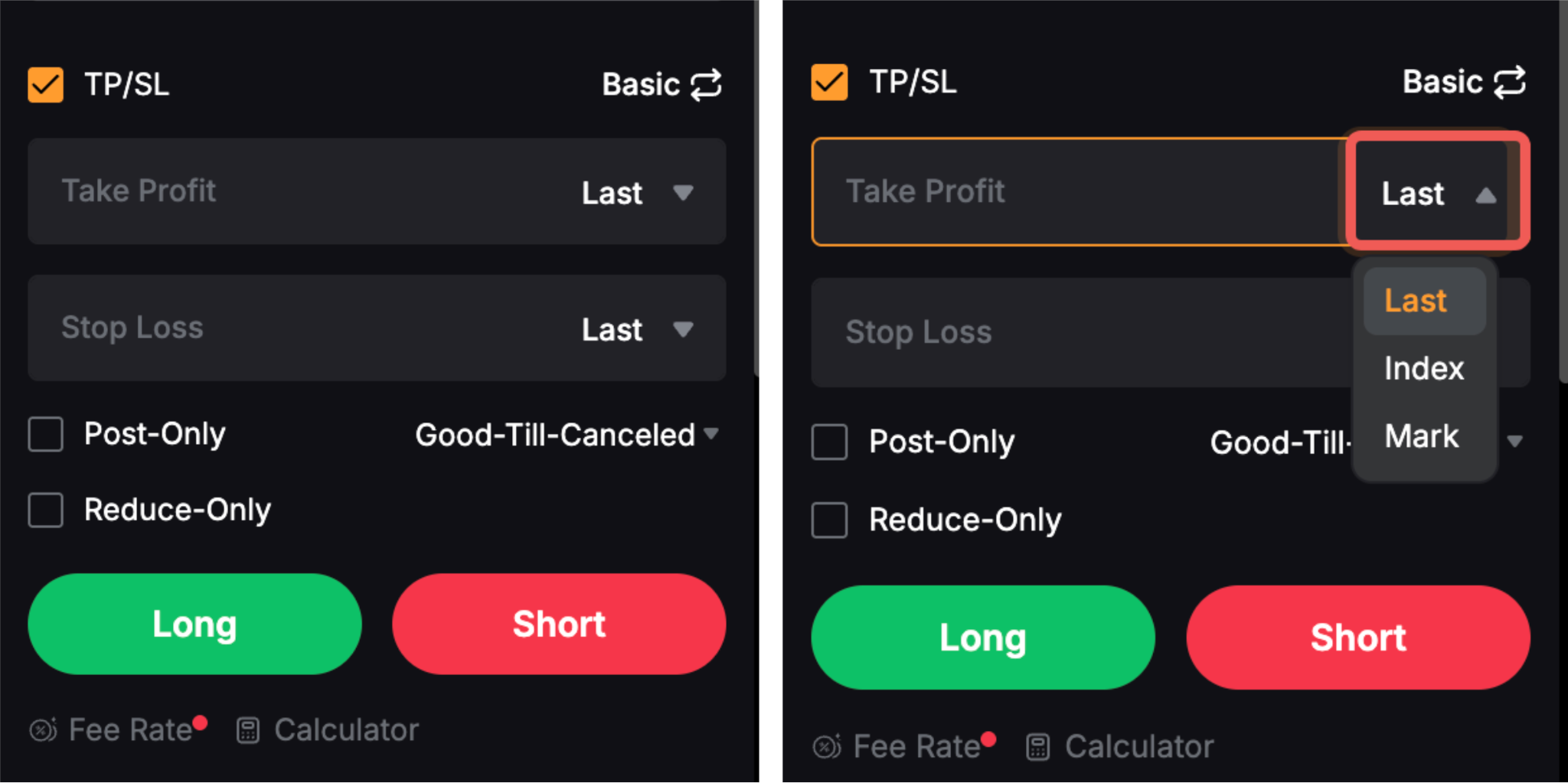
Notas:
— Puede seleccionar de forma independiente el Último precio negociado (predeterminado), el Precio índice o el Precio de marca como precio de referencia para cada orden de TP y SL.
— Para modificar los precios preestablecidos o agregar parámetros avanzados de TP/SL, vaya a Órdenes abiertas y haga clic en el ícono del Lápiz junto a los precios de TP/SL.
— Una vez que se alcance el precio de activación preestablecido, la orden TP/SL se ejecutará como una orden de mercado.
Modo avanzado:
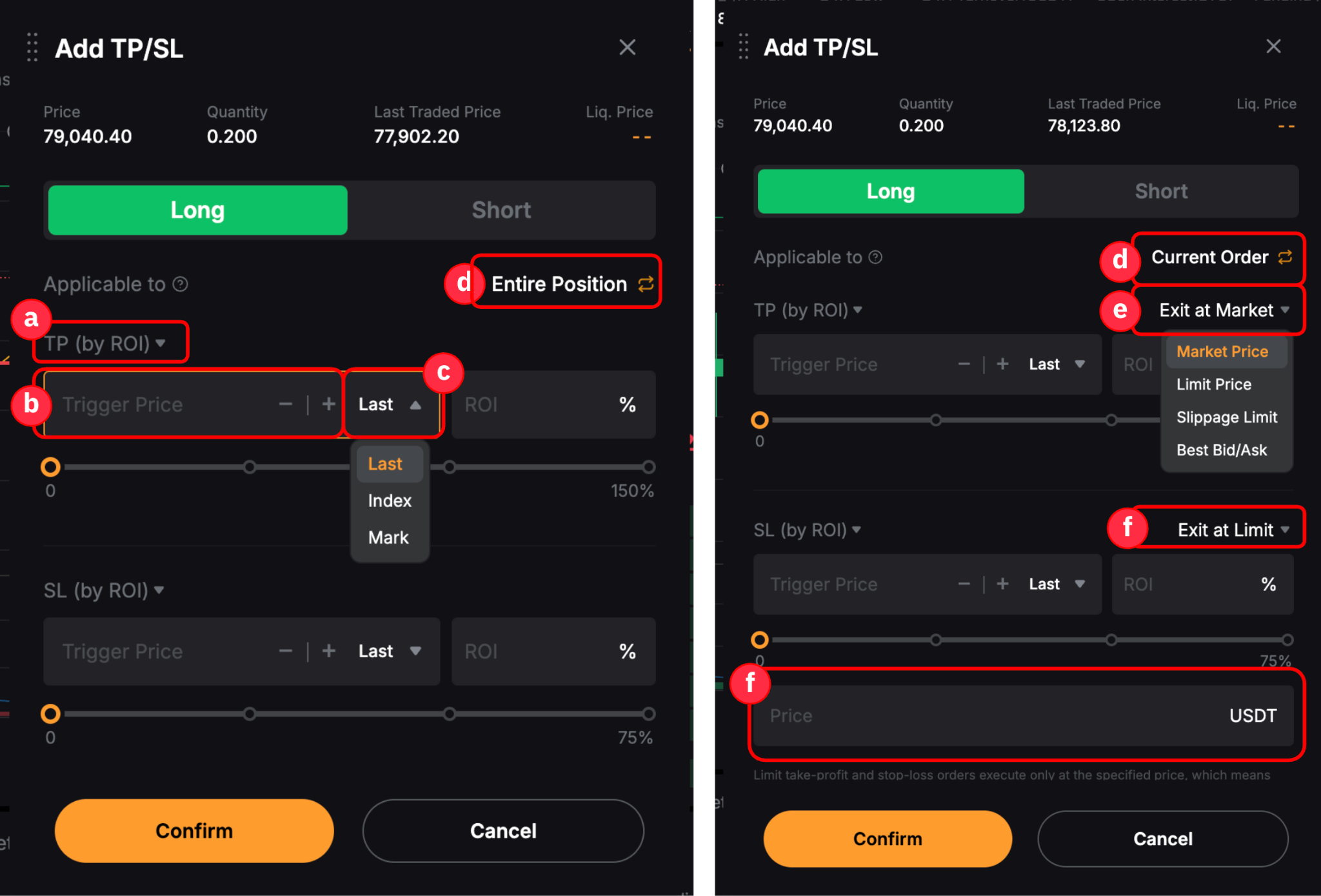
El modo avanzado proporciona un mayor control sobre los precios preestablecidos y las condiciones de activación. Para usar este modo, haga clic en el icono + en el campo disponible.
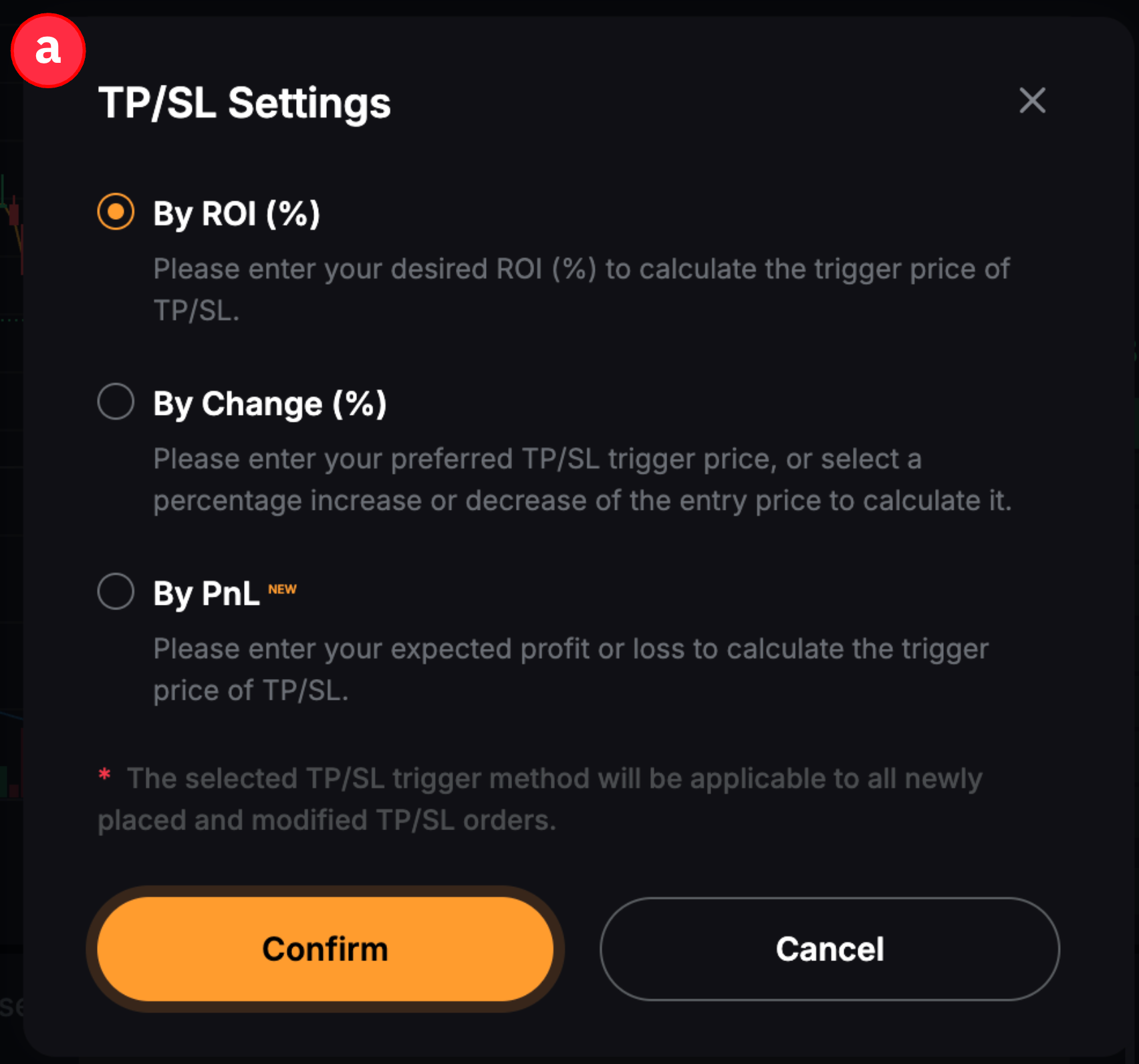
En la ventana Agregar TP/SL, configure los siguientes parámetros según la dirección de la operación que desee abrir, ya sea Largo o Corto:
ii. Agregar TP/SL de Futures a una posición activa
Paso 1: Vaya a la pestaña Posiciones y haga clic en el icono + Añadir en la columna TP/SL.

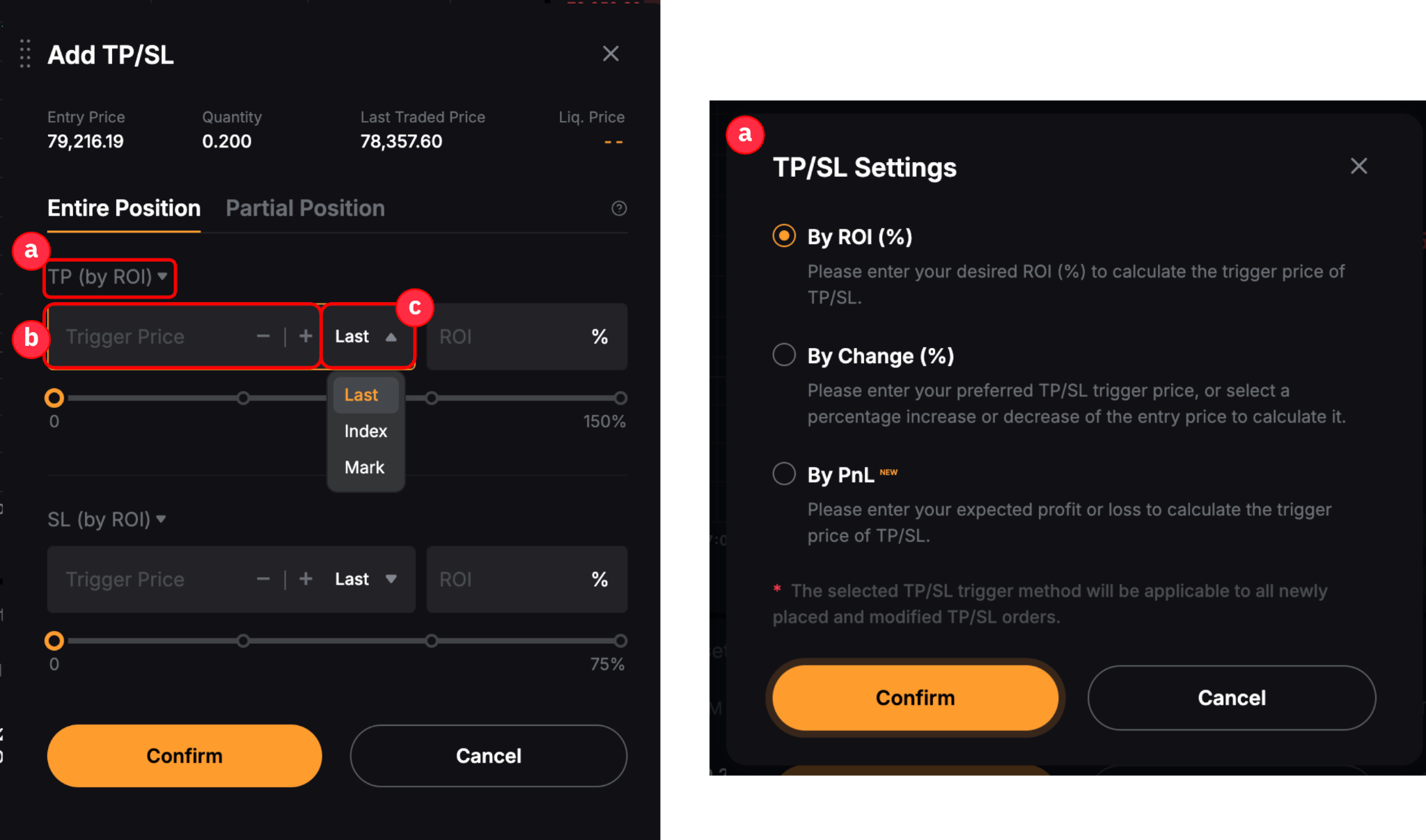
Paso 2: En la ventana Añadir TP/SL, seleccione una preferencia de TP/SL:
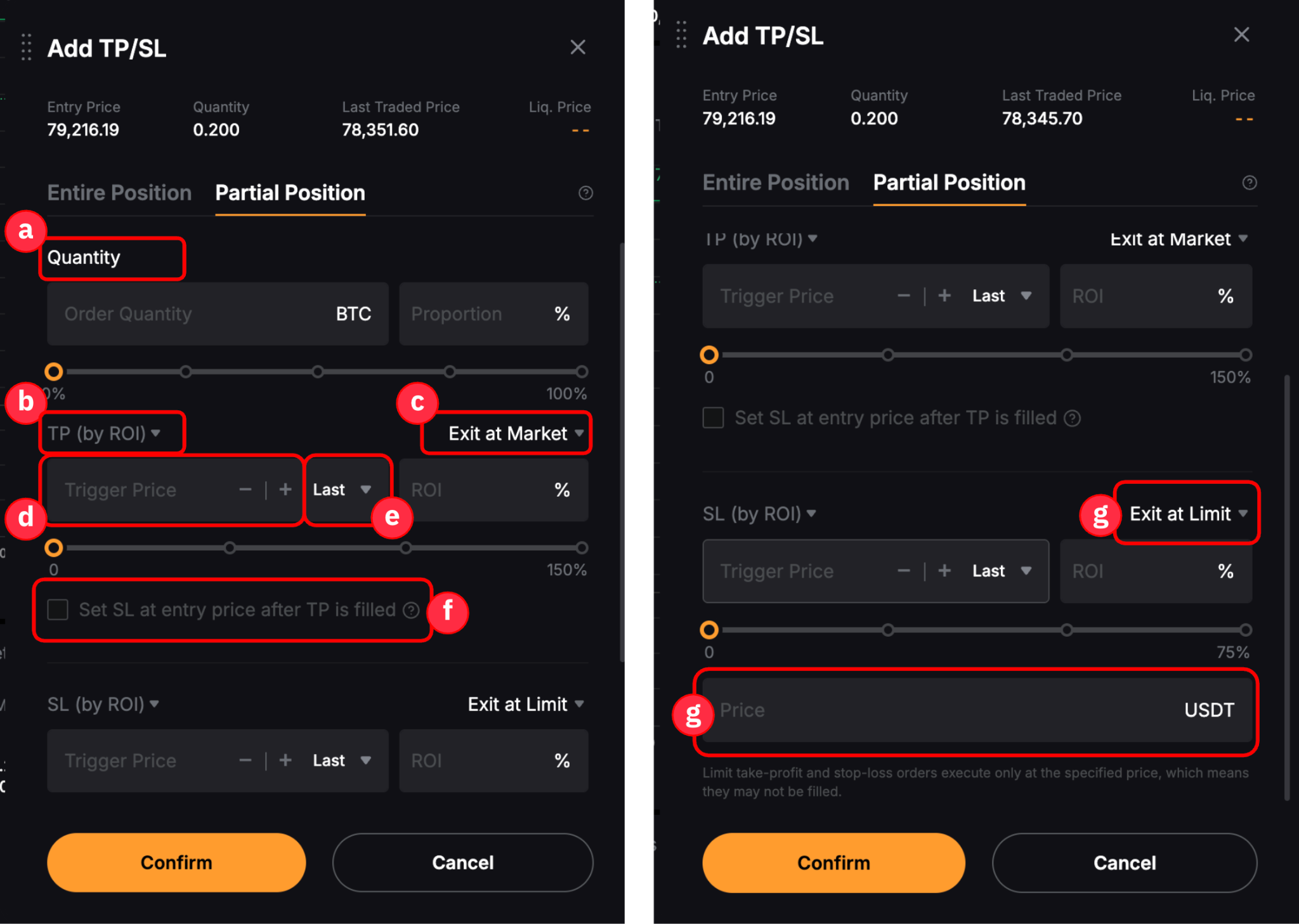
- Posición completa: Establecer TP/SL para la posición completa. Una vez activada, la orden TP/SL cerrará la posición completa en función del tamaño actual de la posición.
- Posición parcial: Especifique el tamaño de la posición a cerrar, cree múltiples órdenes TP/SL y seleccione diferentes métodos de ejecución.
Luego, configure los parámetros de TP/SL.
Notas:
— En el modo Avanzado, puede configurar los parámetros TP y SL de forma independiente.
— De manera similar a una orden límite condicional con Cierre al activarse habilitado, una orden TP/SL límite requiere tanto un precio de activación como un precio de orden límite. Una vez que se alcanza el precio de activación, el sistema coloca una orden de cierre límite. La ejecución no está garantizada y depende de si el precio límite especificado puede ser emparejado.
— Las órdenes múltiples de TP/SL no se admiten para las órdenes pendientes o no activadas, pero se pueden configurar para las posiciones activas. También puede configurar órdenes de TP/SL tanto totales como parciales para la misma posición. Para más detalles, consulte los escenarios aquí.
— Una vez que se alcance el precio de activación, la orden TP o SL correspondiente se colocará en función del método de ejecución seleccionado, mientras que la otra orden se cancelará.
Modificar tu orden TP/SL de Futures
Puedes modificar las órdenes TP/SL de Futures que cumplan una de las siguientes condiciones:
- Una orden límite y condicional de Futures sigue pendiente o sin activar.
- Una orden TP/SL límite está configurada para una orden abierta o posición activa y no se ha activado.
Si su orden cumple con una de estas condiciones, siga los pasos a continuación según el tipo de orden.
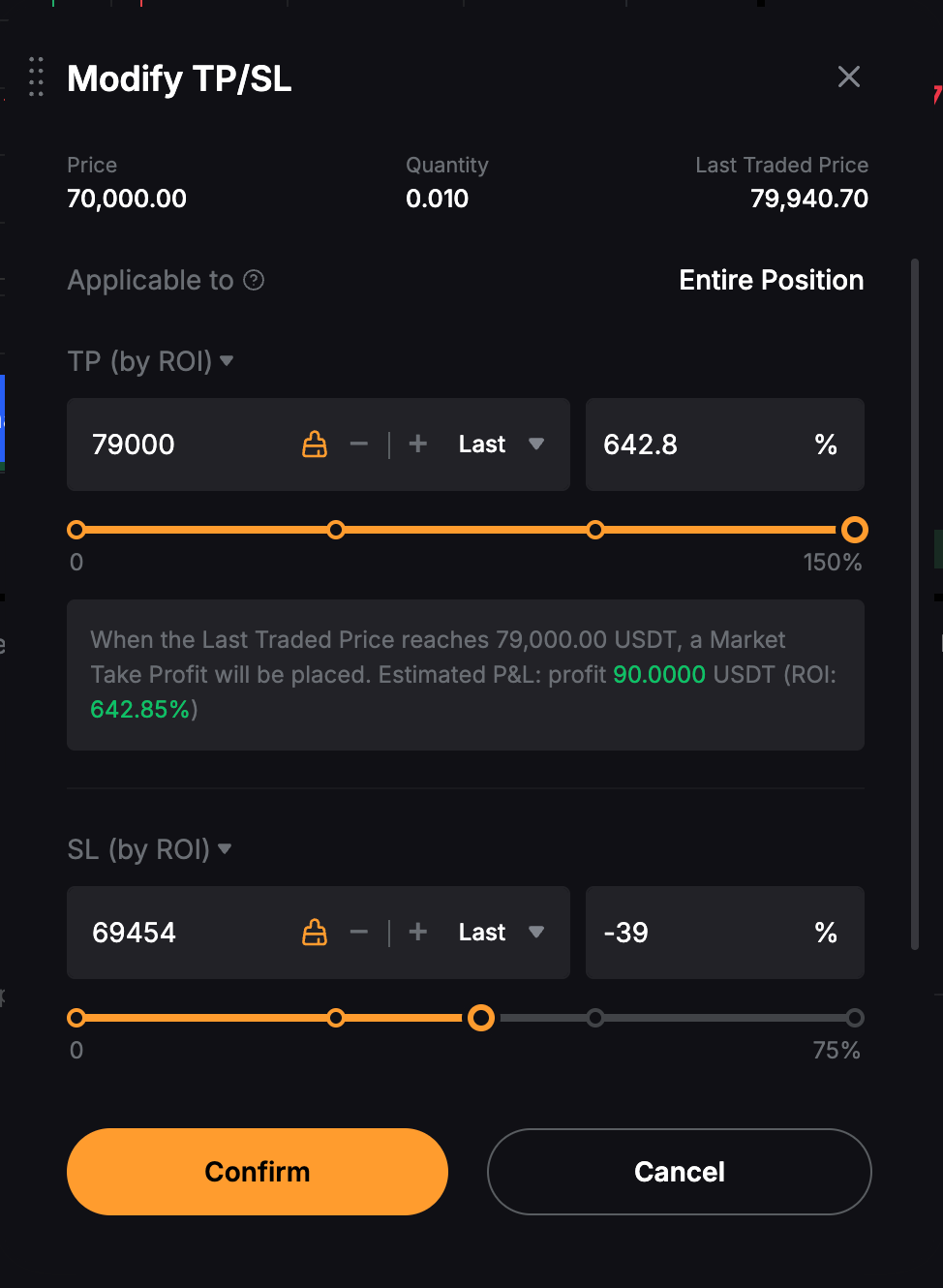
i. Órdenes Limitadas y Condicionales Abiertas
Vaya a Órdenes Abiertas → Órdenes Limitadas y de Mercado o Condicional. Busque la orden correspondiente y haga clic en el icono de Lápiz para modificar su configuración de TP/SL.
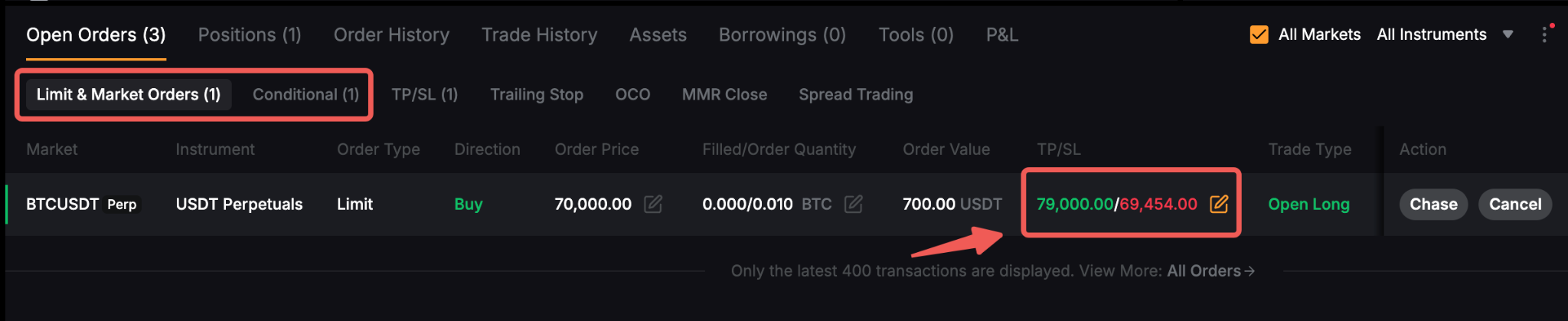
ii. Posiciones activas
Vaya a la pestaña Posiciones, busque el contrato correspondiente y haga clic en el icono del Lápiz para modificar su configuración de TP/SL.

Múltiples órdenes de TP/SL
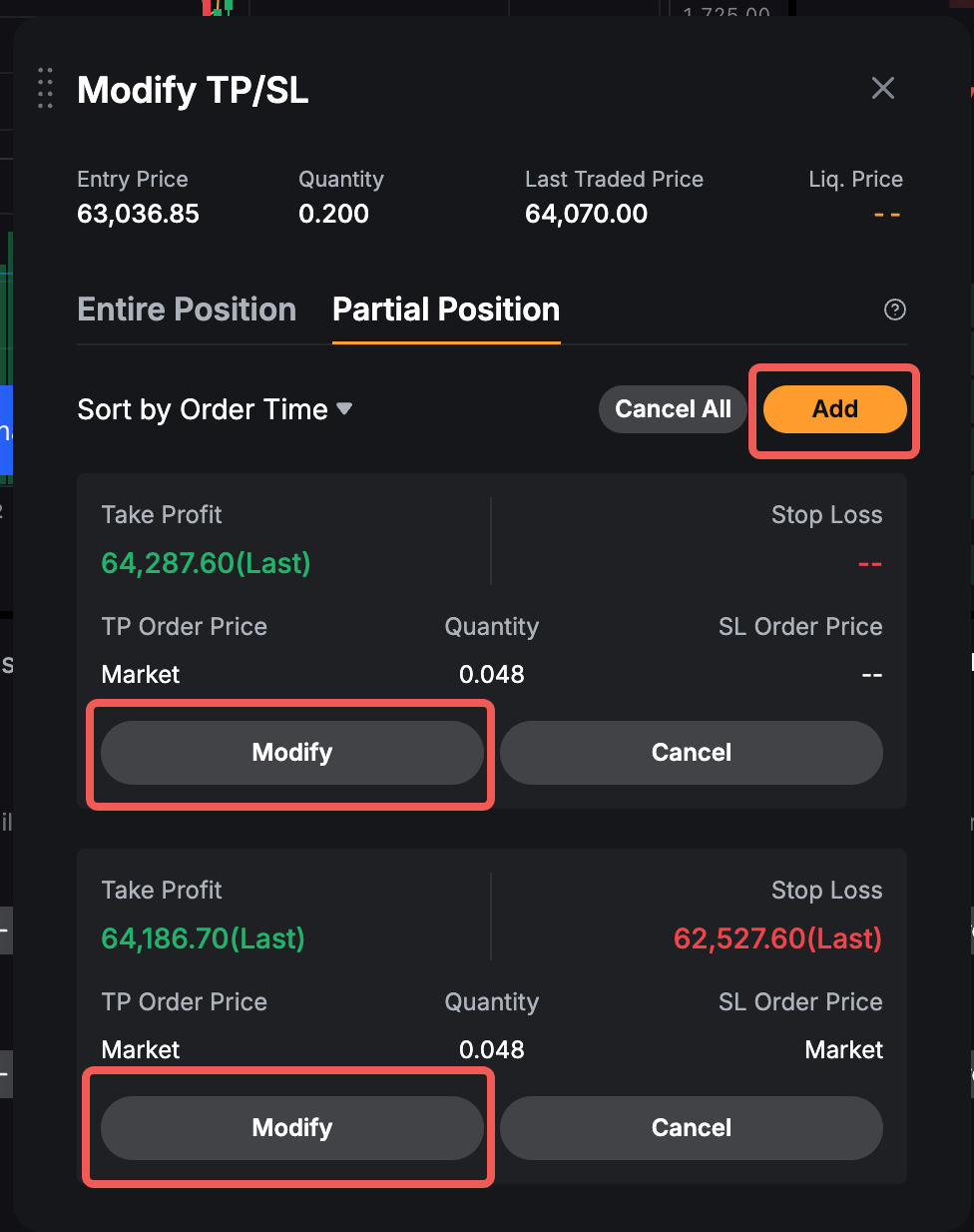
Para añadir o modificar múltiples órdenes de TP/SL para una posición activa, cambie a la pestaña Posición parcial y luego haga clic en Añadir o Modificar.
Cancelar su orden TP/SL de Futures
Puede cancelar las órdenes TP/SL pendientes o no activadas mediante los siguientes métodos:
i. A través de la pestaña TP/SL
Este método se aplica a las órdenes TP/SL para posiciones activas.
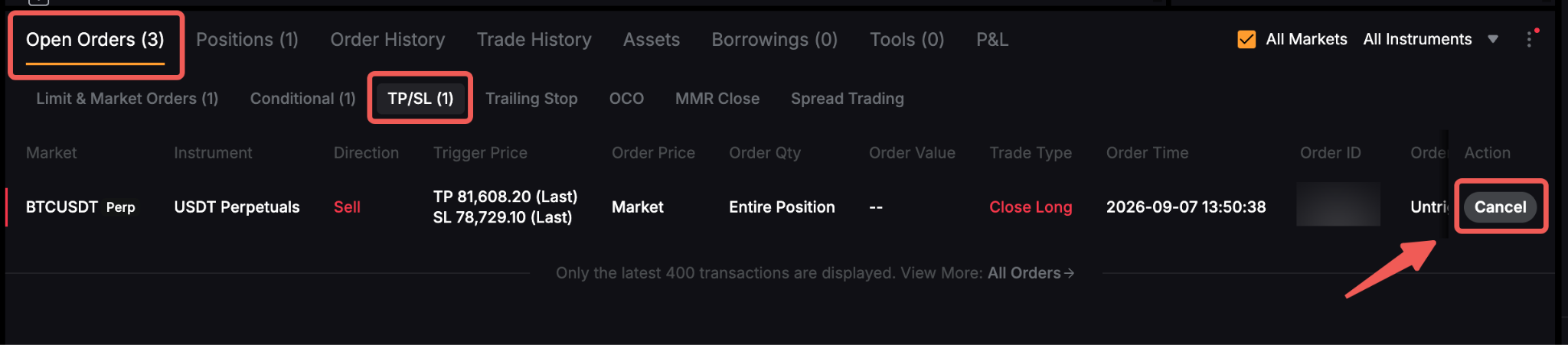
Ve a Órdenes abiertas → TP/SL, luego haz clic en Cancelar junto a la orden que deseas cancelar, o en Cancelar todo para cancelar todas las órdenes.
ii. A través de la pestaña Órdenes límite y de mercado o Condicional
Este método se aplica a las órdenes de Futures límite y condicionales abiertas o pendientes con TP/SL preestablecidos.
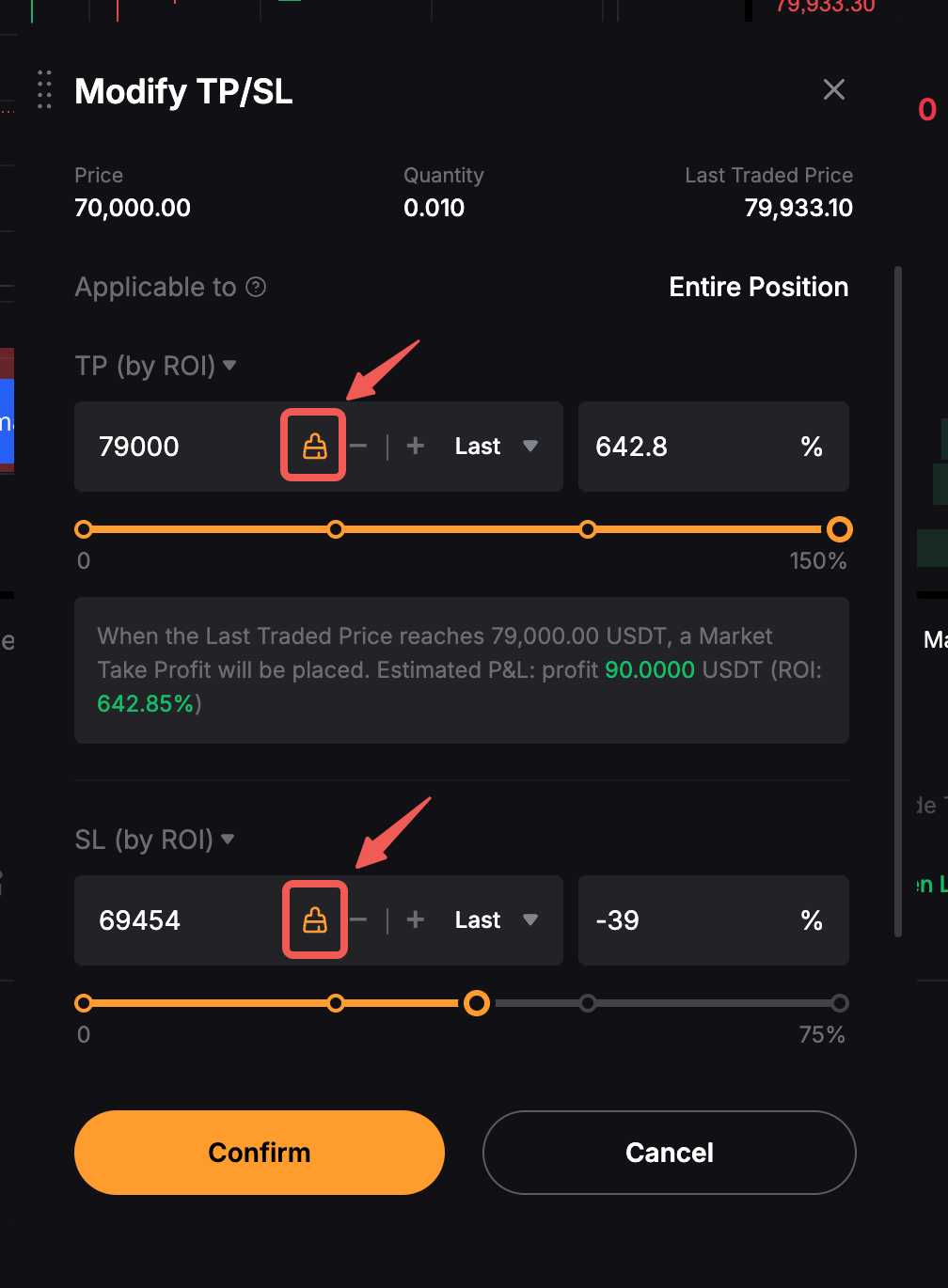
Paso 1: Vaya a Órdenes abiertas → Órdenes limitadas y de mercado o Condicional, y luego haga clic en el icono del lápiz en la columna TP/SL de la orden correspondiente.
Paso 2: En la ventana Modificar TP/SL, haga clic en el icono del borrador situado junto al precio preestablecido que desea eliminar y, a continuación, haga clic en Confirmar.
iii. Múltiples órdenes TP/SL
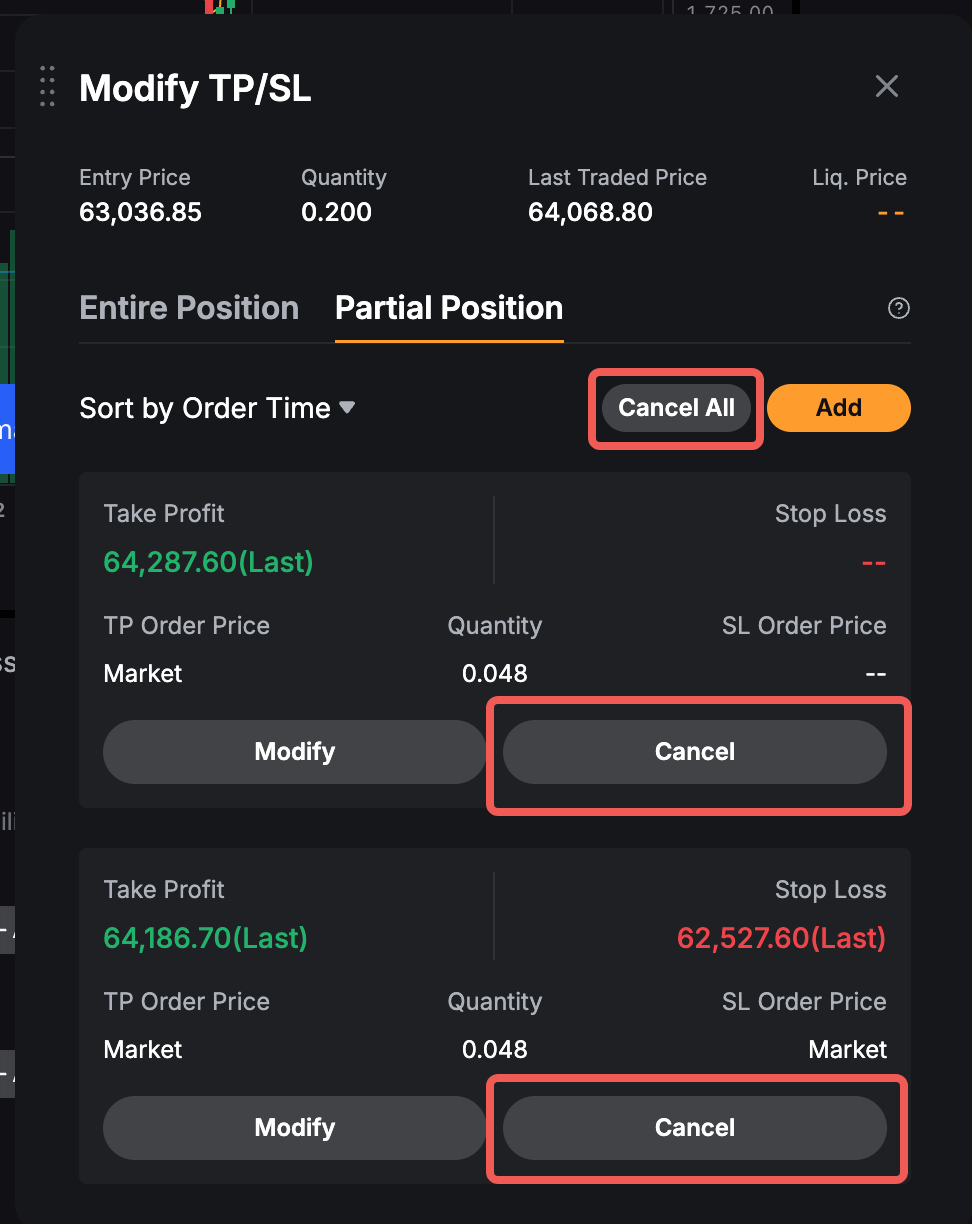
Paso 1: Vaya a la pestaña Posiciones y haga clic en el icono del Lápiz junto a los detalles de TP/SL de la posición correspondiente.

Paso 2: En la ventana Modificar TP/SL, haga clic en Cancelar para la orden TP/SL que desea cancelar, o en Cancelar todo para cancelar todas las órdenes TP/SL bajo Posición parcial.
TP/SL de todos los Futures
El TP/SL de todos los Futures te ayuda a gestionar tu cartera general de Futures cerrando automáticamente todas las posiciones de Futures abiertas cuando las ganancias y pérdidas (P&L) acumuladas alcanzan un nivel de TP o SL preestablecido. Para obtener más información, consulta la Introducción al TP/SL de todos los Futures.