
Bybit представила Passkey 2.0 — пасивний ключ Fast Identity Online (FIDO), який використовує біометричні дані, зареєстровані на вашому пристрої, для безпечної перевірки на різних пристроях. Passkey (ключ доступу) створює додатковий рівень захисту акаунта, що забезпечує швидші та безпечніші транзакції для вашого акаунта. Пароль – це новий, стійкий до фішингу та зручний для користувача спосіб автентифікації в Інтернеті. Замість пароля ваш пристрій генерує унікальну пару криптографічних ключів. Одна частина цієї пари ключів надійно зберігається на вашому пристрої, а інша зареєстрована на вебсайті або в службі, на якій ви реєструєтеся. Це означає, що вам більше не потрібно пам’ятати складні паролі або хвилюватися про їх викрадення у разі витоку даних. Паспорти також додають додатковий рівень захисту акаунтів, забезпечуючи швидші та безпечніші транзакції для захисту вашого облікового запису.
Створити ключ доступу
Перш ніж створити Passkey, переконайтеся, що ви використовуєте підтримувані пристрої та браузери:
Способи перевірки за допомогою ключа доступу можуть відрізнятися залежно від вашого пристрою. Ось покроковий посібник про те, як додати Passkey на вебсайт Bybit. Щоб додати Passkey до акаунта Bybit, використовуйте найчастіше використовуваний пристрій.
Крок 1. Увійдіть у свій акаунт Bybit і перейдіть на сторінку Акаунт і Безпека, щоб налаштувати свої пасивні ключі.
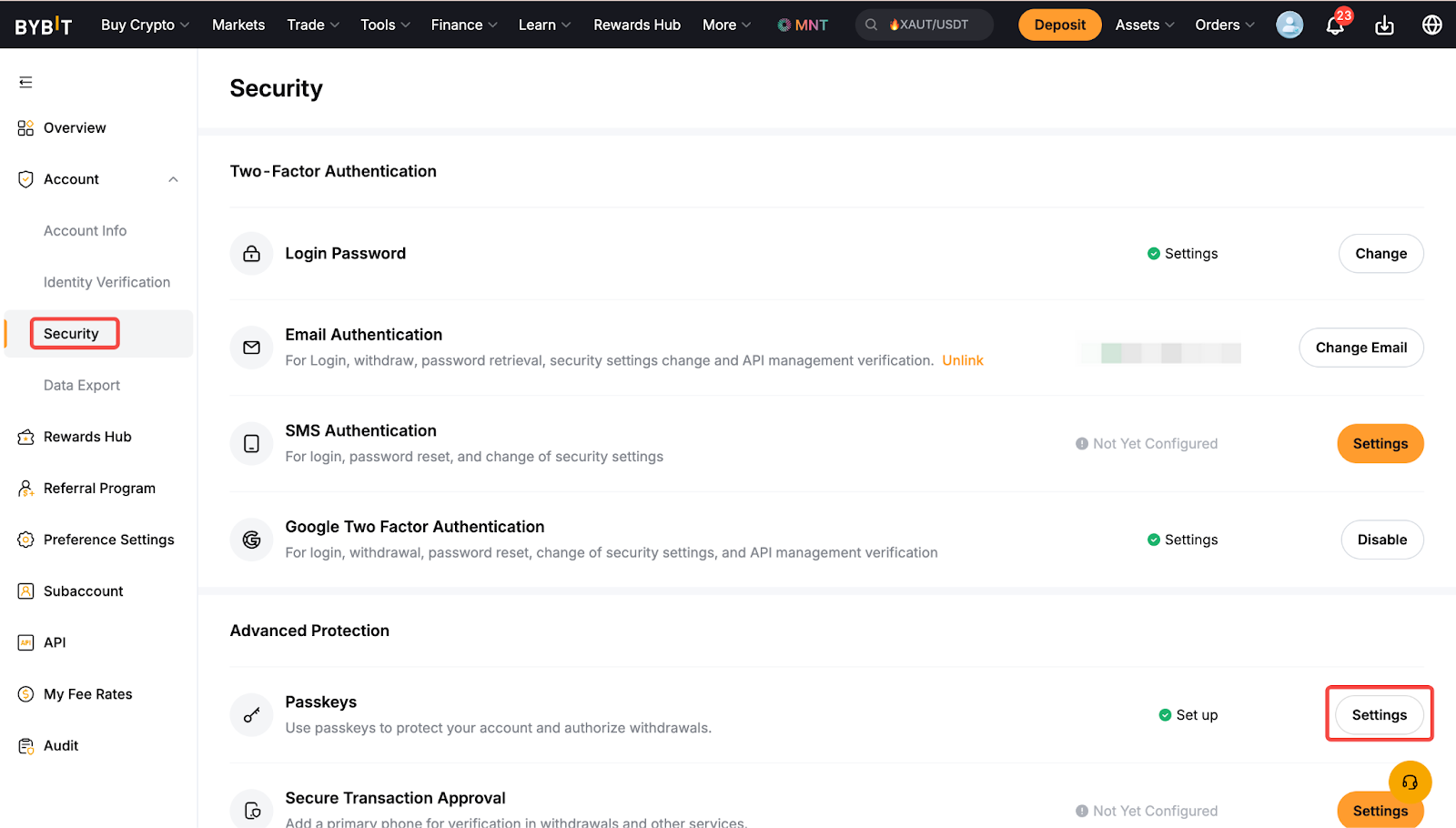
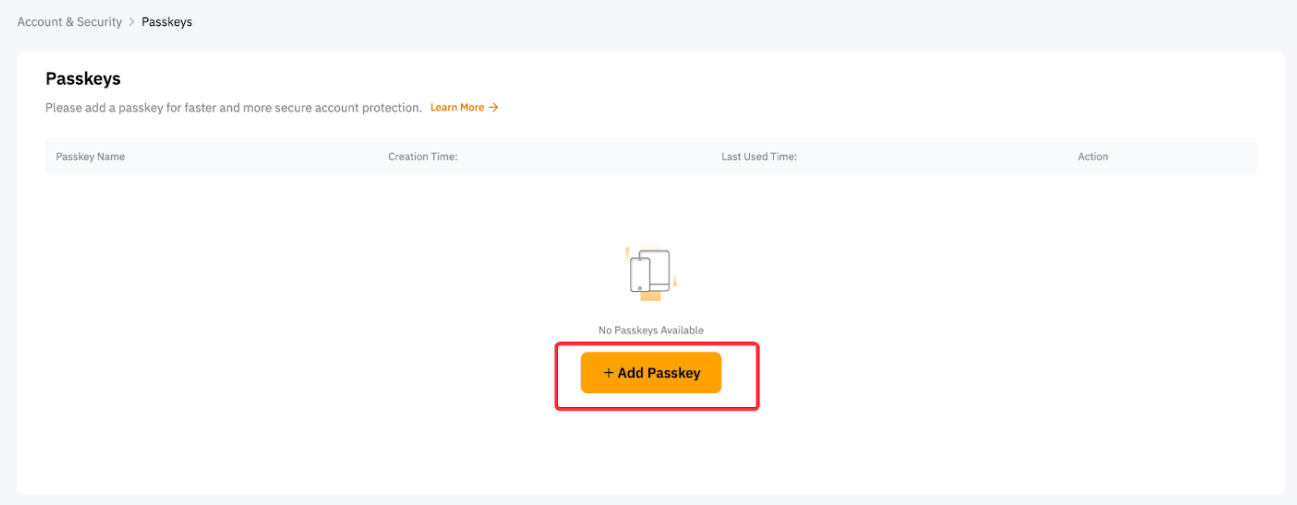
Крок 2. Натисніть Додати Passkey.
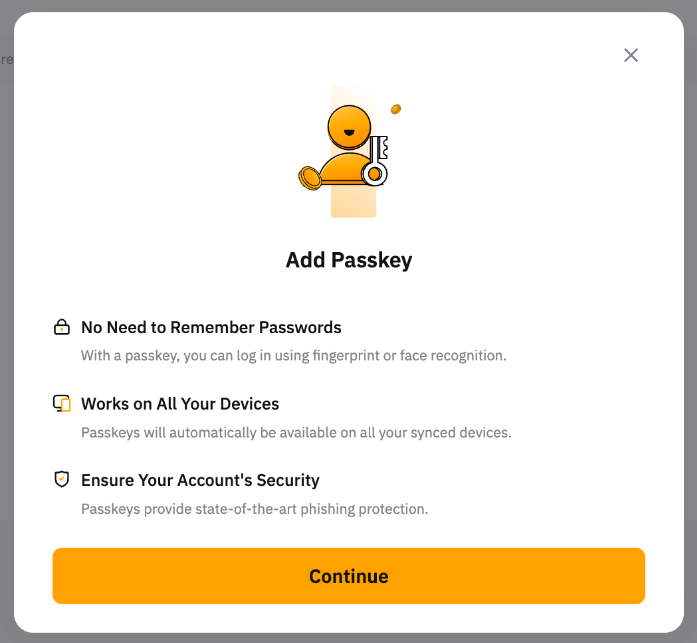
Крок 3. Натисніть Продовжити та пройдіть необхідну перевірку безпеки. Ви можете створити максимум 10 пасивних місць.
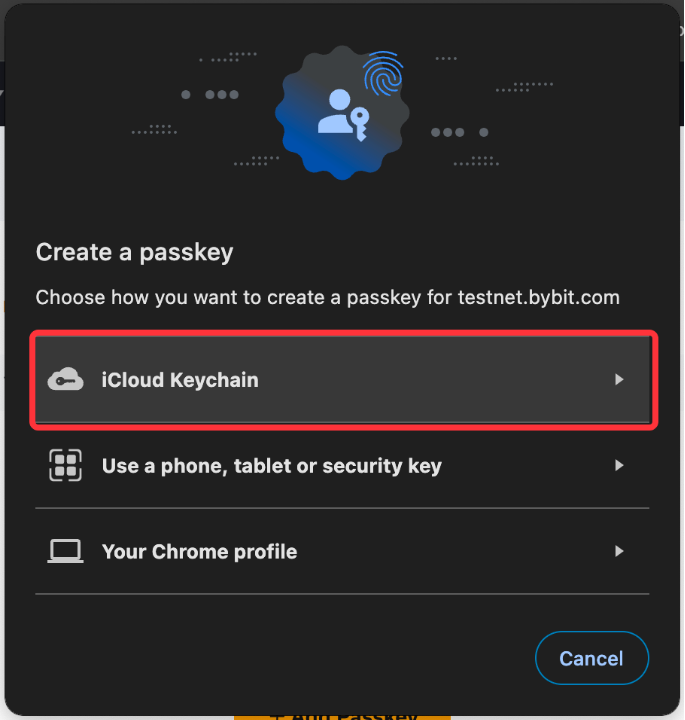
Крок 4. Виберіть спосіб проходження у спливному вікні.
а) iCloud Keychain: Натисніть iCloud Keychain і перевірте за допомогою пароля або біометричних даних. Паспорт буде синхронізовано на всіх ваших пристроях Apple за тим самим Apple ID.
b) Інший пристрій: Сканувати QR-код за допомогою телефону або планшета та дотримуйтесь підказок на телефоні, щоб додати ключ. Якщо ви хочете створити Passkey на USB-ключі Безпека, вставте USB-ключ безпеки, щоб додати його. Створений ключ зберігається на обох пристроях.
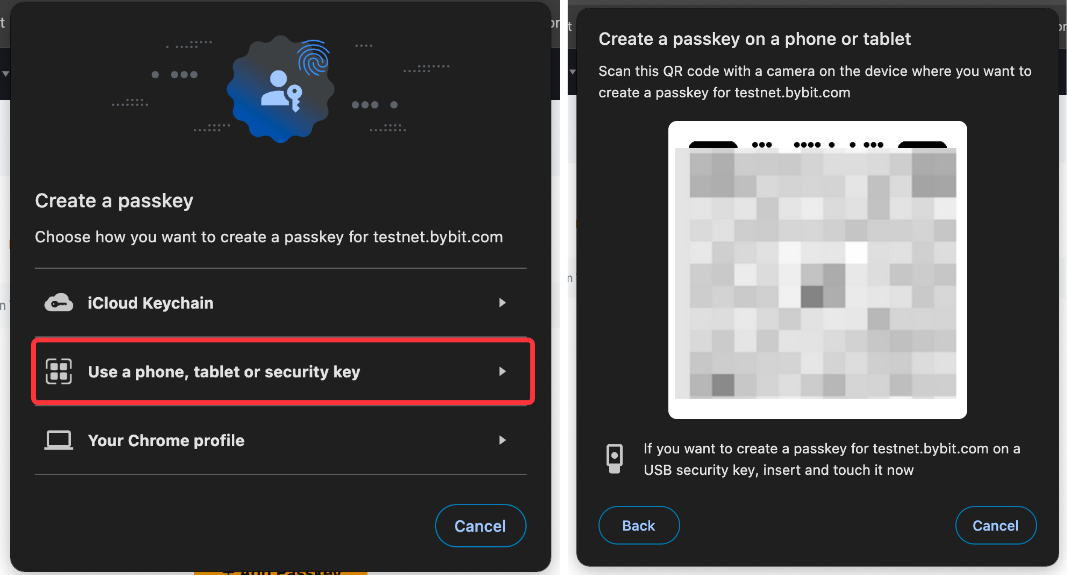
c) Пароль або біометричні дані (ваш профіль браузера): Натисніть Продовжити та перевірте запит за допомогою пароля або біометричних даних. Наприклад, ви можете використовувати Touch ID на своєму Mac. Створений пароль буде збережено лише на цьому пристрої.
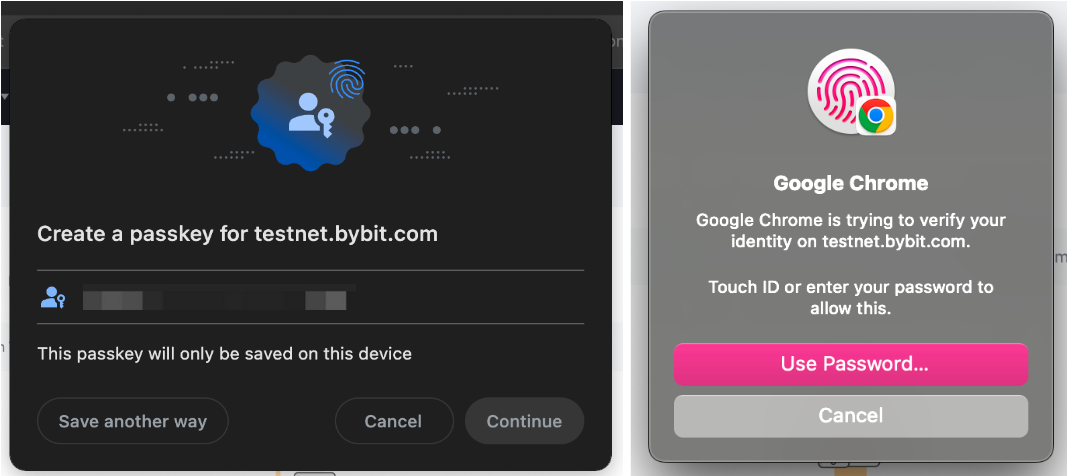
Ви успішно додали Passkeys на свій акаунт Bybit!
Керування ключем доступу
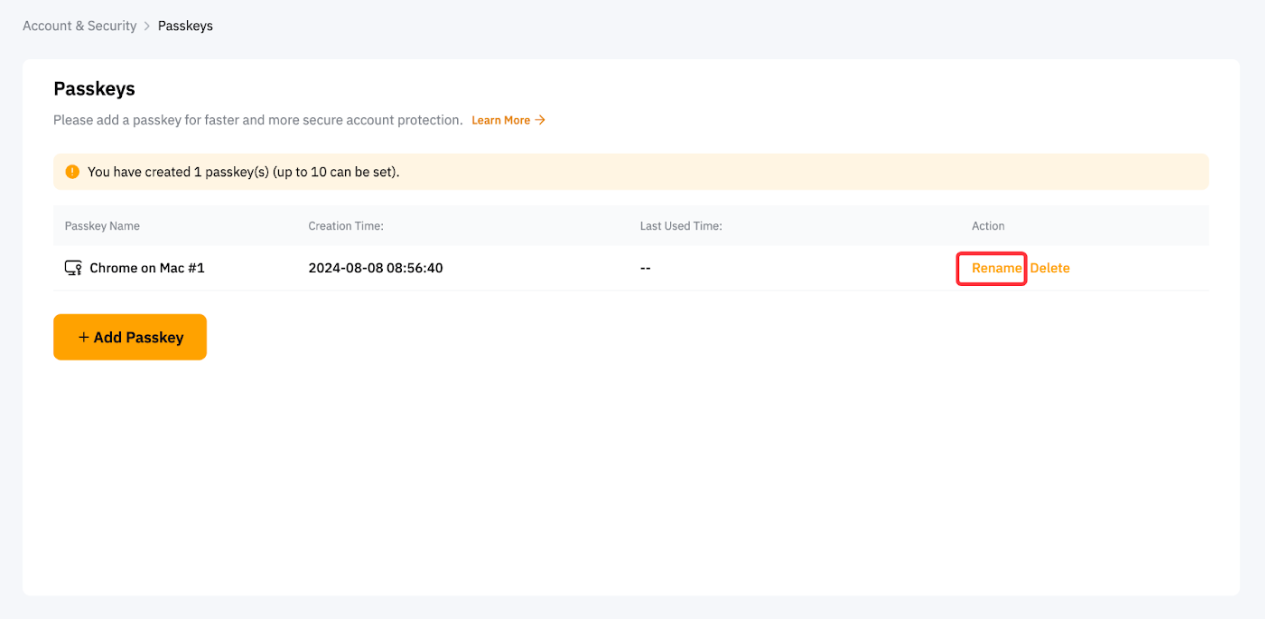
Щоб керувати своїми Passkeys, ви можете переглядати, редагувати назву ключа доступу або видалити його безпосередньо зі сторінки Акаунта та Безпека → Passkeys.
Редагування імені ключа доступу
Щоб легко визначити Passkey, ви можете змінити назву своєї Passkey, натиснувши значок перейменування поруч із ним.
Видалення ключа доступу
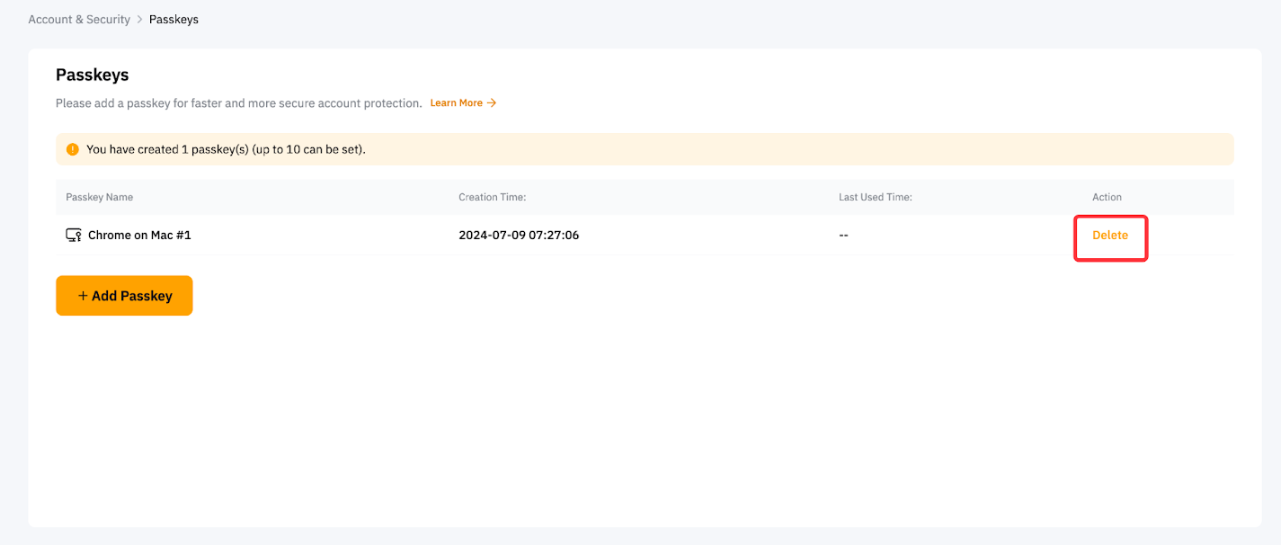
Щоб видалити Passkey, натисніть значок Видалити поруч із Passkey, який ви хочете видалити, і пройдіть необхідну перевірку безпеки.
Примітка.
- Ви не можете видалити пасивний ключ, якщо ваш обліковий запис зареєстровано з пасивним ключем і пароль не встановлено.
- З метою безпеки акаунта та активів видалення Passkey призведе до 24-годинного обмеження виведення.