
Bybit внедрила Ключ доступа 2.0 — ключ доступа Быстрая идентификация онлайн (FIDO), который использует биометрические данные, зарегистрированные на вашем устройстве, для безопасной верификации на разных устройствах. Ключ доступа — это новый, устойчивый к фишингу и удобный способ аутентификации в Интернете. Вместо пароля ваше устройство генерирует уникальную пару криптографических ключей. Одна часть этой пары ключей надежно хранится на вашем устройстве, а другая зарегистрирована на веб-сайте или в сервисе, на который вы подписаны. Это означает, что вам больше не нужно запоминать сложные пароли или беспокоиться, что они будут украдены в результате утечки данных. Коды доступа также обеспечивают дополнительный уровень защиты аккаунтов, гарантируя более быстрые и безопасные транзакции для защиты вашей учетной записи.
Создание ключа доступа
Перед созданием ключа доступа убедитесь, что вы используете поддерживаемые устройства и браузеры:
Методы верификации ключа доступа могут отличаться в зависимости от вашего устройства. Ниже представлено пошаговое руководство по добавлению ключа доступа на веб-сайт Bybit. Используйте наиболее часто используемое устройство, чтобы добавить ключ доступа на аккаунт Bybit.
Шаг 1. Войдите в свой аккаунт Bybit и перейдите на страницу Аккаунт и Безопасность, чтобы настроить ключи доступа.
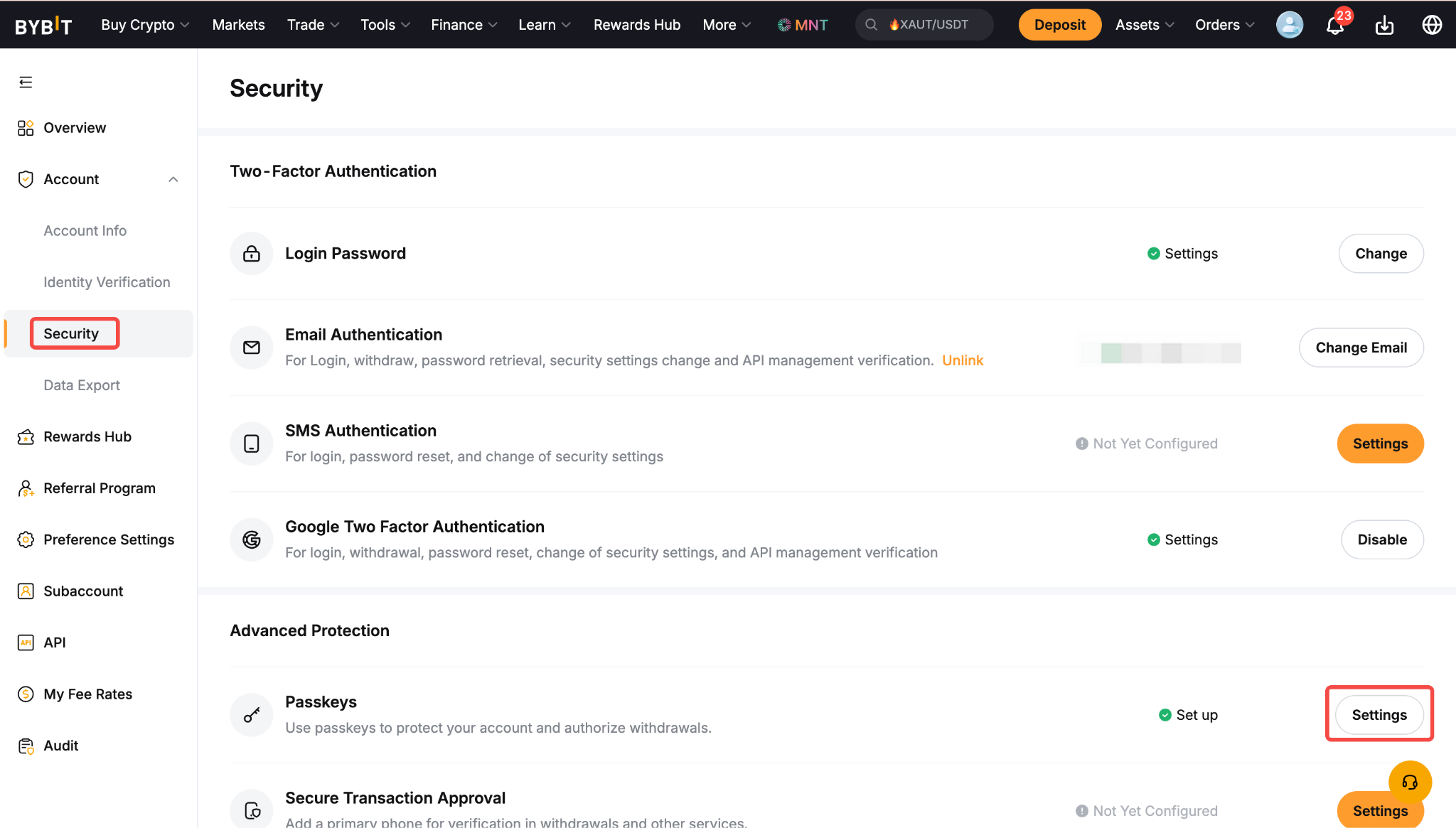
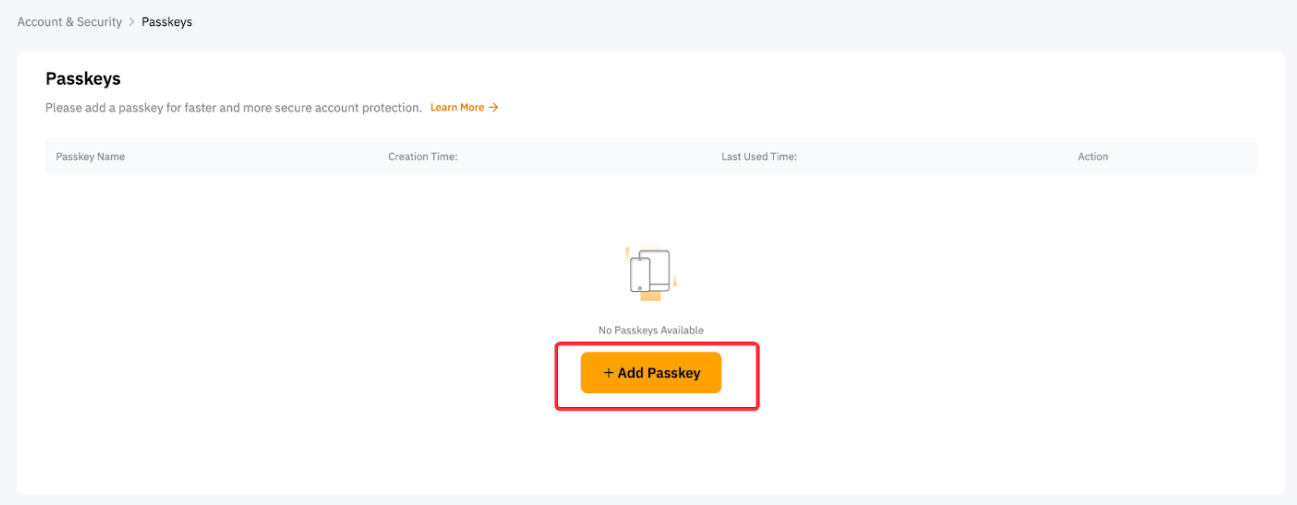
Шаг 2. Нажмите Добавить ключ доступа.
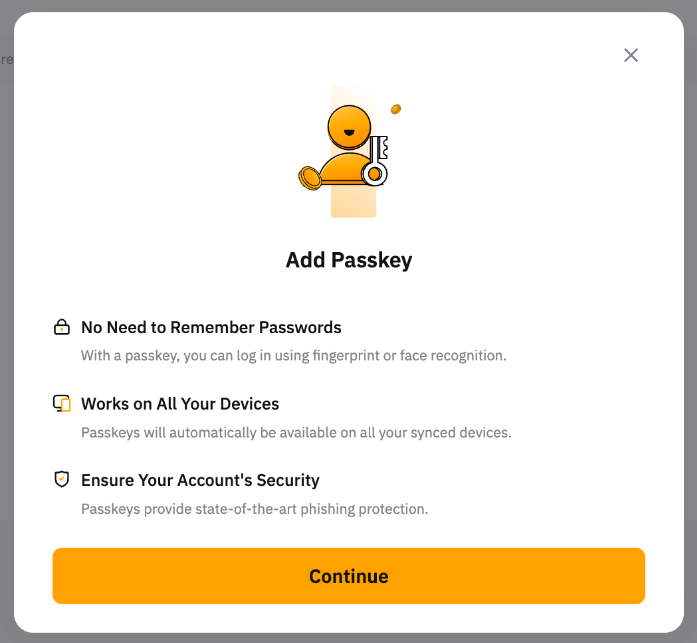
Шаг 3. Нажмите Продолжить и пройдите необходимую проверку безопасности. Можно создать не более 10 ключей доступа.
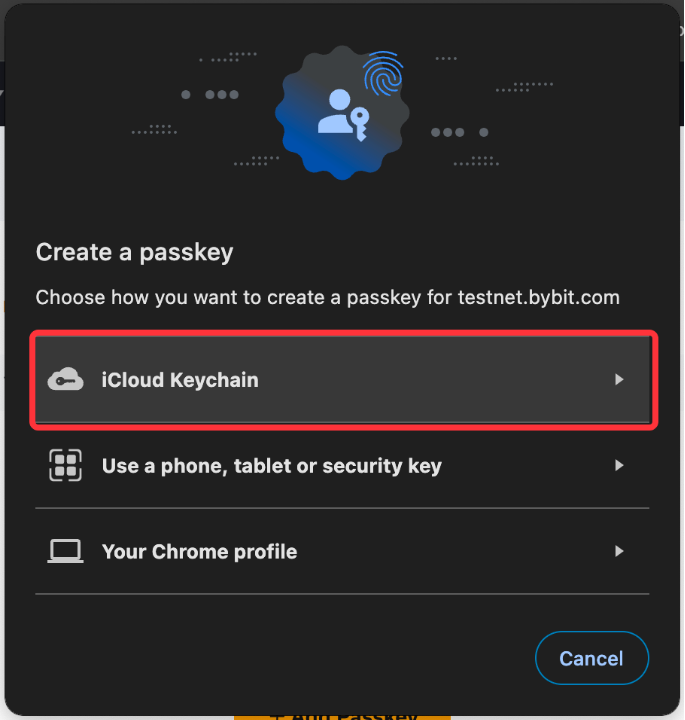
Шаг 4. Во всплывающем окне выберите метод ключа доступа.
a) iCloud Keychain: Нажмите на iCloud Keychain и верифицируйте со своим паролем или биометрическими данными. Ключ доступа будет синхронизирован со всеми вашими устройствами Apple с использованием одного и того же Apple ID.
б) Другое устройство: Сканируйте QR-код с телефона или планшета и следуйте инструкциям на телефоне, чтобы добавить ключ. Чтобы создать ключ доступа на ключе безопасности USB, вставьте ключ безопасности USB и добавьте его. Созданный ключ сохраняется на обоих устройствах.
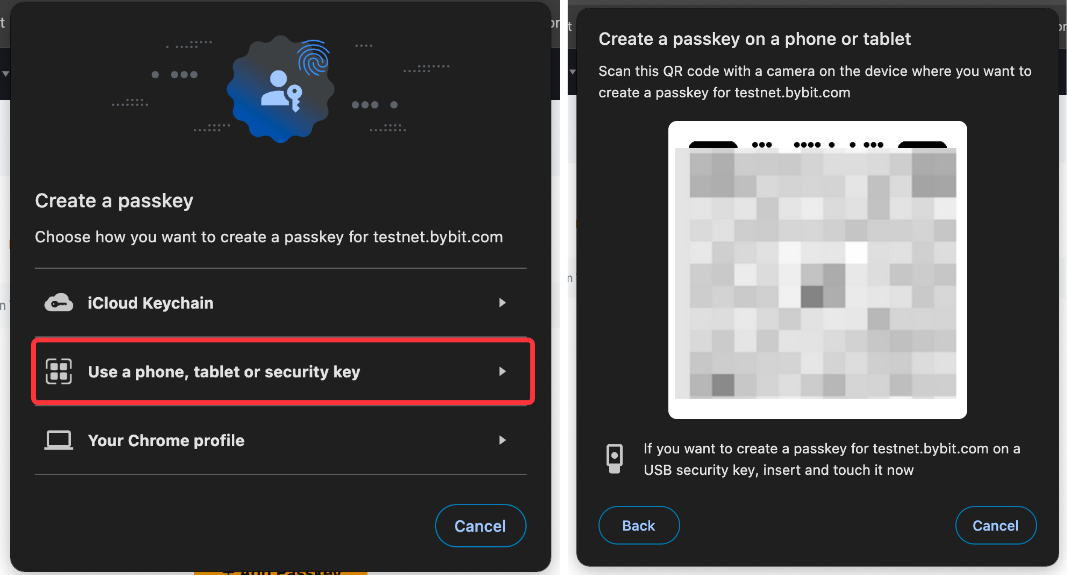
c) Пароль или биометрические данные (ваш профиль браузера): Нажмите Продолжить и подтвердите запрос с помощью пароля или биометрических данных. Например, на Mac можно использовать Touch ID. Созданный ключ доступа будет сохранен только на этом устройстве.
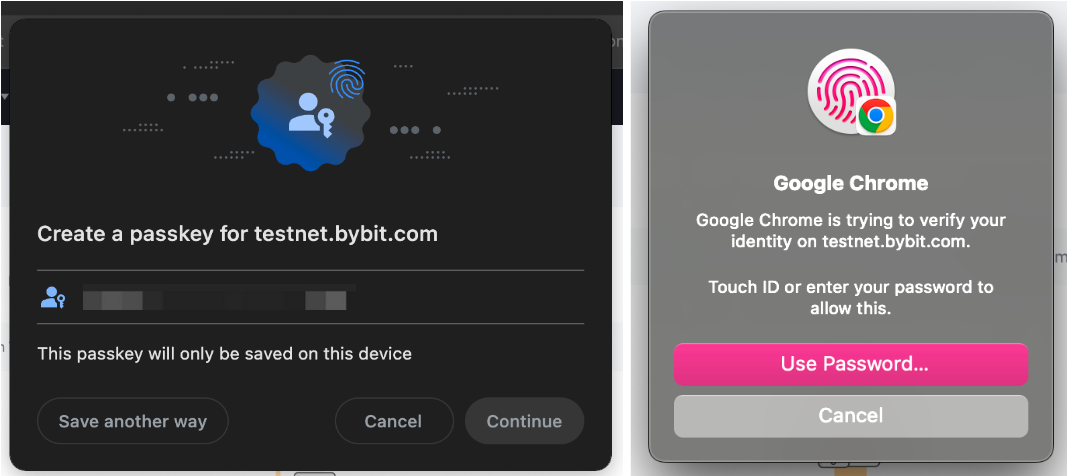
Вы успешно добавили ключи доступа на свой аккаунт Bybit!
Управление ключом доступа
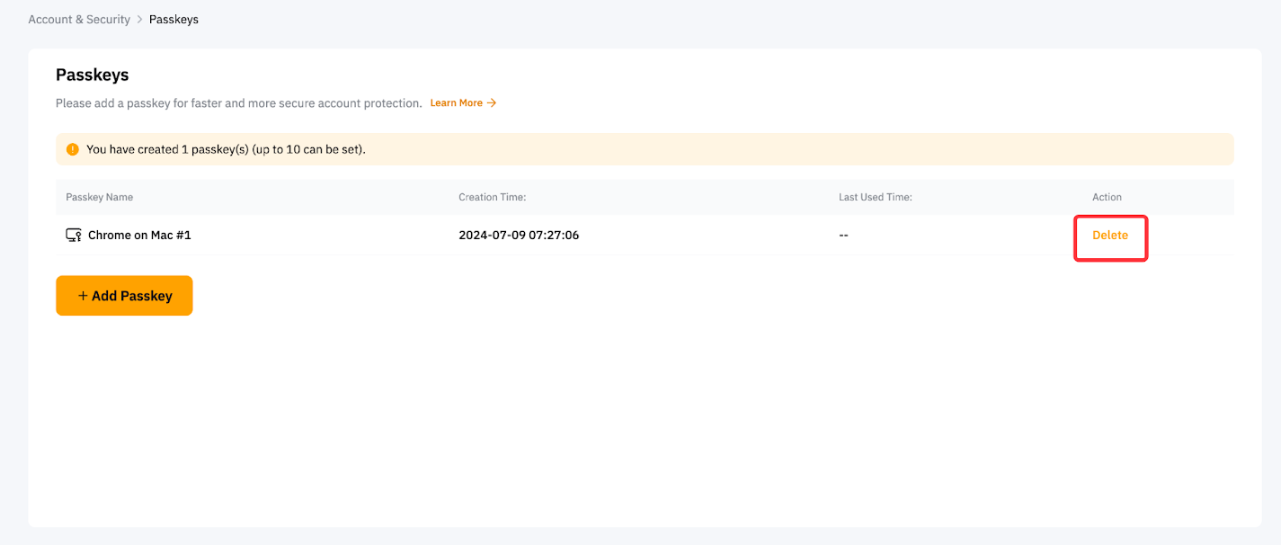
Чтобы управлять ключами доступа можно изменить имя ключа доступа или удалить ключ доступа непосредственно со страницы Аккаунт и Безопасность → Ключи доступа.
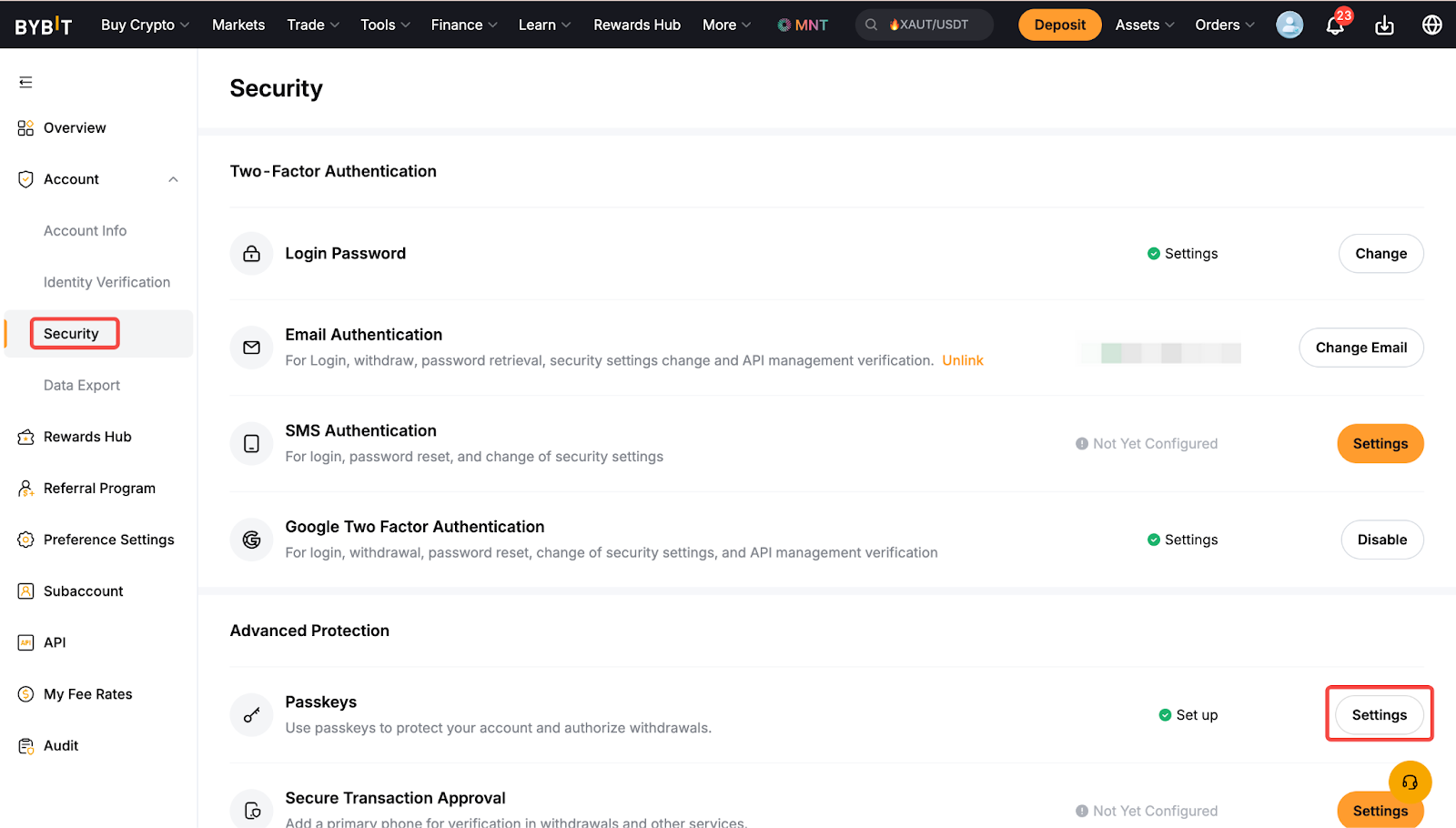
Изменение имени ключа доступа
Чтобы легко определить ключ доступа, можно изменить имя ключа доступа, нажав на значок «Переименовать» рядом с ним.
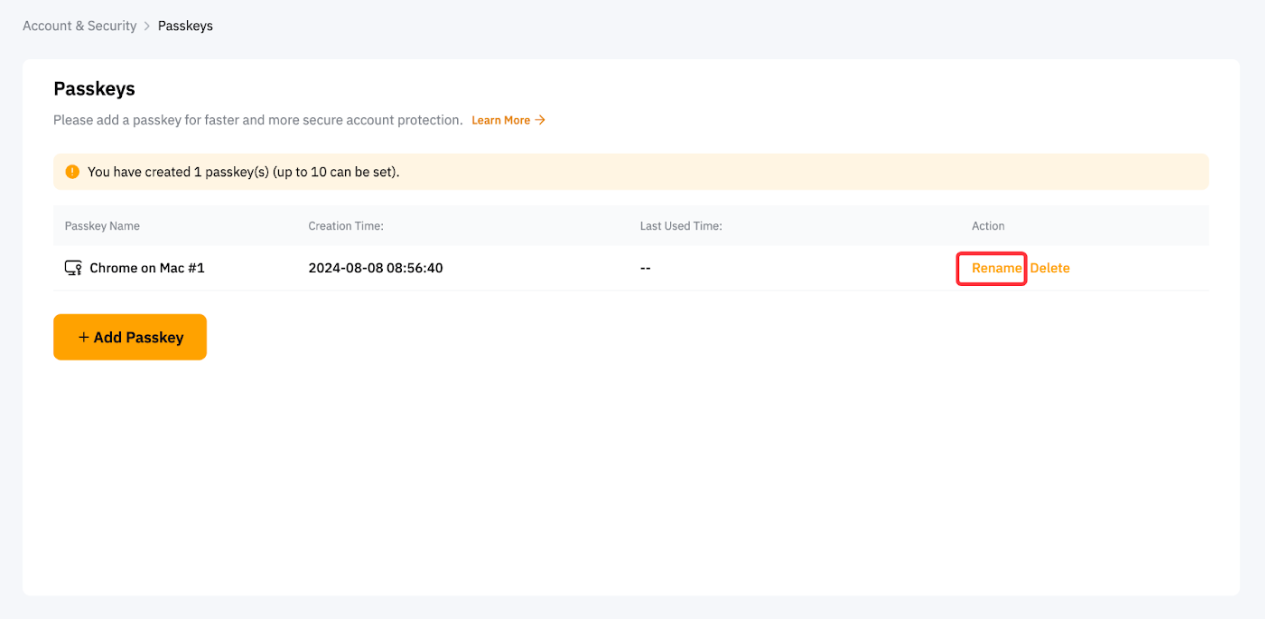
Удаление ключа доступа
Чтобы удалить ключ доступа, нажмите на значок Удалить рядом с ключом, который хотите удалить, и пройдите необходимую верификацию безопасности.
Примечание:
- Вы не можете удалить ключ доступа если ваш аккаунт был зарегистрирован с помощью ключа доступа и пароль не был установлен.
- В целях безопасности аккаунта и активов удаление ключ доступа повлечет за собой ограничение на вывод средств в течение 24 часов.