
قامت Bybit بتقديم Passkey 2.0، وهو مفتاح مرور Online سريع الهوية (FIDO) يستخدم البصمات المسجلة على جهازك للتحقق الآمن عبر الأجهزة المختلفة. يعد مفتاح المرور وسيلة جديدة مقاومة للتصيد وسهلة الاستخدام للمصادقة عبر الإنترنت. بدلاً من كلمة مرور، يقوم جهازك بتوليد زوج مفتاح تشفير فريد. يتم تخزين جزء من هذا الزوج المفتاح بشكل آمن على جهازك، بينما يتم تسجيل الجزء الآخر مع الموقع أو الخدمة التي تقوم بالتسجيل فيها. هذا يعني أنك لن تحتاج بعد الآن إلى تذكر كلمات مرور معقدة أو القلق بشأن سرقتها في حالات اختراق البيانات. تضيف مفاتيح المرور أيضًا طبقة إضافية من الحماية للحسابات، مما يضمن معاملات أسرع وأكثر أماناً لحماية حسابك.
إنشاء مفتاح مرور
قبل إنشاء مفتاح مرور، تأكد من أنك تستخدم الأجهزة والمتصفحات المدعومة:
قد تختلف طرق التحقق من مفتاح المرور اعتمادًا على جهازك. فيما يلي دليل تفصيلي حول كيفية إضافة مفتاح مرور إلى موقع Bybit الإلكتروني. يرجى استخدام الجهاز الأكثر استخدامًا لإضافة مفتاح المرور إلى حساب Bybit الخاص بك.
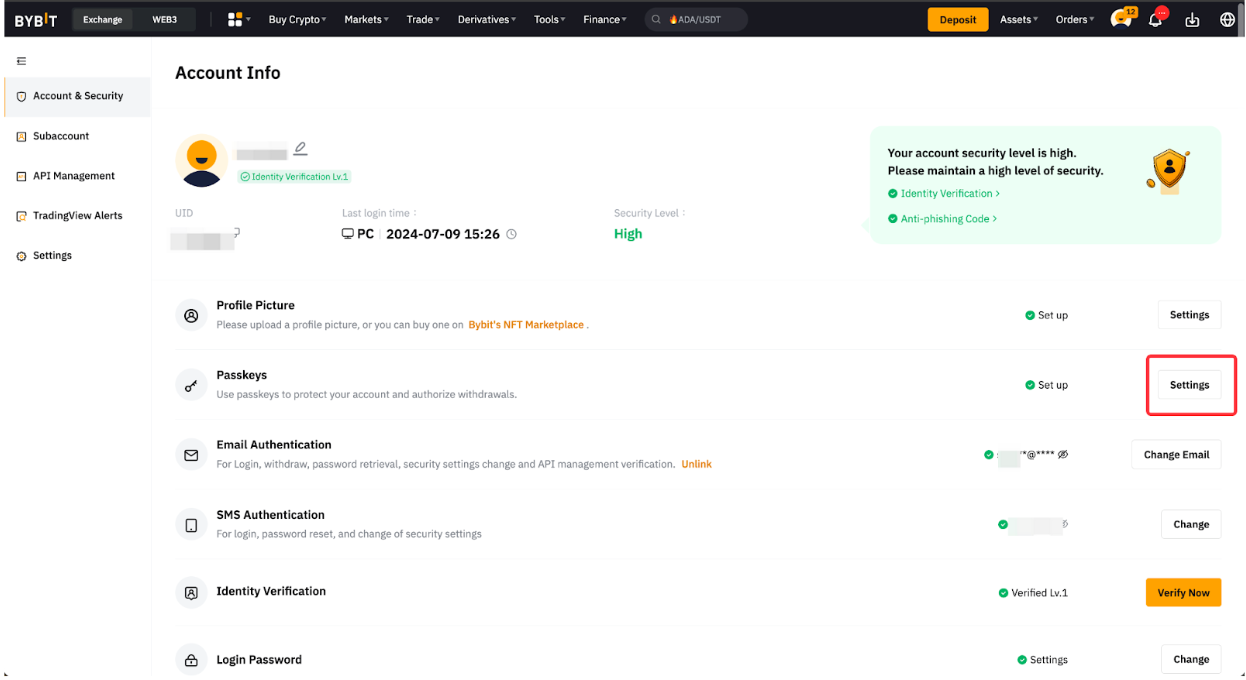
الخطوة 1: قم بتسجيل الدخول إلى حساب Bybit الخاص بك، وانتقل إلى صفحة الحساب والأمانلإعداد مفاتيح المرور الخاصة بك.
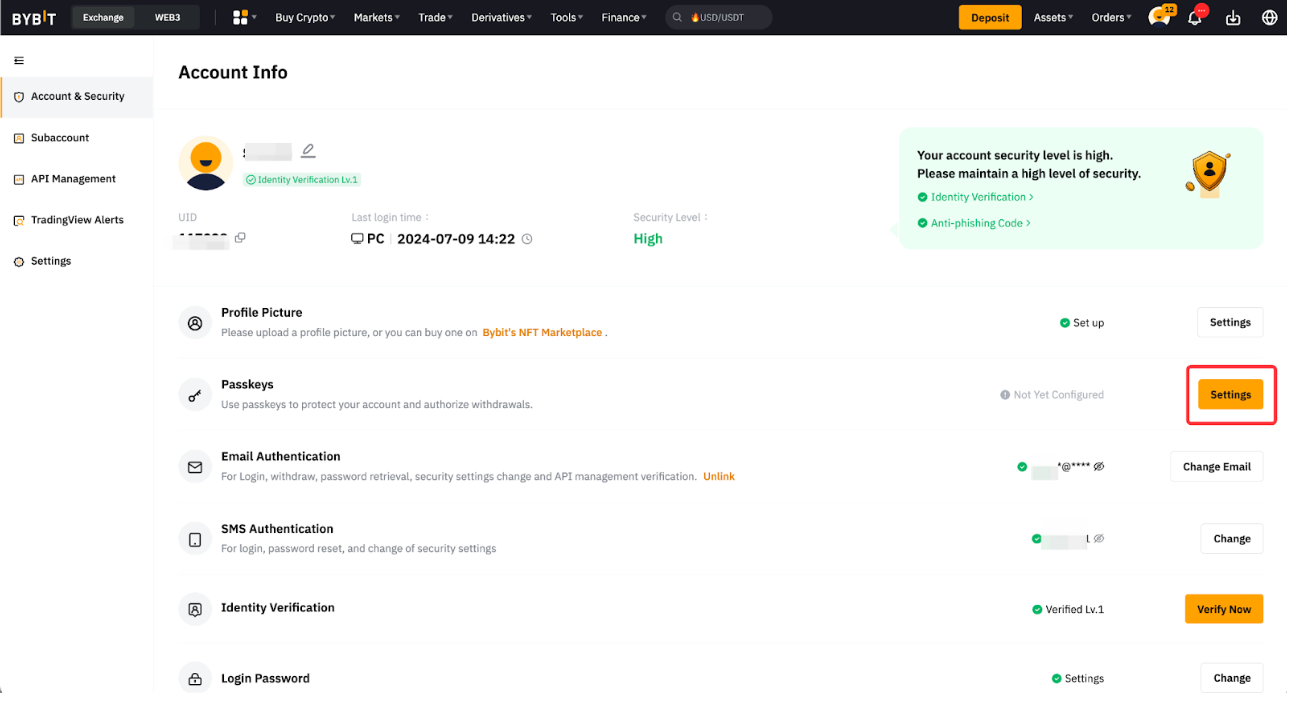
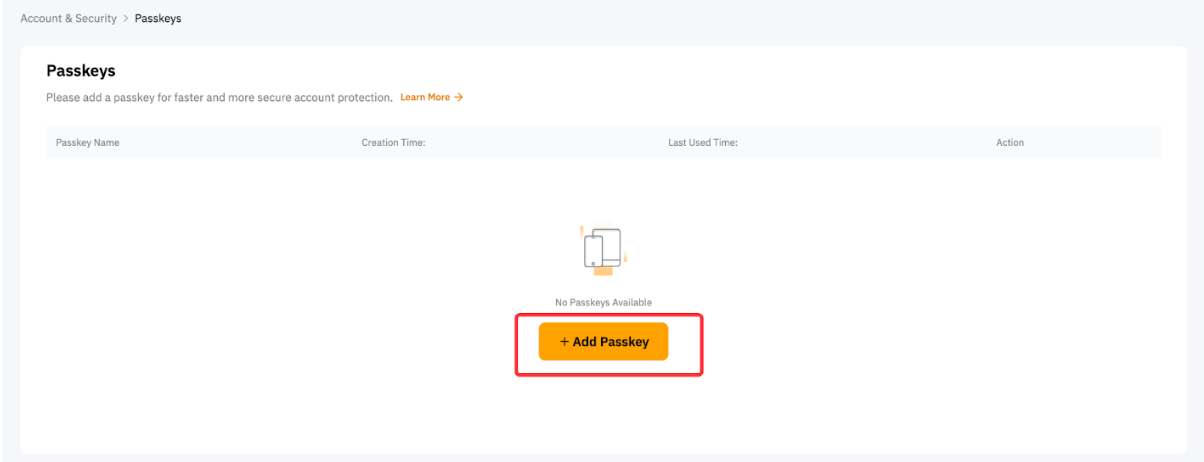
الخطوة 2: انقر فوق إضافة مفتاح مرور.
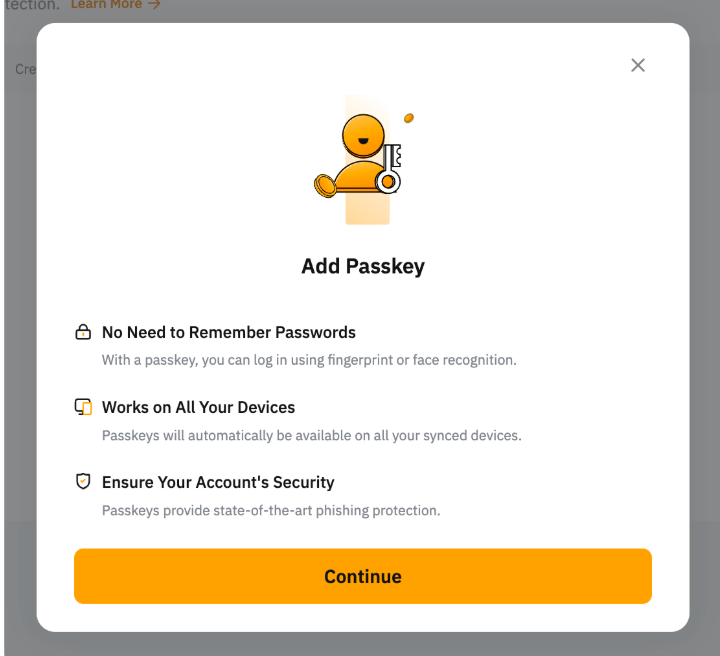
الخطوة 3: انقر فوق متابعة وأكمل التحقق الأمني المطلوب. يمكنك إنشاء 10 مفاتيح مرور كحد أقصى.
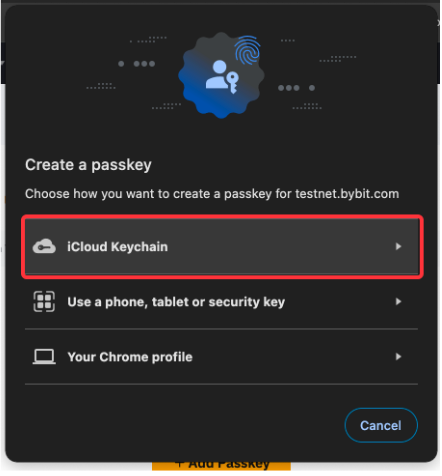
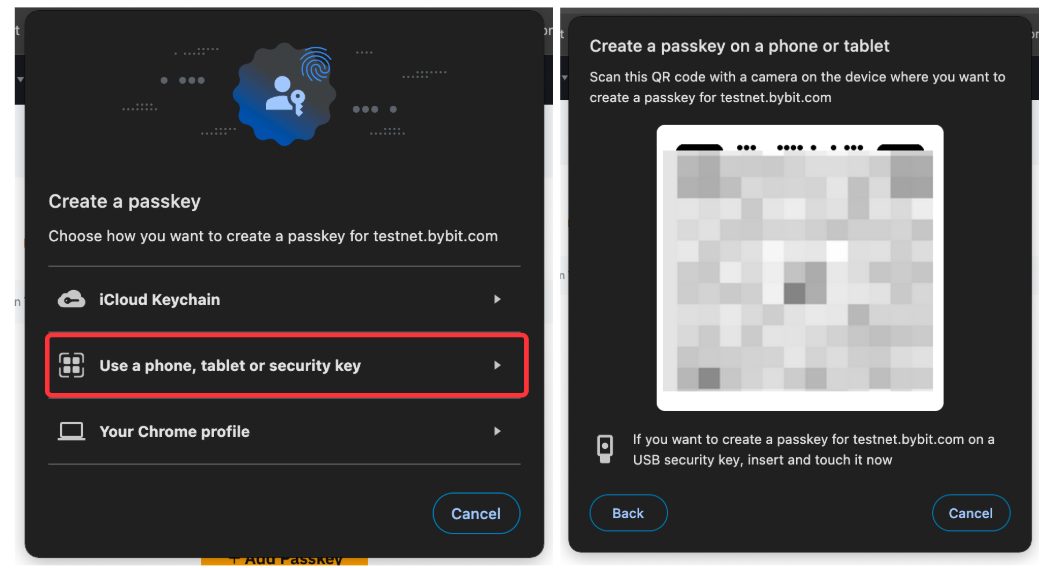
الخطوة 4: حدد طريقة مفتاح المرور من النافذة المنبثقة.
أ) iCloud Keychain: انقر على iCloud Keychain، وقم بالتحقق باستخدام كلمة المرور أو المقاييس الحيوية. سيتم مزامنة مفتاح المرور عبر جميع أجهزة Apple الخاصة بك التي تستخدم نفس معرف Apple.
ب) جهاز آخر: امسح رمز الاستجابة السريعة باستخدام هاتفك أو جهازك اللوحي واتبع التعليمات التي تظهر على هاتفك لإضافة المفتاح. إذا كنت ترغب في إنشاء مفتاح المرور على مفتاح الأمان USB الخاص بك، أدخل مفتاح الأمان USB لإضافته. يتم حفظ المفتاح الذي تم إنشاؤه على كلا الجهازين.
ج) كلمة المرور أو المقاييس الحيوية (ملف تعريف المتصفح الخاص بك): انقر فوق متابعة وتحقق من طلبك باستخدام كلمة المرور أو المقاييس الحيوية. على سبيل المثال، يمكنك استخدام Touch ID على جهاز Mac الخاص بك. سيتم حفظ مفتاح المرور الذي تم إنشاؤه على هذا الجهاز فقط.
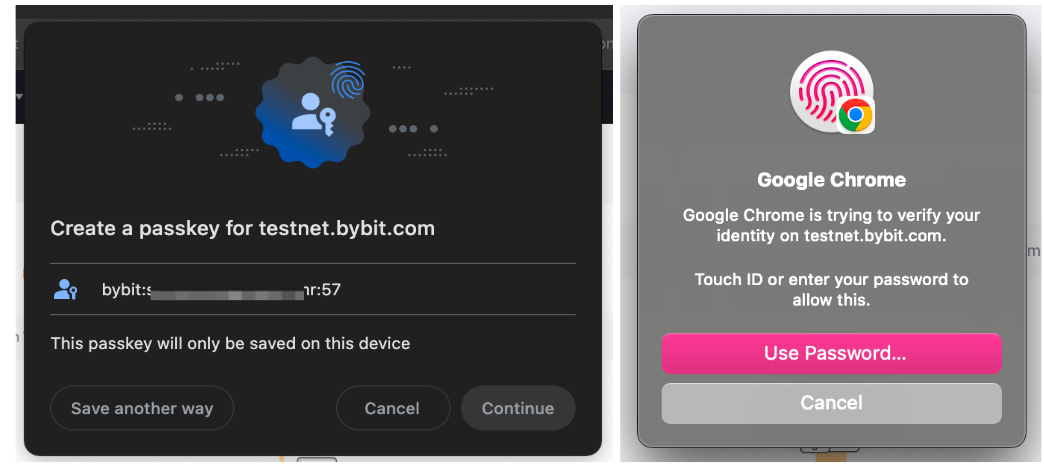
لقد أضفت Passkeys بنجاح إلى حساب Bybit الخاص بك!
إدارة مفتاح المرور
لإدارة Passkeys، يمكنك عرض اسم Passkey أو تعديله أو إزالته مباشرة من صفحة الحساب والأمان → Passkeys.
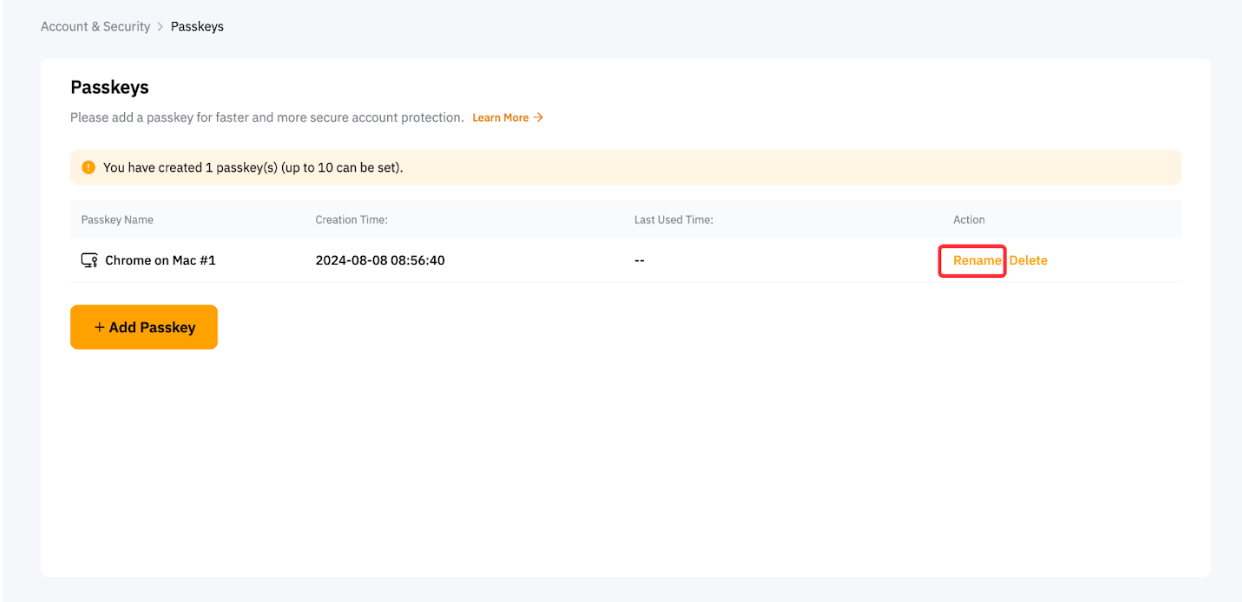
تعديل اسم مفتاح المرور
لمساعدتك في التعرف على Passkey بسهولة، يمكنك تعديل اسم Passkey الخاص بك عن طريق النقر على أيقونة إعادة التسمية الموجودة بجانبه.
حذف مفتاح المرور
لإزالة مفتاح مرور، انقر على أيقونة الحذف بجوار مفتاح المرور الذي تريد حذفه وأكمل التحقق الأمني المطلوب.